カテゴリー: 紙媒体(チラシ・DM)

  • チラシレイアウト作成の5つの基本と7のコツ!見やすいデザインで効果UP

    チラシレイアウト作成の5つの基本と7のコツ!見やすいデザインで効果UP

    [post-setting]{“index”:{“type”:”h3″,”initialOpen”:”openHalfway”}}[/post-setting]

    わかりやすいチラシとは

    「わかりやすいチラシ」とは、必要な情報をわかりやすく伝えられているチラシです。

    「情報が整理されていること」「その情報がターゲットに伝わること」この2点が重要です。

    では、どうすれば「情報を整理」して「ターゲットに伝える」ことができるのでしょうか。わかりやすいチラシを作成するための14のコツを、3つのグループに分けて紹介していきます。

    サービス3つのポイント利用シーン・おすすめ機能
    プロ並みのデザインを簡単作成
    Canva
    7,500万以上のおしゃれな写真・素材
    42万以上のチラシ・POPテンプレート
    フォント数3,000種以上が使い放題
    初心者も簡単写真加工/デザイン作成
    面倒な背景画像も1クリック削除
    1ボタンでデザインサイズ変更
    メニュー表/ポスター/バナー/SNS/動画
    飲食店・ECサイト運営におすすめ

    チラシ作成アプリの詳細はこちらの記事をお読みください。

    チラシレイアウト作成の5つの基本

    まずは、チラシのレイアウトに必要な5つの基本を紹介していきます。

    1.画像やテキストの高さ・位置を整列する

    チラシレイアウト配置の良い例と悪い例の画像

    一見、こんなことで?と思うようなことですが、高さや配置を揃えるだけで伝わるチラシになります。

    画像の大きさやテキストの位置が揃っていないと、見た目が悪いだけでなく非常に読みづらくなってしまいます。

    散らかった部屋では何が置かれているのか分かりにくいように、チラシの上を整頓しなければ読んでも頭に入ってこない…ということになってしまいます。

    2.書体(フォント)を統一する

    チラシレイアウトフォントの使い方いい例と悪い例

    画像やテキストを綺麗に整えたら、次は書体(フォント)に注目してみましょう。

    テキストに使う書体は、種類を増やし過ぎると読みづらくなってしまいます。書体は見出しと本文で2種類程度に抑えると、ぐっと読みやすくなります。

    文字の大きさも同様で、随所でサイズが異なると非常に読みづらくなってしまいます。見出しや強調したい部分、説明部分で2~4パターン程度に抑えると良いでしょう。

    3.文字配置を左に寄せる

    横書きテキストの場合、文字配置を中央寄せではなく左寄せにしましょう。

    中央寄せでは各行のスタート位置がバラバラになってしまい、必要以上に読み手の視線を動かせてしまうことになります。疲れることによって、段落や文章の内容が頭に入りづらくなってしまうのです。

    そのため、文章を左寄せにして、読みやすくしましょう。

    4.情報はグループ分けしてまとめる

    チラシレイアウトの情報をグループ分けしたいい例と悪い例

    テキストや画像の情報は、出来るだけ関連性のあるものをまとめて配置しましょう。近い情報のものがまとまっていると、内容が頭に入りやすくなります。

    人間の目は横書きの場合、左から右、次の行に移ってまた左から右…と、「Z」の形に添って動いていくと言われています。その性質を意識して意味のまとまりごとに配置すると効果的です。

    人の目線の動き

    5.情報の階層をわけて記載する

    個々の情報も、きちんと階層に分けて記載すると頭に入りやすいです。

    情報の大枠を伝える「タイトル」→メイン情報である「内容テキスト・画像」→それらの情報を補足する「詳細」。

    この3つを、前述の「Z」の形に従って配置していくと、より見やすいチラシになるでしょう。

    見やすいチラシレイアウト作成の7つのコツ

    基本を押さえたら、次はレイアウトに使える7つのコツを紹介していきます。

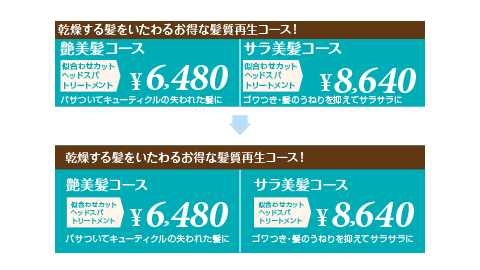
    1.適度な余白をとる

    チラシの中に出来るだけ多くの情報を詰め込みたい……なんて、思ってしまいますよね?

    ですが、そのために紙面を文字や画像で埋め尽くしてはいけません。

    間隔の詰まった文字は、視認性を著しく損ないます。

    文字と図の間、文字と文字の間、文字と紙面の端……

    これらの間のスペースは、しっかりと確保しましょう。

    余裕を持って文章を配置する方が、わかりやすく美しいチラシになります。
    余白を意識!見やすいチラシレイアウトのコツ – 印刷の現場から

    2.情報ごとに配色をわけ、使い方を統一する

    情報のグループ分けについてはご説明しましたが、同系統のグループが複数ある場合は、配色によって分けるという手法もあります。

    近い情報は同じ系統の色を使う、という分け方をすればぱっと見た時にその情報がどういったものかを認識する手助けになります。

    3.重要度によって強調・コントラストをつける

    会話や演説で抑揚をつけるのと同じように、文章においても強調やコントラストをつけることで視覚的に見やすくすることができます。

    目立たせたい部分を強調することで、文章のポイントを正確に伝えることが出来るでしょう。コントラストをつける際は、文字の太さやサイズ・カラーを変更すると良いです。

    4.少ない配色で、70:25:5の法則を目安に調整する

    レイアウトカラーの配分説明画像

    カラーでコントラストをつけるという手法を説明しましたが、色数を使い過ぎては逆効果です。

    色を使う際は、主に文字に使う基本色「ベースカラー」、見出しやボックス・強調させたい部分に用いる「メインカラー」、メインカラーと区別させ、更に注目を集めたい点に使う「アクセントカラー」の3つのカラーを決めて使うと良いでしょう。

    この時、各色の割合は「70:25:5」を目安に用いると見やすくなります。

    5.目線の動き・伝えたい情報の誘導を意識する

    横書きチラシを見る際の「Z」の形についてはご説明しましたね。

    情報を配置する際は、この左上から右下へと移る視線の動きを意識する必要があります。

    一番最初に目にすることになる左上には、チラシの中で「もっとも伝えたいこと」を配置しましょう。

    そして、最初から多くの情報を詰め過ぎず、右下へ移るにつれてだんだんと細かい情報が増えてくる、という形にすると読み手の注意を引き付けることが出来ます。

    6.一目でわかるキャッチコピーを使う

    チラシは、残念ながら興味を持たれないとすぐに捨てられてしまいます。

    そのため、キャッチコピーは分かりやすく、簡潔なものを使用しましょう。一目見てピンとくるキャッチコピーであれば、内容を見てもらえる率が高くなります。

    7.イメージしやすい写真・イラストを活用する

    キャッチコピーと同じく重要な意味を持つのが写真やイラストです。

    お店や商品の内容がイメージしやすい画像を用いることで、読む人に伝えたい雰囲気を分かりやすく届けることが出来ます。特に、人物の顔が映っている写真は目に留まりやすく、チラシを見てもらえる可能性が高くなります。

    チラシレイアウト作成前にすべき4つのこと

    ここまでは、デザインレイアウトの基本・コツを説明してきました。

    次は、チラシレイアウトを作る前にしておくとよいことを4つ紹介します。

    1.ターゲットと目的の明確化

    まず忘れてはいけないのは、そのチラシが「誰に」「何を」伝えるものなのか、ということです。

    どんなターゲットがそのチラシを読み、どのような行動に出てほしいのか?

    それが明確になっていないと、伝えるべき情報を取捨選択できません。

    2.チラシのレイアウトで与えたい印象を明確にする

    決めたターゲット・目的に合わせて、与えたい印象を明確にしましょう。

    例えば、ケーキ屋のチラシであれば「デザインが可愛い」「ケーキがおいしそう」、スーパーのチラシであれば「安いものがたくさん」などの印象を与えらえるとよいでしょう。

    これらの与えたい印象を明確にしておくことで、レイアウトやデザイン、伝えたい情報を整理することができます。

    3.伝えたい情報の優先度を決める

    ターゲットと目的がハッキリし、与えたい印象が明確になったら、情報を取捨選択します。

    まずは、チラシで伝えたい情報を書き出していきましょう。お店の名前や、オープンの日付、キャンペーンや商材の紹介、お店の住所や営業時間の情報…。

    これらの情報を種別し、優先度を決めていきます。チラシを作る際は、この優先度が高い情報を目立たせるように作成していきましょう。

    4.チラシのレイアウトで使用する配色を決める

    与えたい印象にあわせてレイアウトの配色を決めます。

    例えば、ケーキ屋のチラシであれば「かわいい」という印象を与えられるようにピンクをベースカラーとしたり、スーパーのチラシであれば「安いものがたくさん」という印象を与え、安さが目立つように、赤色をベースカラーとしたりするのがよいでしょう。

    どのような配色にすればよいかわからない場合は、同じ業界のチラシやサイトを見てイメージを膨らませましょう。

    参考になるチラシレイアウト作成のデザイン事例サイト4選

    ここまでわかりやすいチラシにするための14のコツを説明してきました。それらのコツを元に、実際のレイアウト例を見てみると良いかもしれません。

    ここからは参考になるチラシレイアウトのデザイン事例を紹介するサイトを4つご紹介していきます。

    ラクスル オンライン – チラシ・フライヤーを無料デザインテンプレートから簡単作成
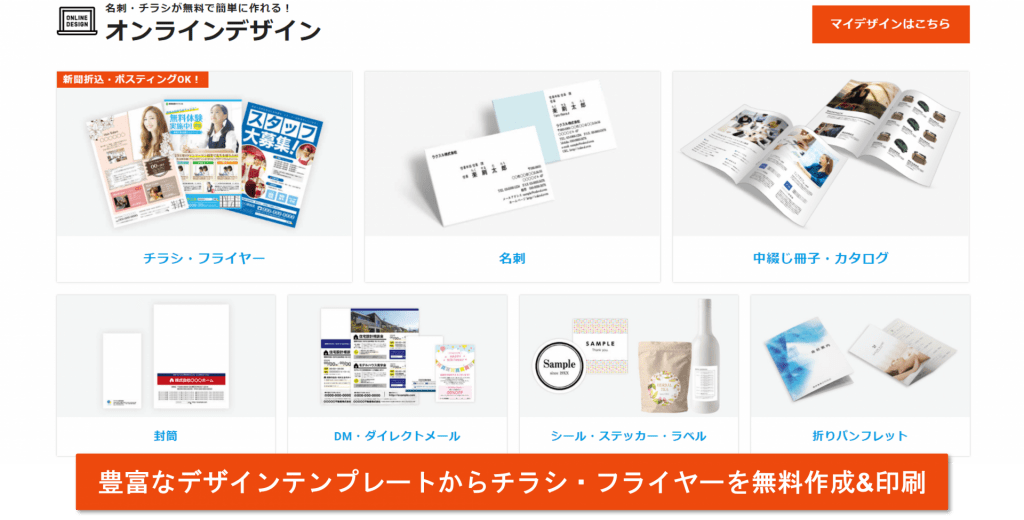
    ラクスルオンラインの紹介
    • チラシ・ポスター・メニュー表など豊富なデザインテンプレートから無料作成
    • さまざまなサイズを無料で利用可能
    • 短時間で作成・印刷依頼も可能

    ラクスルオンライン の特徴は豊富な無料デザインテンプレートです。人によって必要なテンプレートは違いますが、豊富なデザインテンプレートがあるため、自由に作成することが可能です。

    またさまざまなサイズに変更・カスタマイズして利用が可能で、短時間でデザイン作成から印刷までができます。

    簡単編集!画像素材は2000万点! ラクスルの無料デザインテンプレートから簡単作成

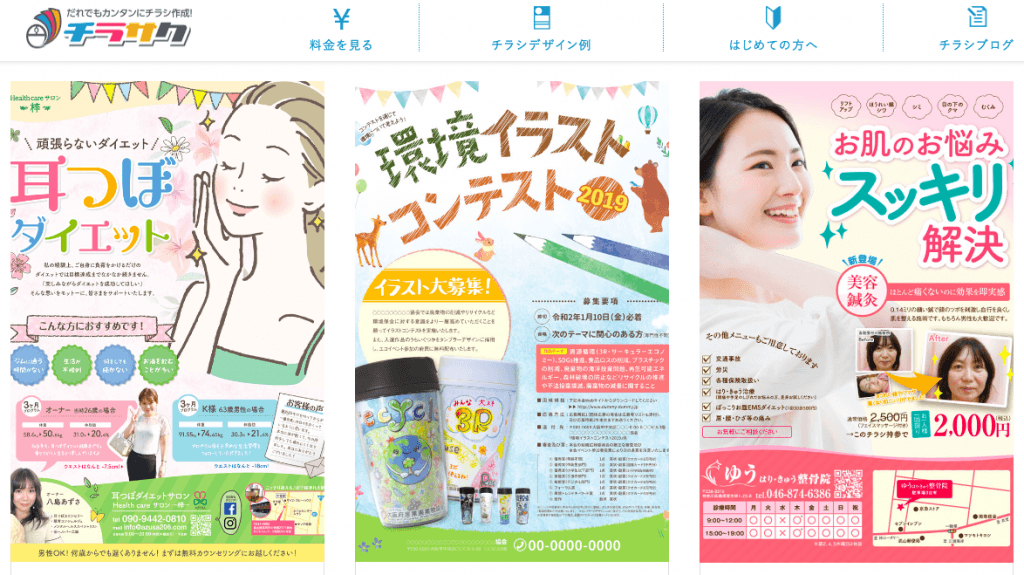
    チラサク

    チラサクの紹介

    チラシをオーダーメイド出来る代理店、「チラサク」の作例ページです。

    様々な業種のチラシの作例が確認可能。紹介されているものは、実際に「チラサク」で作成されたチラシです。

    詳細はこちら:https://chira-saku.jp/flier_design_sample/

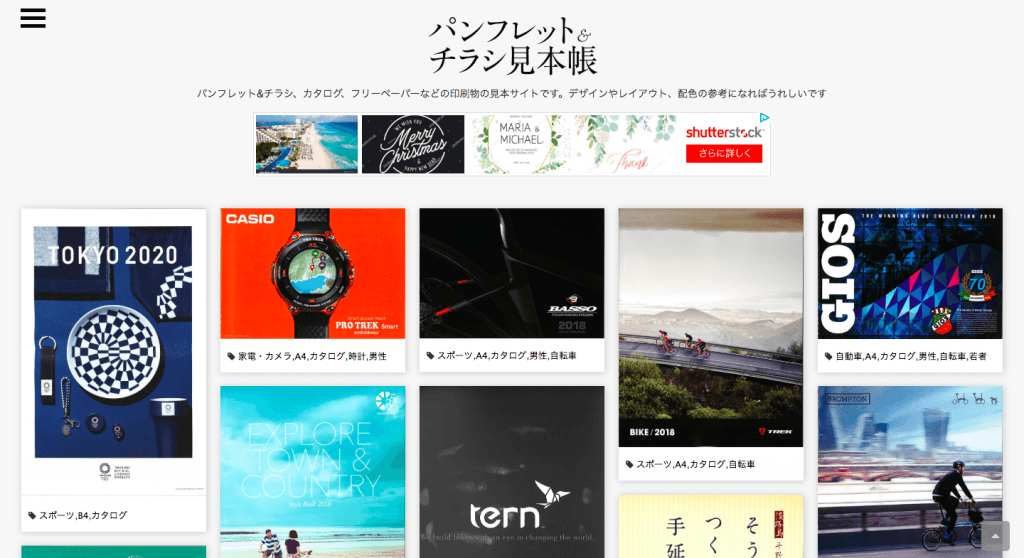
    パンフレット&チラシ見本帳

    パンフレット&チラシ見本帳の紹介

    業種別に検索もできる見本の一覧サイトです。

    種類を問わず、様々なパンフレットやチラシの見本を見る事が出来ます。

    詳細はこちら:http://desinfinity.net/pamphlet-flyer-mihon/

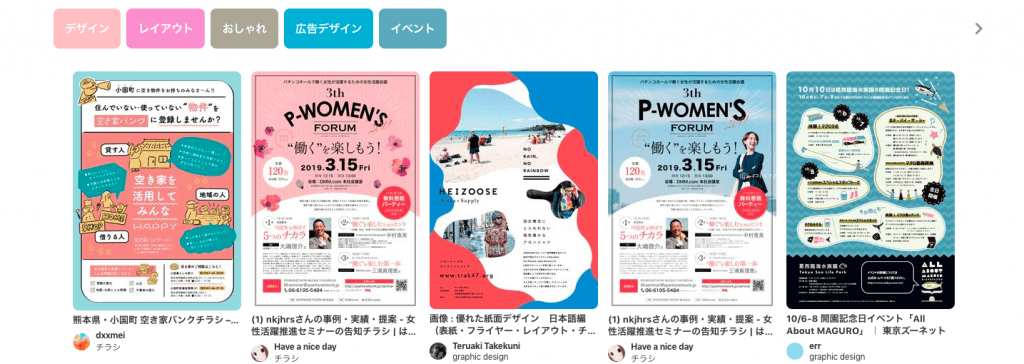
    Pinterest(ピンタレスト)

    Pinterest(ピンタレスト)の紹介

    様々なアイディア画像の共有ができるサイト「Pinterest」でも、チラシの作例を検索することが出来ます。

    アカウントを作成すれば、気に入った画像にピンを刺して保存することも出来ます。

    詳細はこちら:https://www.pinterest.jp/

    おしゃれで豊富なテンプレートおすすめ無料チラシ作成アプリ&ソフト初期/月額比較5選

    アプリ・ツール名月額費用無料プラン対応OS日本語対応有料素材機能・特徴
    Canvaフリー:0円 ※無料
    プロ:1,000円
    企業:3,000円
    無料トライアル30日Windows/MacOS
    iOS/Android
    ◯あり
    有料は無制限
    42万以上の無料テンプレート
    8,000種以上の写真/素材
    1クリックで背景画像削除
    チーム共有・共同作業
    Vismeフリー:0円 ※無料
    プロ:約880円 ※7.99$
    ※月払いは約1,100円 9.99$
    無料プランありWindows/MacOS
    スマホブラウザ
    △あり
    有料は無制限
    豊富なテンプレで1億人利用
    チラシ/バナー/パンフレット
    Instagram/Facebookなどの
    ストーリー・動画作成
    顧客満足度98%
    VistaCreate ※旧Crelloフリー:0円 ※無料
    プロ:860円
    あり
    7日間無料
    Windows /MacOS
    iOS/Android
    ※スマホ作成時は
    PCからアクセス不可
    ◯ありビデオクリップ・アニメーション
    チーム共有・共同作業
    100万以上の画像・動画
    Stencilフリー:0円 ※無料
    プロ:約990円 ※9$
    無制限:約1,320円 ※12$
    あり
    7日間/返金保証
    Windows /MacOS
    iOS/Android
    △あり
    有料は無制限
    超高解像度500万枚の写真
    300万以上のプレミア素材
    24種の画像編集・写真加工機能
    Adobe Sparkフリー:0円 ※無料
    個人:約1100円 ※9.99$
    チーム:約2,200円 ※19.99$
    あり
    個人は30日無料
    Windows/MacOS
    iOS/Android
    ◯あり数千以上の画像・アイコン
    自社ブランドテーマ作成
    チーム共有・共同作業
    POP KITフリー:0円
    エンジョイ:550円
    プレミアム:3,278円
    ありWindows/MacOS
    iOS/Android
    ◯あり初月無料で利用可能
    5万以上の素材が使い放題
    8ヶ国語に翻訳(10円/文字~)
    Picky-Picsスターター:0円
    個人版:980円
    グループ版:1,980円
    あり
    有料も30日無料
    iOS/Android◯ありチケット制料金プラン
    写真・図形を簡単デザイン
    PDF・PNG・URLで共有

    Canva – 無料で42万テンプレート・8,000種の写真素材からプロ並みのデザイン作成
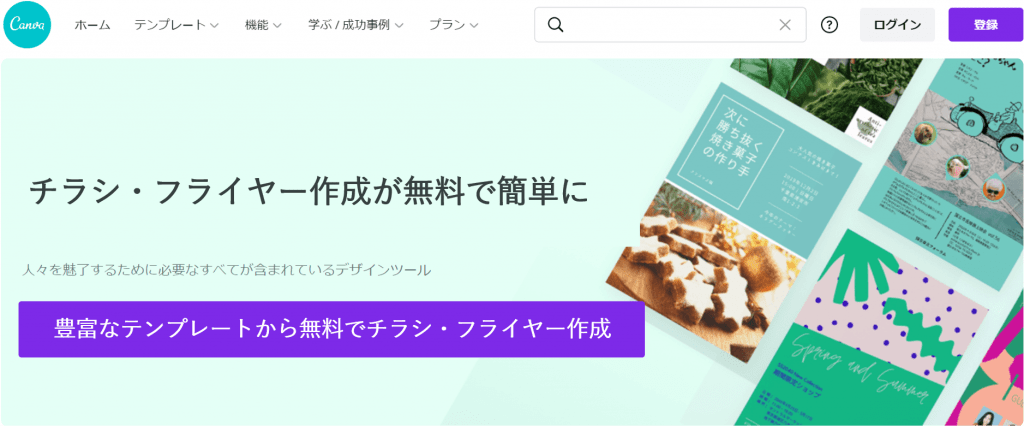
    Canvaの紹介
    • POP・ポスター・チラシ・メニュー表・バナー素材をPC・スマホで簡単作成
    • 毎日更新される42万以上のおしゃれなテンプレート素材
    • 面倒な背景画像も1クリックで削除
    • 動画・画像・印刷も簡単に出力可能

    Canvaは豊富な42万以上のデザインテンプレート・8,000種の写真素材を備えたオンラインのデザイン作成ツールです。POP・ポスター・メニュー表・アニメーションなど目的に合わせた素材が数多く用意され、デザイン経験がない個人の飲食店の方でもプロのような仕上がりになります。
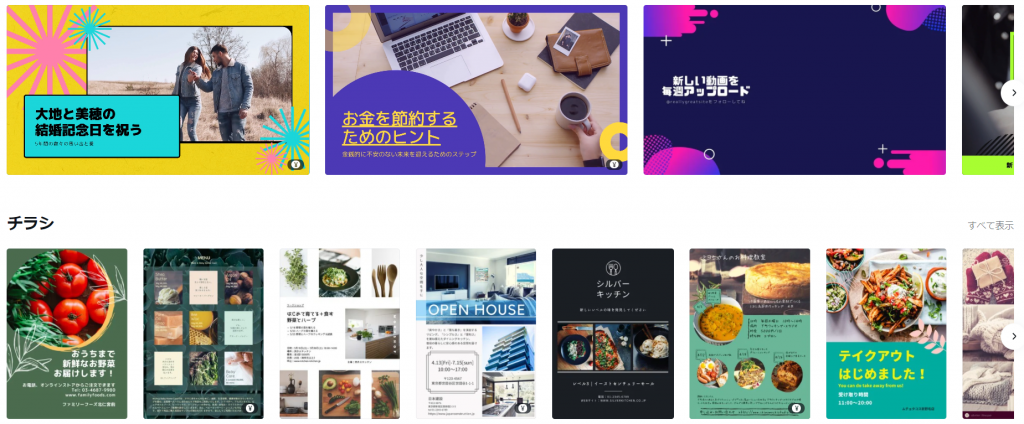
    Canvaのテンプレート

    アイコンや写真も豊富な素材から作成が可能で、面倒な背景画像の切り取りもワンボタン・フォントも多種多様でお店や目的に合わせてイメージ通りのデザインが作れます。

    Canvaの機能

    パワーポイントや無料ソフトでは手間の多い作業も月額300円/1人で使い放題で、メニューやチラシ作成に時間がかかっている人にはおすすめのアプリです。

    初期費用月額費用(月払い)月額費用(年払い)無料お試し
    無料月額300円/1人
    ※利用人数:5人
    12,000円/年
    ※1ヶ月あたり1,000円/月
    あり(30日間)

    詳細はこちら:https://www.canva.com

    Visme – 初期・月額費用無料 ※世界1億人が使用

    Vismeの紹介画像
    • 個人から大企業まで多くの企業で利用実績:IBM・チューリッヒ・ユニリーバ
    • 豊富なテンプレートで初心者でも簡単デザイン作成
    • ドラッグ&ドロップの直感的な操作でチラシ/バナー以外にも動画作成も可能

    Vismeは個人・初心者でも簡単にデザイン・グラフィック作成ができる無料ツールです。対応OSもWindows・Macなどネット接続ができればどこでも利用が可能で、ソフトを無料ダウンロードすればオフライン環境でもデザインができます。

    Vismeのテンプレート

    海外製品ですが、日本でも有名なIBM・ユニリーバなど様々な大手企業にも利用されており、世界1億人以上で使用されており、IT製品のレビューサイトの評判も非常に高く評価されています。

    [open title=’Vismeの口コミ – Visemは夢のようなツールです! ‘]
    何が一番すきですか?
    非常に豊富な機能があるところが好きです。プレゼンテーション/スライド/インフォグラフィック/チャートをすぐに作成できます。Visme内にある設計されたテンプレートのおかげで、私の必要な作業はコンテンツをアップし、適切なフォーマット選択、クリックして使用できます。
    Vismeでブランドの色を簡単に変更できるのが大好きです。事前にデザインした色を使用でき、テーマを変更するのはクリックするだけです。
    また、私が作成したものはすべて、PDF、PNG、MP4、GIF、HTLM5、さらにはPowerpointから、選択したすべてのお気に入りの形式に簡単にエクスポートできることにも感心しています。
    これにより、作業が非常に簡単になります。また、Vismeスライドのプレゼンテーションが非常に柔軟であることにも感謝します。
    ページング/アウトライン/スライドナビゲーションは、オンラインプレゼンテーションに便利な一流です。また、すべてのアニメーション/トランジションエフェクトをデザインすることもできます。
    Powerpointよりもはるかに優れています。プレゼンターノートもあり、プレゼンテーションをWebサイトに簡単に埋め込んだり、PPTにエクスポートしてオフラインでプレゼンテーションしたりできます。 また、頻繁に更新されることもありがたいです。ちょうど昨日、私は新機能であるアニメーションへの招待状を受け取りました、そしてそれは本当に息をのむようなものです。

    何が嫌いですか?
    実際、私がVismeの嫌いなところを本当に言うのは非常に難しいです。私はVismeのすべてが大好きです。(確かにあなたはビジネス/プレミアムサブスクリプションでこの経験しか持っていないかもしれません)。しかしそれは完全に価値があります。

    どのような課題を解決し、どんなメリットを実感しましたか?
    Vismeの前は、Powerpointを使用してプレゼンテーションを行っていました。
    VismeであPowerpointよりもよいスライドを簡単な作成できます-ワンクリックでいつでも変更できるすべての可能なアニメーション/トランジション/テーマ(Powerpointよりもさらに豊富です)を使用しています。
    プロがデザインしたブロックがすべて目の前にあるときのスライドデザインを想像してみてください。選択してクリックするだけでブームになります。 インフォグラフィック(アニメーション)をデザインして、自分のWebサイトや任意のWebページに簡単に埋め込むことができます
    また優れたフォーマットでデータを視覚化し、Webサイトに表示または埋め込むこともできます。 すべてのビデオエフェクト/オーディオナレーションを含むビデオプレゼンテーションを簡単に作成できます。
    プレゼンテーションを、オンラインまたはオフラインの任意の形式にエクスポートできます。 テンプレートや、Vismeが頻繁に開催するコースで素晴らしいデザインを学ぶことができます。絶対に価値があります!
    [/open]
    ソフトウェアレビューサイト – Vismeのレビュー・口コミより

    日本語には対応していませんが、直感的な操作が可能で、Googleの翻訳拡張アプリを無料インストールすれば、快適に利用することができます。

    プラン名初期・月額費用機能詳細
    0円0円(無料)デザイン作成:5枚 / ストレージ:100MB
    テンプレート制限:あり /ダウンロード形式:JGP
    Vismeロゴ表示:あり
    スタンダード約1,650円 ※15$デザイン作成:15枚 / ストレージ:250MB
    プレミアテンプレート制限:なし / Vismeロゴ表示:なし
    ダウンロード形式:JGP/PDF / サポート:24時間チャット/メール対応
    ビジネス約3,190円 ※29$デザイン作成:無制限 / ストレージ:10GB
    プレミアテンプレート制限:なし / Vismeロゴ表示:なし
    ダウンロード形式:JGP/PDF/PPT/HTML5/動画
    サポート:24時間チャット/メール対応 / リードの収集・保存
    動画・音声のアップロード/ フォルダ管理 / ブランドキット

    詳細はこちら:https://www.visme.co/

    VistaCreate – ※旧Crello – 写真加工&編集・豊富なテンプレート

    VistaCreateの紹介画像
    • 100万以上の素材・テンプレートを無料で使える
    • 背景画像削除・切り抜き・ぼかし・透過度調整など豊富な画像加工機能
    • アニメーション効果・動画トリミング・画像への音声追加も可能

    VistaCreate(旧Crello)は100万以上の素材・テンプレートから様々なデザインが作れ、画像編集・写真加工・アニメーション作成もできる無料デザインツールです。

    クラウド型のデザイン作成ツールのためインストールも不要で、PCだけでなくiPhone・Android端末などのスマホからでも利用ができます。

    VistaCreateのテンプレート

    豊富なテンプレートが用意されているため、専門知識がなくても誰でも簡単にクオリティの高い画像・動画作成ができ、Facebook・InstagramなどのSNSストーリー、バナー、SNS広告やパンフレット作成も可能です。

    また、こちらも海外IT製品レビューサイトの評判は平均4.5と高く、SNS投稿の画像作成に利用するユーザーが多いようです。

    [open title=’Crelloの口コミ – マーケティングニーズを満たす美しいポスター作成の最高のデザインツールです ‘]
    何が一番すきですか?
    Crelloはソーシャルメディアやフリーランス目的でポスターを作成するために使用した中で、最高のデザインツールです。

    私がクレロで一番好きな機能は
    1)Instagram、Linkedin、Facebook、Twitter、Youtubeなどのソーシャルメディアに適したディメンションを持つソーシャルメディア投稿テンプレートのさまざまな定義済みカテゴリを提供します。
    2)テンプレートは高度にパーソナライズされ、カスタマイズ可能であるため、クリックで目的に再利用できます。Crelloを使用して、イベントのポスターと証明書をすばやく作成しました。
    3)png、jpg、mp4などのさまざまな形式でデザインをインポートします。

    何が嫌いですか?
    私はCrelloで何も嫌いではありませんが、crelloがマーケティングのニーズに最適なグラフィックを作成するためにこのツールを効率的に使用するため、すべてのユーザーを支援するチュートリアル・ビデオ掲載があれば素晴らしいと思います。

    製品を検討している他の人へのおすすめポイント
    写真、ベクター、ビデオなどで構成されるストックメディアなどの素晴らしい機能を提供してます。
    crelloが提供するブランドキット機能は、さまざまなブランドスタイルに応じたグラフィックデザインを簡単に作成できるようにすることで、多くの時間を節約しました。

    どのような課題を解決し、どんなメリットを実感しましたか?
    Crelloを使用して実現したメリットは多くあります。

    1)マーケティング目的でクリエイティブで魅力的なポスターを大幅に速く簡単にデザインするのに役立ちます
    2)他のビジュアルデザインツールの最良の代替手段として機能し、人目を引くコンテンツを作成する際の時間のかかるプロセスとして機能することにより、グラフィックデザインの労力と費用を大幅に節約します。
    [/open]

    ソフトウェアレビューサイト – 旧Crelloのレビュー・口コミより

    フリープランは無料で利用できますが、月間5枚までのダウンロード制限・チーム招待・背景削除機能が使えないため、機能を全て使えるProプランがおすすめです。

    プラン名初期・月額費用機能詳細
    フリー初期・月額:0円(無料)月間ダウンロード数:5枚 / 背景削除機能:なし
    チーム招待機能:なし / テンプレート制限:なし
    プロ初期:0円(無料)
    月額:約880円 ※7.99$
    ※月払いは約1,100円 9.99$
    月間ダウンロード数:無制限 / 背景削除機能:あり
    チーム招待機能:あり / 100万以上のプレミアテンプレート利用:あり
    フルHD動画・アニメーション:あり

    詳細はこちら:https://create.vista.com/ja/home/

    Stencil – 豊富な写真/素材&無料テンプレート

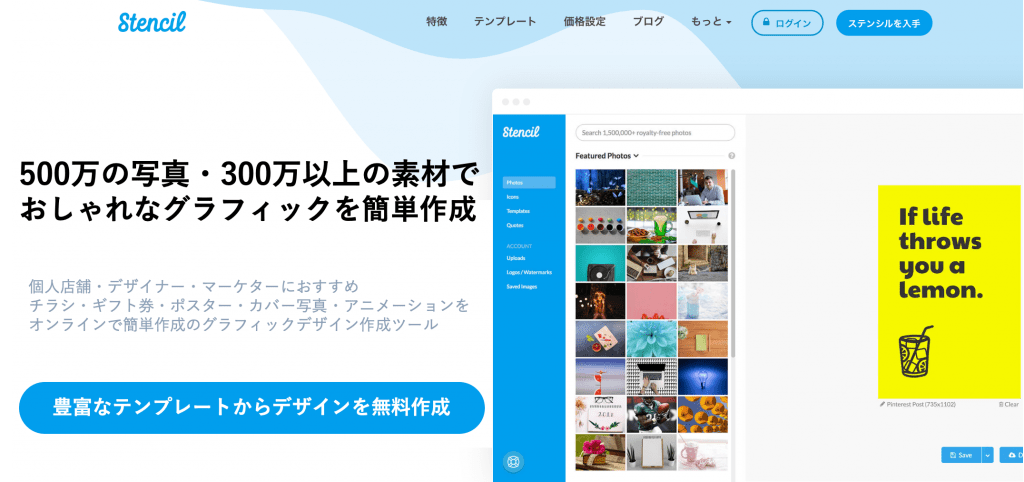
    Stencilの紹介画像
    • おしゃれな超高解像度500万枚の写真・300万以上の無料テンプレートを利用
    • 直感的な操作で初心者・個人ブロガー・SNS投稿動画の作成におすすめ
    • WordPressプラグイン・GoogleChrome拡張機能などツール連携でスピードデザイン作成

    Stencil(ステンシル)は超高解像度500万枚の写真・300万以上のプレミアムアイコンを活用して、オリジナルのチラシ・バナー・InstagramやFacebookなどのSNS画像・動画作成ができる無料グラフィックデザインツールです。

    WordPress連携・Google Chrome拡張機能によりスピーディーなデザイン作成が特徴のアプリです。

    24種の画像編集・写真加工機能に加えて、豊富なデザインテンプレート・素材を組み合わせて直感的な操作で初心者・個人の店舗やネットショップの広告・バナー作成におすすめです。

    Stencilの機能

    海外ツールですが、日本語フォント等にも対応しており、ひらがなやカタカナもおしゃれなステンシル書体でデザインの幅が大きく広がります。(フォントのダウンロードは会員登録が必要で、無料利用できますが使い方についてはこちらを確認しましょう)

    こちらも日本語には対応していないため、不安がある方はGoogleの翻訳拡張アプリを無料インストールし、自動ページ翻訳の設定を行いましょう。

    Stencilの国内利用は現状少ないですが、IT製品レビューサイトの評判は高く5点満点で4.6の高評価を得ています。

    [open title=’Stencilの口コミ – 素晴らしい画像とグラフィック編集ソフトウェア!’]
    何が一番すきですか?
    さてこの画像グラフィック編集ソフトウェアは素晴らしいです。画像、テンプレート、フォントの膨大なライブラリが組み込まれているほか、独自のフォント、画像をアップロードすることもできます。

    ワークスペースキャンバスには、ほとんどの追加タイプ、Webサイトのブログ、ソーシャルメディアプラットフォームに適した事前定義されたサイズがいくつかあります。

    またカスタムキャンバスサイズを設定することもできます。ブラウザベースのソフトウェアは高構成のPC /ラップトップを必要としません。ユーザーインターフェイスはナビゲートと画像の作成が簡単です。

    何が嫌いですか?
    私はこのソフトウェアを嫌う理由はありませんでした。

    どのような課題を解決し、どんなメリットを実感しましたか?
    ステンシルを使用すると画像とバナーのデザインがとても簡単になりました。 私は複数のクライアントWebサイトを管理し、マーケティングも担当しています。

    ここでステンシルは重要な役割を果たす1つのツールです。 ソーシャルメディアの広告バナーはステンシルのライブラリで利用可能なテンプレートを使用して、非常に簡単にデザインできるようになりました。
    [/open]

    ソフトウェアレビューサイト – Stencilのレビュー・口コミより

    こちらもフリープランの場合は無料利用が可能ですが、画像保存数は10枚/月・アイコン・プレミアム写真の利用は制限があります。上位のProプランがおすすめです。

    プラン名初期・月額費用機能詳細
    フリー初期・月額:0円(無料)月間画像保存数:10枚 / 限定写真・アイコン制限:あり
    Instagram SMSセキュリティコード認証:10件/月
    プロ初期:0円(無料)
    月額:約990円 ※9$
    ※月払いは約1,650円 15$
    月間画像保存数:50枚 / 500万枚の限定写真利用
    310万以上のアイコン利用 / 1,300以上の無料テンプレート利用
    フォントアップロード・ロゴ/透かし表示可能
    100件テンプレブックマーク / 3,500以上のフォント+Googleフォント
    Instagram SMSセキュリティコード認証:25件/月
    無制限初期:0円(無料)
    月額:約1,320円 ※12$
    ※月払いは約2,200円 20$
    月間画像保存数:無制限 / 500万枚の限定写真利用
    310万以上のアイコン利用 / 1,300以上の無料テンプレート利用
    フォント&画像アップロード無制限・ロゴ/透かし表示可能
    無制限のテンプレブックマーク / 3,500以上のフォント+Googleフォント
    Instagram SMSセキュリティコード認証:100件/月

    詳細はこちら:https://getstencil.com/

    Adobe Express – 簡単スマホ作成アプリ

    Adobe Expressの紹介
    • プロがデザインしたテンプレートを利用できる
    • チラシ・ポスター・SNSバナーにも活用
    • 豊富なテンプレート・フォント

    Creative Cloud Express ※旧Adobe Sparkは簡単スマホ作成アプリはデザイン・メニュー作成が未経験でも簡単につくれるandroidスマホ用グラフィックデザインアプリです。

    豊富なテンプレート・フォント・フィルター機能も使えるため、おしゃれなデザインがすぐに作成できます。

    詳細はこちら:https://play.google.com/store/apps/details?id=com.adobe.spark.post&hl=ja&gl=US

    効果的なチラシレイアウトを作成しよう

    14のコツと、4つのテンプレートサイトを紹介しました。この記事で挙げたポイントを活かしてチラシを作成すると、よりわかりやすいチラシを作れるはずです。

    忘れてはいけないのは、「相手の目線に立ち、読みやすい紙面づくりを心掛ける」ということ。それを忘れなければ、きっと効果的なチラシを作成できるでしょう。

  • 冊子・カタログ印刷比較17選!おすすめ料金表・早い&安い小ロット対応の東京・大阪の会社一覧

    冊子・カタログ印刷比較17選!おすすめ料金表・早い&安い小ロット対応の東京・大阪の会社一覧

    冊子・カタログ印刷のおすすめ業者・料金比較表一覧

    冊子やカタログの作成の比較には、納品までのスピード・対応しているロット数・価格の安さが気になると思います。加えて品質やサポート体制がどれくらい充実しているも選定のポイントです。

    冊子・カタログ印刷のおすすめ8社の料金&送料・小ロット対応比較表

    A4料金送料サポート支払い方法小ロット
    ラクスル 54,200円全国無料平日 9:00~22:00
    土日祝 13:00~18:00
    クレジット
    銀行振込
    後払い
    ✕
    グラフィック94,300円全国無料年中無休
    24時間対応
    クレジット
    銀行振込
    代金引換
    店舗支払
    後払い
    〇
    パプリ74,215円
    中綴じ
    1,000円以上で無料
    平日 9:00~18:00口座振込
    コンビニ支払い
    クレジット
    自動引き落とし
    〇
    東京カラー印刷63,009円送料無料平日8:00~20:00
    土曜8:00~17:00
    日祝祭日8:00~17:00
    クレジット
    銀行振込
    代金引換
    店舗支払
    後払い
    ×
    プリントネット93,740円送料1カ所無料
    (北海道・沖縄は除く
    平日 9:00~23:00
    土曜 9:00~19:00
    日祝 9:00~17:00
    クレジット
    銀行振込
    代金引換
    店舗支払
    後払い
    請求書払い
    ビットコイン
    ×
    楽プリ.jp147,110円
    中綴じ
    送料無料
    (一部地域を除く)
    月~土曜日9:00-19:00
    日曜祝日は休み
    銀行振込
    代金引換
    店舗支払
    ×
    プリントパック54,690円全国無料平日 9:00~25:00
    土・日・祝 9:00~12:00 
    13:00~17:00
    クレジット
    銀行振込代金引換
    店舗支払
    ×

    ※a4サイズ・無線綴じ印刷・フルカラー / 部数:1000部 / 用紙:コート90kg (5営業日発送)

    冊子・カタログ印刷の3つの種類

    • 中綴じ冊子

    パンフレットやフロアガイドなどの冊子をイメージしてもらうと分かりやすいと思います。用紙を束状にして、半分に折り曲げた中央部にホッチキスや針金状のステッチで止めた状態のことです。主に厚みの少ない20ページ以下の冊子を作るときに使われています。

    • 無線綴じ冊子

    文庫本や雑誌に使われています。強度が高い作りのためページ数が多い冊子にできます。

    説明すると表紙と本文を分けた状態で、その2つを糊付けしてくっつけた状態です。また表紙に背文字を入れる事ができることが特徴です。

    • 上製本

    別名ハードカバーとも呼ばれており、高級感のある本をイメージしてもらうと分かりやすいと思います。現在主流の製本方法になっており、ページが開きやすいことが特徴です。

    冊子・カタログ印刷のおすすめ料金比較7選

    ラクスル – おしゃれなデザインテンプレートから簡単カタログ作成&印刷

    ラクスル
    • TVCMの抜群の知名度
    • 1冊から注文できる
    • 3種類の製本方法に対応

    ラクスル の印刷物の特徴は商品ごとのセールやクーポンを利用して他会社よりも安い値段で注文できます。またテンプレートが用意されているため、注文が簡単にできるようにしており初心者でも安心して利用できます。そして集客支援サービスも多数あり、作るだけに留まらず依頼した側の集客までサポートしてくれます。

    A4料金(1,000部)B5料金(1,000部)送料サポート時間
    54,200円66,473円全国送料無料平日 9:00~22:00
    土日祝 13:00~18:00

    冊子・カタログ印刷が100部5000円~ 激安ネット印刷ならラクスル

    グラフィック

    株式会社グラフィック
    • 発注や入稿の仕組みが非常に分かりやすい
    • 仕上がりスピードが早い
    • オフセットとオンデマンド品質を選ぶことができる

    デザイナーから信頼を得ているだけあって、他の会社よりも高品質な納品が特徴です。またユーザーがすぐ見積もり価格を知れるようにネット上ですぐわかるようになっている上に発注まで可能です。加えて夜遅い時間まで電話でのサポート体制をしいており、急な変更にも対応できるようになっています。他会社にはないポケット付きの冊子など特別な製本も可能であり、スピードも翌日納品という早さも人気の理由でしょう。

    A4料金(1,000部)B5料金(1,000部)送料サポート時間
    94,300円88,970円全国送料無料年中無休24時間対応

    詳細はこちら:https://www.graphic.jp/

    パプリ(アスクル)

    パプリ
    • 最短で翌日お届けサイトが見やすい
    • モノクロでもフルカラーでも料金が変わらない
    • オフセット印刷に対応しており、小ロット数の注文も可能

    初心者が注文する際に、悩まないようにシンプルな注文画面になっており使いやすい。また最短で翌日に届くことも嬉しいですが、さらに小ロット数の注文まで受け付けてくれているのでお試しで使ってみると便利かもしれません。またカラーにしてもモノクロにしても料金が変わらないことも注文する側からすると嬉しい所です。

    A4料金(1,000部)B5料金(1,000部)送料サポート時間
    74,215円
    中綴じ
    74,215円
    中綴じ
    1,000円以上で送料無料平日:9:00~18:00

    詳細はこちら:https://spc.askul.co.jp/

    東京カラー印刷

    東京カラー印刷
    • 印刷通販業界でトップクラスの低価格
    • 全国送料無料
    • 東京23区内入稿から3時間で可能

    印刷通販業界でトップクラスの低価格に加えて、納品までのスピードが圧倒的な点が特徴です。また都内だけでなく、全国どこでも送料無料な所も利用しやすいポイントです。低価格で送料無料であるため、お試しで使ってみるのもオススメです。

    製本の種類が豊富なため自分好みの物に仕上げることができ、それをすぐ受け取れるのは嬉しいですね。

    A4料金(1,000部)B5料金(1,000部)送料サポート時間
    63,009円61,418円送料無料平日8:00~20:00
    土曜8:00~17:00
    日祝祭日8:00~17:00

    詳細はこちら:https://www.tcpc.co.jp/

    プリントネット

    プリントネット
    • 全国どこでも翌日届くスピード
    • 70%off格安クーポン配布あり
    • 送料無料で利用しやすい

    全国どこであっても翌日に届くスピーディーな対応が特徴です。また送料無料なことに加えて、定期的に低価格で販売されるディスカウントセールの開催や格安クーポンが配布されるため低価格で注文できることが魅力です。

    冊子やパンプレットを作る際に種類が豊富なため、こだわって仕上げることができます。

    A4料金(1,000部)B5料金(1,000部)送料サポート時間
    93,740円89,650円送料1カ所無料
    (北海道・沖縄は除く
    平日 9:00~23:00
    土曜 9:00~19:00
    日祝 9:00~17:00

    詳細はこちら:https://odahara.jp/

    楽プリ.jp

    楽プリ.jp
    • 即日出荷・最短7時間で納品
    • 20種類以上のデータに対応可能
    • 印刷のプロが電話で丁寧にサポート

    利用するユーザーが欲しいサービスを常にアップデートしてきた会社です。

    品質に対するクレーム率が低いことも、ユーザー満足度が高い証です。それに加えて最短7時間で納品されるスピーディーさも多くの会社に利用される理由でしょう。

    そしてサービスのサポートをしてくれる人の質の高さも他会社と比べて圧倒的に高い所も創業から72年間選ばれ続けてきた理由ではないでしょうか。

    信頼できる会社のサポートを受けながら冊子を作成したい人にオススメです。

    A4料金(1,000部)B5料金(1,000部)送料サポート時間
    147,110円
    中綴じ冊子
    143,940円
    中綴じ冊子
    送料無料
    (一部地域を除く)
    月~土曜日:9:00-19:00
    日曜祝日は休み

    詳細はこちら:https://www.rakuprint.jp/

    プリントパック

    プリントパック
    • 高い認知率
    • 全国送料無料、当日即発送
    • 豊富な印刷バリエーション

    ユーザーが安心して利用できるようなサービスが従事していることが特徴です。

    全国送料無料・当日即発送対応もしてくれるため急ぎの印刷物をしたいユーザーが良く利用していると思われます。

    冊子とパンフレットを印刷する際のバリエーションが豊富です。さらに完全返品保証があるため、もし選んだものが失敗であったとしても返品しお金が返ってくるのも使う側からするとお試しでも使えて便利です。

    A4料金(1,000部)B5料金(1,000部)送料サポート時間
    54,690円59,690円全国送料無料平日 9:00~25:00
    土日祝 9:00~12:00
    13:00~17:00

    詳細はこちら:https://www.printpac.co.jp/

    【東京・横浜】冊子・カタログ印刷が早いおすすめ会社料金・価格比較5選

    相談できる冊子印刷

    相談できる冊子印刷
    • 冊子印刷専門の会社のためサポートが手厚い
    • 専門家による無料相談が可能
    • 都内自社工場で製造し3日で納品可能

    老舗の会社であり、実績が多数あるため信頼できる会社です。

    初心者でも安心の手厚いサービスが充実しており、リピーターが多いようです。

    さらによりよいものを作ろうと思ったときに、専門家に相談できる点も人気の理由のようです。

    A4料金(1,000部)B5料金(1,000部)送料サポート時間
    168,700円168,700円全国2カ所まで無料平日:9:00-18:00
    土日祝:休み

    詳細はこちら:https://www.soudan34.com/

    レスキュープリント110番

    レスキュープリント110番
    • 1社に対して1名専門スタッフが担当
    • 支店展開で直接店舗に相談可能
    • メールでの入稿可能

    電話一本ですぐ会社に来てくれる手軽さが売りのようです。

    1社につき専属の担当スタッフを1名つけてくれるそうなので、細かいところまでサポートしてくれるでしょう。

    また小口の注文の場合には、他社よりも低価格での注文が可能です。

    口コミを見ると丁寧な対応に加えて急な用事にも対応してくれることから好印象を受けている利用者が多いようです。

    詳細はこちら:https://www.print-110.com/index_rs6_sassi_tokyo_023.html

    イシダ印刷

    株式会社イシダ印刷
    • 後払い決済対応
    • 無料で試し刷りのサービス可能
    • 短納期から長納期まで対応可能

    ホームページのトップ画面にクイック見積もりなどを設置しており、ユーザーが知りたいことをすぐ知れる工夫がされている。

    作ったものを無料で試し刷りのサービスがあるため実物が失敗する心配がないため安心できますね。

    またデータ入力代行も行ってくれるので、忙しい人にもおすすめです。

    A4料金(1,000部)B5料金(1,000部)送料サポート時間
    174,381円172,115円全国無料平日:10:00~18:00
    土日祝:休み

    詳細はこちら:https://www.lowcost-print.com/

    スピード冊子印刷.com

    スピードサッシ印刷.com
    • 冊子印刷の専門店
    • 納品のスピードが速く翌日に可能
    • 1冊から注文が可能

    会社名の通り、冊子の専門店かつ最短翌日に納品可能というスピード感が特徴です。

    価格も安定しており、個人でも利用しやすいように1冊から注文が可能となっています。

    またディスカウントセールも行っているので、安く注文できるのも人気となっています。

    さらにサポート体制が手厚いことも人気であり、お客様満足度96%となっているのではないでしょうか。

    A4料金(1,000部)B5料金(1,000部)送料サポート時間
    196,350円176,715円全国無料平日:9:00~17:30

    詳細はこちら:https://speed-books.com/

    34冊子印刷ドットコム

    34冊子印刷ドットコム
    • 1冊から注文可能
    • 直営工場だからこそ安価で即配送が可能
    • 最短翌日に納品が可能

    創業55年で確かな実績があり、大学から利用されることが多いようです。それに合わせて大学ゼミ用の割引制度があり、ホームページにも大学論文の冊子作成が得意なことを明記されています。

    見積もりスピードが圧倒的に早く、サポート体制が充実していることから利用するユーザーが多いようです。

    A4料金(1,000部)B5料金(1,000部)送料サポート時間
    221,023円178,343円全国1カ所無料21時まで対応

    詳細はこちら:https://www.34insatsu.com/

    【大阪・関西】冊子・カタログ印刷が早いおすすめ会社・料金・価格比較5選

    冊子印刷のオリンピア

    冊子印刷のオリンピア
    • 印刷用データへの移管手数料が無料
    • 印刷サンプル2部まで無料
    • 1冊から大ロットまで幅広く注文が可能

    他の会社よりも迅速柔軟なサポート体制が充実しているのが特徴です。

    また定期的に割引クーポンなどがあり、小口から大口ロットまで多様な注文へ対応可能なところも強みです。

    他にもサンプルを2部もらうこともできるため、確認作業が出来るのもポイントです。

    A4料金(1,000部)B5料金(1,000部)送料サポート時間
    222,699円212,488円全国1カ所無料
    ※離島は1000円必要
    平日:9:00~19:00
    土日祝:休み

    詳細はこちら:https://www.sasshi-insatsu.com/

    赤木印刷

    赤城印刷
    • 提案力と商品企画力が高いのが特徴
    • 初心者にも専門スタッフがアドバイス
    • 冊子作成後も売上アップの提案サポート

    他会社には見られない冊子の提案力と商品企画力が高いことが強みです。

    そのために専門スタッフを用意しており、クライアントに対して手厚いサポート体制が用意されています。

    他の会社で冊子を作っていたが、イマイチ売り上げアップにつながらなかったという方はぜひ活用してみてはいかがでしょうか。

    A4料金(1,000部)B5料金(1,000部)送料サポート時間
    お問い合わせお問い合わせお問い合わせ平日:8:30~17:30
    土日祝:休み

    詳細はこちら:https://www.akagi-printing.co.jp/products/book/

    すぐスール.COM

    すぐスール.com
    • 高いセキュリティ対策
    • 印刷コンシェルジュに相談可能
    • ディスカウントキャンペーンあり

    印刷のプロにサポートしてもらえるのがこの会社の特徴です。主な取引先として学校関係が多いようであり、さらにディスカウントキャンペーンも行っています。サポート体制が充実している上に、高品質なことでリピーターが多いようです。また品質に妥協しないこともウリにしているので、手厚いサービス・サポートを受けたい方にはオススメです。

    A4料金(1,000部)B5料金(1,000部)送料サポート時間
    169170円169170円お問い合わせ平日:9:00-1700
    土日祝:休み

    詳細はこちら:https://www.sugusu-ru.com/

    冊子専門印刷の冊子印刷社

    冊子印刷社
    • 入稿前から作成までサポート
    • 高品質な印刷にも対応
    • 納品前にサンプル閲覧

    なんと入稿前からサポートしてくれるサポート体制があるのが特徴です。また納品前にサンプルを見せてくれる、入稿後にミスが見つかっても無料で修正してくれるなどのサポートが充実しているため失敗するリスクが少ないでしょう。

    自社工場で製造するため、短期間の納品にも対応できるところもこの会社の強みです。

    A4料金(1,000部)B5料金(1,000部)送料サポート時間
    145,938円142,010円商品代金に含む平日・土曜日:9:00~18:00
    日祝:休み

    詳細はこちら:https://www.icpf.co.jp/

    製本直送.com

    製本直送.com
    • 1冊から注文可能
    • 販売サポートプランあり
    • PDFファイルのデータを製本してくれる

    業界初のAPIの導入や、販売システムの導入をしている点が特徴です。

    クライアントは作って終わりではなく、作った商品を他の人に売ることができるのでビジネスシーンでも広く使われるようになってくると思われます。

    また安定して低価格で注文を請け負っており、会社でなく個人のユーザーの発注も多いと思われます。

    A4料金(1,000部)B5料金(1,000部)送料サポート時間
    370,583円(15%割引済み)350,183円(15%割引済み)240円~1000部の場合は850円平日:時間は不明だが連絡可能
    土日祝:休み

    詳細はこちら:http://www.seichoku.com/

  • DM発送代行サービス比較17選!料金やメリット、小ロット・短期納品などの特徴別・エリア別に紹介

    DM発送代行サービス比較17選!料金やメリット、小ロット・短期納品などの特徴別・エリア別に紹介

    DM発送代行業者とは

    DM発送代行とはダイレクトメールを送付する際に必要となる、印刷や封入作業・宛名ラベル貼りなどを企業に代り、発送まで行う代行サービスです。

    自社で顧客住所リストなどを用意する必要がなく、簡単にDMを発送できます。

    ダイレクトメールの開封率・効果を高めるコツについてはこちら。

    https://wp-orend.orend.jp/mag/a0022

    DM発送代行業者利用の3つのメリット

    ところで、DMを業者に頼むことで、どのようなメリットを期待できるのでしょうか?

    発送代行業者に依頼することで、主に以下のような内容を期待することが出来ます。

    企画から発送までトータル支援

    発送業者によっては、DMの内容企画から手掛けてくれる会社も多いです。

    DMの作成から発送までをトータルで支援してもらうことで、社内の人員を必要以上に割かず販促活動が可能です。

    作業時間の大幅な削減

    社内でDMを作成する場合、ラベル貼りなどの作業に多くの時間が必要となってしまいます。

    それを外注することによって、作業に慣れたスタッフに業務内容を完全に任せ、作業時間を大幅に削減することが可能です。

    格安の料金と発送スピード

    自社で発送を行う場合と比べ、発送にかかる費用や速度も大きく改善を期待できます。

    発送代行業者は、多くの発送を同時に受注している関係で、自社で発送を行うよりもコストを大きく削減することが可能です。速度も自社作業を行うよりも速いので、多くの面で優れていると言えます。

    DM発送の料金相場

    発送数はがき圧着はがき封書カタログ
    1000一枚約70円~一枚約90円~一枚約80円~一通約400円~
    10000一枚約55円~一枚約60円~一枚約65円~一通約280円~

    DM発送の料金は会社によってことなりますが、おおむね以上のような料金であることが多いです。

    発送数が多ければ多いほど一枚当たりの値段は安くなります。

    DM発送代行の比較ポイント

    DM発送代行サービスの比較ポイントを5つ紹介します。これらの観点から各サービスを比較すること、複数の依頼先を確保しておくことで、コストを抑えながら柔軟なマーケティング施策を取れます。

    入稿方法

    まずはデータの入稿方法を確認しましょう。Webアップロードやメールでの入稿に対応しているか、ファイル形式に制限がないかなど、柔軟な入稿方法があると依頼しやすいです。特に、ExcelやCSVなど、標準的なファイル形式に対応しているかどうかをチェックしましょう。

    対応エリア

    対応エリアが自社のニーズに合っているかどうかを確認することが重要です。全国発送が可能な業者や特定地域に強い業者など、業者ごとの特徴を確認することで、自社のターゲットエリアに最適な業者を選べます。エリアごとの送料や、配達日数の違いにも注意しましょう。

    ロット数

    小ロットから依頼できるか、ロット数を柔軟に変更できるかも重要な比較ポイントです。小ロットから大量ロットまで対応できるかどうか、依頼数を細かく調整できるか、自社のニーズに応じて柔軟に対応できる業者が理想的です。ロット数によって価格が大きく変動する場合もあるため、事前に見積もりを取り、発注数に対するコストを比較しましょう。

    発送スピード

    自社のスケジュールを確認し、それに間に合うよう、発送スピードを確認しましょう。急ぎの案件に対応できる業者や通常発送にかかる時間が明確な業者を選ぶと、スケジュールの遅れを防げます。また、追加料金で優先発送が可能な業者もあるため、緊急時の対応力も確認しておくといいでしょう。

    サービスの柔軟性

    サービスの柔軟性が高い業者をいくつか知っておくと、DM送付や印刷などの業務がスムーズになります。たとえば、印刷から発送まで一貫して行う業者や特別な要望に対応できる業者など、自社のニーズに合わせて柔軟にサービスを提供できる業者が理想的です。カスタマーサポートの対応や追加サービスの有無もチェックしておくと、万一のトラブル時にも安心です。

    おすすめDM発送代行業者比較17選

    具体的にどのような業者にDM発送を頼めばいいのか、おすすめのDM発送業者17社を料金やサービス、発送スピードなどから徹底比較します。

    ラクスル – 最短翌日発送・1通50円から利用できる激安DM発送代行

    ラクスルダイレクトメールの紹介

    ●特徴

    • スピード発送可能
    • 具体的な料金表
    • 入稿データ各種対応

    「ラクスル」ではさまざまな入稿用データに対応。ポストカードや2つ折り・3つ折り圧着はがき、手紙封入など、さまざまな形態のDMに対応しています。サービス内容からも、知名度の高さからも安心して依頼できるサービスです。まずは一度依頼し、ラクスルへの依頼の流れをつかんでおくと何かと便利でしょう。

    料金表では、発注部数が多く時間の余裕が大きいほど安い事が分かりやすく明確に示されています。印刷会社としても大きな会社なので、安心して一連の作業をお任せできます。

    費用/通対応エリア最短納品日数小ロット対応
    53円/10000全国翌日発送〇

    無料デザインテンプレートから作成&激安DM発送ならラクスル

    ジャパンメール

    ジャパンメールの紹介

    ●特徴

    • 専任担当者
    • 発送方法の提案
    • 年間定期割引

    「ジャパンメール」では、専任の担当が見積もりから発送までサポートしてくれるため、DM発送が初めてでも安心して利用できます。発送の方法も分からなければ提案してもらえますし、定期的に頼む場合は割引もしてくれるので、コスト的にも安心です。

    A4版厚紙DMやA4版V折り圧着DMなど、大き目のDM・情報量が多めのDMの印刷・発送代行も人気です。小中ロット対応で100通から1万通まで柔軟に依頼できる、汎用性の高いサービスです。

    費用/通対応エリア最短納品日数小ロット対応
    62.70円/2000全国2営業日発送○

    詳細はこちら:https://www.japanmail.co.jp

    ダイレクトメール発送ONLINE

    ダイレクトメール発送ONLINEの紹介

    ●特徴

    • 最短当日発送
    • 宛名データの不備修正
    • 手書き対応

    「ダイレクトメール発送ONLINE」では、最短で当日の発送まで依頼可能。宛名データの不備を会社側で修正してくれるなど、安心のサービスもあり、手書きDMにも対応しています。初めてのDM発送代行で不安な企業や少人数体制で十分なチェックができない企業、あたたかみのある手書きDMで顧客との距離を縮めたい企業におすすめです。

    はがきタイプはもちろん、封筒封入タイプのDMにも対応しています。通常の紙の封筒に加え、長3透明封筒にも対応しているので、DMの内容や発送対象に合わせて柔軟に依頼できます。

    費用/通対応エリア最短納品日数小ロット対応
    51.48円/10000全国当日〇

    詳細はこちら:https://e-3rdparty.com/services/pack/

    DM発送代行センター

    DM発送代行センターの紹介

    ●特徴

    • 専任担当制
    • 低価格での代行
    • 約3時間で見積もり返信

    「DM発送代行センター」でも専任担当制を敷くことによって、スムーズな取引が可能です。はがきDMはもちろん封筒DMにも対応し、A4透明・角2長3など幅広いサイズに対応。封筒の素材・色は全13種で、DMの中身だけでなく外見(封筒)のデザインの自由度も高いです。

    見積もりの結果サイトに記載されている料金よりも安く依頼できることが多々あるそうなので、まずは気軽に見積もりを依頼してみても良いかもしれません。

    費用/通対応エリア最短納品日数小ロット対応
    69円/100000全国2営業日〇 

    詳細はこちら:https://www.dm110.jp

    DM発送代行東京地区受付センター

    DM発送代行東京地区受付センターの紹介

    ●特徴

    • 最大57%の割引適用
    • 専任担当制
    • 発送証明

    「DM発送代行東京地区受付センター」は、東京に拠点を置く発送代行センターの支店です。料金は宛名ラベルやラベル貼・封入などで細かく変動し、見積によって料金が大きく下降する場合があるのが最大の特徴。まずは見積りを取ってみて、他社と比較してみるといいでしょう。

    発送証明書も送ってくれるので、安心して任せることができます。発送証明書や初回の発送物見本、宛名データ削除証明などのサービスは無料です。

    費用/通対応エリア最短納品日数小ロット対応
    72円/10000全国4営業日〇

    詳細はこちら:https://www.portopialand.com

    DM発送おまかせ便

    DM発送おまかせ便の紹介

    ●特徴

    • 特別契約運賃で安く
    • ワンストップサービスでコストと速度の両立
    • 追跡データ提供

    「DM発送おまかせ便」では、ヤマト運輸などと特別契約運賃で契約することによって料金を大きく抑えています。印刷から発送までのサービスを一環して行う事でコストを下げることもでき、追跡データも渡してもらえるので発送後も安心です。

    特徴的なサービスとして「ロボット手書きDM代筆サービス」を提供しています。読む人の感情に訴えかけられる手書きのDMを短時間・低コストで代筆するサービスです。手書き代筆は印刷ではなく、ロボットを使ってペンで書いているのが特徴。印刷の手書き風には出せない温かみを演出できます。公式サイトでロボットが手書きをする様子を見られるので、気になる人は一度覗いてみてはいかがでしょうか。

    費用/通対応エリア最短納品日数小ロット対応
    61.5円/10000全国5営業日〇

    詳細はこちら:https://dm-ya.just-shop.jp

    ゼンリンマーケティングソリューションズ

    ゼンリンマーケティングソリューションズの紹介

    ●特徴

    • 企画から発送まで
    • 専任納品担当者
    • 秘匿性の高いデータ受け取りシステム

    「ゼンリンマーケティングソリューションズ」では、専任の担当と共に企画から発送まで一括でDM発送代行を依頼できます。30年の実績と経験を持つサービスで、万全のセキュリティ対策とさまざまな発送方法を提案できるのが特徴です。データの授受システムは秘匿性が高く、安心して依頼できるでしょう。

    印刷・封入作業などはもちろん、デザインやリストメンテナンスなどサービスの幅が広いです。DMを使ったマーケティングの頼れるパートナーとして、単なる作業効率化を超えた価値を提供するサービスです。

    費用/通対応エリア最短納品日数小ロット対応
    変動(要問合せ)全国お問合せ   -

    詳細はこちら:https://www.zenrin-ms.co.jp/operation/direct_mail_agency/

    東京メール

    東京メールの紹介

    ●特徴

    • 郵便料金割引制度で安く
    • 大量受注も可能
    • プライバシーマーク取得

    専用のプリンターや高精度カメラによって印刷の状態を管理、安定したクオリティの印刷物を制作するサービスです。定形郵便物の封入加工に対応した12点封入機、通知書製本機と一体化した封入機を所有。さらに、100名を超える熟練スタッフの手作業により、依頼内容に応じた柔軟な対応が可能です。大量のDMを確実に届けたい企業、信頼できる会社に作業を委託したい企業におすすめできます。

    費用/通対応エリア最短納品日数小ロット対応
    お問合せお問合せお問合せ    -

    詳細はこちら:http://tokyomail.co.jp/archives/service/service01/

    株式会社ビーブレイン

    株式会社ビーブレインの紹介

    ●特徴

    • 24時間対応
    • 最短30分対応
    • 専任アドバイザー

    「株式会社ビーブレイン」の発送代行業務は、対応の速さが魅力です。24時間対応の電話サポートに加え、最短で即日発送も可能なスピードで、急ぎの仕事も安心して任せられます。

    DM発送代行以外にも、データ入力代行やテレアポ代行などの法人集客サポート、手作業代行や電話受付代行などのビジネスサポートサービスも提供。名簿販売サービスもあるため、企業向けDMの名簿がないというケースにもおすすめです。

    費用/通対応エリア最短納品日数小ロット対応
    50円/60000全国即日発送可能    -

    詳細はこちら:http://bebrain.info/

    発送代行センター(ピーエムコーポレーション)

    発送代行センター(ピーエムコーポレーション)の紹介

    ●特徴

    • 業界初の追跡レポート
    • クラウド型WMSシステム
    • 土曜日も対応

    「発送代行センター(ピーエムコーポレーション)」では、業界初の追跡レポートシステムや、クラウド型システムを活用することによるリアルタイムの入出荷管理などで、発注した仕事がどのような状態にあるのかを確認できます。

    デザイン制作、商品の付加価値を高めるためのアッセンブリなど、DM発送代行に留まらない幅広いサービスを提供しているのも特徴です。「成果につながるDM」を作りたい、送りたい企業におすすめのサービスです。

    費用/通対応エリア最短納品日数小ロット対応
    82円/1500全国入稿から4日    -

    詳細はこちら:https://www.pmcorp.jp

    C.REP

    C.REPの紹介

    ●特徴

    • 発送代行コンシェルジュ
    • 企画から発送まで一括
    • プライバシーマーク取得

    「C.REP」では、発送代行コンシェルジュというシステムを導入しています。企画から発送まで一括で依頼でき、プライバシーマークも取得しているため、セキュリティ面でも安心して頼めます。

    コンシェルジュサービスでは、反響獲得やコスト削減、社内工数の効率化、デザイン刷新などのDM発送にまつわるさまざまな課題を相談できます。単なる作業の効率化・アウトソースに留まらないサービスで、DM発送を根本から変えたい企業におすすめです。

    費用/通対応エリア最短納品日数小ロット対応
    要問合せ東京・大阪お問合せ    -

    詳細はこちら:https://www.c-rep.jp/dm/

    ヤマトダイアログ&メディア株式会社

    ヤマトダイアログ&メディア株式会社の紹介

    ●特徴

    • 宅急便をお届けするヤマトグループのナレッジを活用
    • 該当ターゲットにパーソナライズドされた情報を届けるOne to Oneマーケティング
    • 戦略のプランニングから伴走してくれる

    ヤマトダイアログ&メディア(YDM)は、宅急便をお届けするヤマトグループのメソッドを展開するダイレクトマーケティングカンパニーです。クロネコヤマト品質の独自メディアで全国にメッセージを届けることができます。

    YDMの強みはヤマトグループならではのノウハウを活用し、エリアマーケティングとOne to Oneマーケティングの成果を最大化できることにあります。エリアセグメントのノウハウを活用し、エリアでの行動分析をしたうえで、ターゲットにパーソナライズされた情報を届けられます。

    費用/通対応エリア最短納品日数小ロット対応
    変動(お問合せ)全国変動(お問合せ)   -

    詳細はこちら:https://www.yamato-dm.co.jp/

    DATE SELECT

    DATE SELECTの紹介

    ●特徴

    • 短納期作業
    • 小ロット対応
    • カスタマーDM可

    「DATE SELECT」では、短納期や小ロットといったさまざまなニーズに応えてくれます。顧客個人個人の情報に合わせたカスタマーDMの依頼も可能など、クオリティ面でも信頼して任せられます。大口メーリング作業に強みのあるサービスで、3日以内の短納期作業にもすぐに対応可能。サービス提供会社到着後24時間以内の発送が可能で、大量のDMをすぐに送りたいケースにおすすめできます。

    小ロットの封入作業にも対応し、10~100部の発送も依頼できます。

    費用/通対応エリア最短納品日数小ロット対応
    70円/1000全国即日〇

    詳細はこちら:https://www.d-select.co.jp/service/dm/

    激安!DM発送代行サイト

    激安!DM発送代行サイトの紹介

    ●特徴

    • まるっと依頼できる
    • 少数~大量ロットまで
    • 安い料金

    「激安!DM発送代行サイト」では、小ロットから大量ロットまで、幅広く対応可能なサービスです。DMの作成から丸投げで頼むことも可能なので、気軽にDM発送ができます。

    サービスのプランが充実しているのが特徴で、DMの企画・制作・デザインから発送・郵送までを任せられる「丸々代行プラン」、発送・郵送作業のみを依頼できる「手抜きプラン」など、依頼内容に応じて4つのプランが選べます。自社の状況や課題、予算に合わせてプランを選ぶことで、高い費用対効果を得られます。

    費用/通対応エリア最短納品日数小ロット対応
    58.5円/10000全国3日〇 

    詳細はこちら:https://dm-gekiyasu.com/

    DM診断

    DM診断の紹介

    ●特徴

    • サポートスタッフ完備
    • デザイン作成から発送まで
    • 多数フォーマット対応

    「DM診断」では、DMのデザインから発送まで一括で依頼できます。自社や他社で用意したデザインを使う場合でも、多数のフォーマットに対応しているので安心して印刷・発送を依頼できます。入稿データはPDFやEPS、Ai、Psなど、何でも受付可能。宛名リストのファイル形式も同様です。

    入稿フォーマットがばらばら、さまざまな企業、DM発送代行を初めて利用する企業におすすめできます。

    費用/通対応エリア最短納品日数小ロット対応
    50.8円/20000全国当日〇

    詳細はこちら:https://dm-omakase.net/index.html

    ディーエムソリューションズ

    ディーエムソリューションズの紹介

    ●特徴

    • マーケティングから発送まで
    • 低コスト
    • 顧客リストの案内も

    「ディーエムソリューションズ」では、デザイン以前のマーケティングから発送までを一括で依頼可能。DMの企画立案や仕様設計から依頼でき、発送媒体のコスト削減や目的に応じた最適な広告媒体の提案など、単なる発送代行ではなくマーケティング支援を提供しています。

    取引会社数は累計1万2,500社以上の圧倒的な実績があり、膨大なノウハウに基づく高品質なサービスを、安価で提供しています。

    費用/通対応エリア最短納品日数小ロット対応
    お問合せ全国お問合せ     -

    詳細はこちら:https://www.dm-s.co.jp/service/dm/

    アドレス通商株式会社

    アドレス通商株式会社の紹介

    ●特徴

    • 適切な仕分けでコスト削減
    • 個人情報保護への取り組み
    • 高い対応力

    「アドレス通商株式会社」は、蓄積されたノウハウによる高い対応力が魅力です。問い合わせて相談した内容に関しては、ほぼ必ず対応をしていると明言。経験豊富なスタッフによって多くの案件を短期間かつ低コストで実現しています。

    DM発送サービスだけでなく、ロジスティクスサービスや総合人材サービスなど、幅広いサービスを提供。人手不足やマーケティングの課題を根本から解決するサービスです。

    費用/通対応エリア最短納品日数小ロット対応
    お問合せ全国お問合せ   -

    詳細はこちら:https://www.adotsu.co.jp

    DM代行サービスの利用でコスト削減とスピードアップを実現しよう

    DM発送代行サービスを利用することで、煩雑かつ高コストな作業を速く・安く行うことができます。その分のコストや人員を他の業務に割ければ、より最適かつ効率的な仕事をすることが可能でしょう。

    DM発送代行サービスにはそれぞれ特徴があり、注文の内容により適したサービスは変わってきます。本記事で紹介したサービスの中で気になるものがあったら、資料請求や問い合わせなどを通して、各サービスの特徴を把握しておきましょう。

    どのような業界での実績が多いのか、入稿・依頼時に便利な付帯ツールがあるのかをなどを確認しておくことで、DM発送やチラシ印刷などの目的に合ったサービスを選べます。依頼前に各サービスの利用規約も確認しておくことで、トラブルを防ぐこともできます。本記事で紹介したなかに気になるサービスがあったら、公式HPから利用料金や掲載実績、利用規約などを確認しましょう。

  • 【無料あり】ポスター作成アプリ28選!選び方や集客・販促効果の高いポスターを作るコツも解説

    【無料あり】ポスター作成アプリ28選!選び方や集客・販促効果の高いポスターを作るコツも解説

    ポスター作成アプリの種類

    ポスター作成アプリとは、イラストや画像などの素材を配置するだけで簡単にポスターを作成できるアプリのことです。以前は有料のアプリが多かったですが、最近では無料で利用できるポスター作成アプリも増えており、操作性やクオリティも高くなってきました。

    サービス3つのポイント利用シーン・おすすめ機能
    プロ並みのデザインを簡単作成
    Canva
    7,500万以上のおしゃれな写真・素材
    42万以上のチラシ・POPテンプレート
    フォント数3,000種以上が使い放題
    初心者も簡単写真加工/デザイン作成
    面倒な背景画像も1クリック削除
    1ボタンでデザインサイズ変更
    メニュー表/ポスター/バナー/SNS/動画
    飲食店・ECサイト運営におすすめ

    ポスター作成に使えるアプリは大きく3種類に分けられます。どのようなスキルを持っているのか、どの程度のデザインを作りたいのかに応じて選択しましょう。

    グラフィック系ソフト

    グラフィック系のソフトは高解像度の画像を使用し加工したり、レイヤー(階層)の多いグラフィックを作成したりしたい場合におすすめの方法です。たとえばPhotoshopやillustratorなどがこれにあたり、プロのグラフィックデザイナーが利用することも多いです。

    ただ、基本的に有料であり、それなりのデザインスキルも求められます。初心者や無料作成したい場合は適さないかもしれません。

    ビジネス系ソフト

    PowerPointやWordなどのビジネス系ソフトを活用してポスターを作ることもできます。多くの人にとって使い慣れたソフトであり、デザインや画像編集のスキルがなくてもポスターを作成ができる方法です。

    その一方、画像の編集や加工といった高度のことはできません。別途、クオリティの高いオリジナル画像を用意する必要があります。

    クラウドサービス

    デザイン系のクラウドサービスは、ソフトやアプリをインストールせず、ブラウザからポスターを作製できます。無料で使えるサービスも多く、写真やイラストなどの素材、デザインテンプレートを使って簡単にポスターを作れるでしょう。

    より多くのテンプレートや写真・イラスト素材を活用したい、背景の切り取りをはじめとする高度な機能を使いたいという場合には、有料プランに登録することをおすすめします。より高品質なポスターを作製できるでしょう。

    最近はPCだけでなく、AndroidやiPhoneなどのスマホを使ってポスターを作成することもできます。直感的な操作のサービスも多く、インターネット環境があれば誰でもポスターが作れます。

    ポスター作成の8つのコツ

    見やすいポスター、集客・販促効果の高いポスターを作成する8つのコツを紹介します。

    目的を明確にする

    新規集客や会員登録の促進、セールの宣伝など、まずはポスターを作成する目的を明確にしましょう。ポスターの目的が明確になっていなければ、見る人にとって何も伝わらないポスター、印象に残らないポスターになってしまいます。

    ポスターのターゲットを決める

    ポスターの目的と併せて、ポスターのターゲットも決めておきましょう。「働き盛りの男性」「ママ友と女子会がしたい女性」などのターゲットを明確することで、どんな雰囲気を出すべきか、どんなコピーを入れるべきかが見えてきます。

    色や文字サイズにコントラストをつける

    ポスターに使う色や文字にはコントラスト(メリハリ)をつけましょう。背景やイラスト・画像、テキストなどが同系色だと見づらいポスターになってしまいます。

    文字サイズは各要素に優先順位を付け、重要な要素ほど大きくすること、文字サイズは3~4種類ほどに抑えることを意識しましょう。たとえばセールの宣伝ポスターなら、割引率やセール期間を大きく、対象商品は中程度のサイズに、細かな条件は小さいサイズにします。

    70%:25%:5%の法則で配色を整える

    ポスターは「メインカラー70%、サブカラー25%、アクセントカラー5%」の法則で配色を整えることが大切です。この法則に沿ってデザインすることで、見やすく目を引くポスターが作れます。

    余白を意識する

    ポスターに限らず、デザイン制作では余白を意識しましょう。テキストやイラスト・画像などが紙面いっぱいに詰まった余白のないポスターは見づらいです。テキストやデザイン素材など、ポスターに入れる要素を絞り込むこと、余白の幅や高さを統一することで見やすく内容の伝わりやすいポスターが作れます。

    写真を大きく活用する

    ポスターに料理や商品などの写真を入れる場合、なるべく大きく活用しましょう。これらの写真が小さすぎると、それが何の写真なのかわかりづらく、ポスター全体の印象も「ごちゃごちゃしている」「何だか見づらい」となってしまいます。

    キャラクターやイラストも活用する

    キャラクターやイラストなどを活用することで、印象に残るポスターを作ることができます。店舗やサービスの公式キャラクターを入れたり、「セールのポスターなら¥マーク」のようにイラスト・アイコンを活用したりすることで、ポスターを見た人の記憶に残りやすくなるでしょう。

    印象的なキャッチコピーを入れる

    キャッチコピーを入れることで、ポスターがより印象に残りやすくなります。東京ディズニーランドの「夏一番の、夏が来た。」のように季節を取り入れたり、株式会社ニトリの「お、ねだん以上。」のようにお店のコンセプトを伝えたり、ポスターの内容や目的に合ったキャッチコピーを考えてみましょう。

    ポスター作成アプリの選び方

    ポスター作成アプリを選ぶ4つのポイントを紹介します。

    まずは無料アプリや無料プランを使ってみよう

    ポスター作成アプリは無料から使えるものが多くあり、スマホやブラウザ上でも簡単に画像編集やポスター作成ができます。公式HPには機能や画面などの情報が載っていますが、実際に使ってみるのが一番確実です。まずは無料で使えるアプリやプランでポスターを作ってみましょう。有料プランに登録するとしても、無料プランでいくつかのアプリを試してからがいいでしょう。

    テンプレートやグラフィック素材の種類を確認

    ポスター作成アプリはそれぞれ、使える素材やデザインテンプレートが異なります。気になるアプリを見つけたら、使用感や機能と併せて使える素材をチェックしましょう。なかには有料素材の販売があるサービスもあるので、これも併せて確認しておきましょう。作りたいポスターの目的や雰囲気に応じてアプリを使い分けるのもひとつの手です。

    言語対応・日本語フォントに対応しているか

    ポスターの見栄えを大きく左右するのがフォントです。日本語フォントが揃っているアプリを選びましょう。海外のポスター作成アプリは日本語に対応していない場合もあります。日本語の入力ができるか、日本語のヘルプがあるかも併せて確認しましょう。

    サイズ・レイアウト調整や素材のアップロードが簡単にできるか

    サイズ調整やレイアウト変更が簡単にできるかどうか、スマホに保管されている写真を簡単にアップロードできるかも確認ポイントです。個人運営の小さな飲食店や小売店などでは、POPやポスターをスマホで作ることも多いでしょう。スマホから簡単に扱えること、素材をアップロードできることは、忙しいオーナー・店長にとっては特に重要です。

    スマホで使える無料ポスター作成アプリ9選

    アプリ・ツール名月額費用無料プラン対応OS日本語対応有料素材機能・特徴
    Canvaフリー:0円 ※無料
    プロ:1,000円
    企業:3,000円
    無料トライアル30日Windows/MacOS
    iOS/Android
    ◯あり
    有料は無制限
    42万以上の無料テンプレート
    8,000種以上の写真/素材
    1クリックで背景画像削除
    チーム共有・共同作業
    Vismeフリー:0円 ※無料
    プロ:約880円 ※7.99$
    ※月払いは約1,100円 9.99$
    無料プランありWindows/MacOS
    スマホブラウザ
    △あり
    有料は無制限
    豊富なテンプレで1億人利用
    チラシ/バナー/パンフレット
    Instagram/Facebookなどの
    ストーリー・動画作成
    顧客満足度98%
    VistaCreate ※旧Crelloフリー:0円 ※無料
    プロ:860円
    あり
    7日間無料
    Windows /MacOS
    iOS/Android
    ※スマホ作成時は
    PCからアクセス不可
    ◯ありビデオクリップ・アニメーション
    チーム共有・共同作業
    100万以上の画像・動画
    Stencilフリー:0円 ※無料
    プロ:約990円 ※9$
    無制限:約1,320円 ※12$
    あり
    7日間/返金保証
    Windows /MacOS
    iOS/Android
    △あり
    有料は無制限
    超高解像度500万枚の写真
    300万以上のプレミア素材
    24種の画像編集・写真加工機能
    Adobe Sparkフリー:0円 ※無料
    個人:約1100円 ※9.99$
    チーム:約2,200円 ※19.99$
    あり
    個人は30日無料
    Windows/MacOS
    iOS/Android
    ◯あり数千以上の画像・アイコン
    自社ブランドテーマ作成
    チーム共有・共同作業
    POP KITフリー:0円
    エンジョイ:550円
    プレミアム:3,278円
    ありWindows/MacOS
    iOS/Android
    ◯あり初月無料で利用可能
    5万以上の素材が使い放題
    8ヶ国語に翻訳(10円/文字~)
    Picky-Picsスターター:0円
    個人版:980円
    グループ版:1,980円
    あり
    有料も30日無料
    iOS/Android◯ありチケット制料金プラン
    写真・図形を簡単デザイン
    PDF・PNG・URLで共有

    Canva – 無料の42万テンプレ/8,000種の写真素材からプロ並みのポスターデザイン作成

    Canva-豊富なテンプレートで無料ポスト作成
    • POP・ポスター・チラシ・メニュー表・バナー素材をPC・スマホで簡単作成
    • 毎日更新される42万以上のおしゃれなテンプレート素材
    • 面倒な背景画像も1クリックで削除
    • 動画・画像・印刷も簡単に出力可能

    Canvaは豊富な42万以上のデザインテンプレート・8,000種の写真素材を備えたオンラインのデザイン作成ツールです。POP・ポスター・メニュー表・アニメーションなど目的に合わせた素材が数多く用意され、デザイン経験がない個人の飲食店の方でもプロのような仕上がりになります。

    Canvaのテンプレート

    アイコンや写真も豊富な素材から作成が可能で、面倒な背景画像の切り取りもワンボタン・フォントも多種多様でお店や目的に合わせてイメージ通りのデザインが作れます。

    Canvaの機能

    パワーポイントや無料ソフトでは手間の多い作業も月額300円/1人で使い放題で、メニューやチラシ作成に時間がかかっている人にはおすすめのアプリです。

    初期費用月額費用(月払い)月額費用(年払い)無料お試し
    無料月額300円/1人
    ※利用人数:5人
    12,000円/年
    ※1ヶ月あたり1,000円/月
    あり(30日間)

    詳細はこちら:https://www.canva.com

    Visme – 初期・月額費用無料 ※世界1億人が使用

    Vismeの紹介画像
    • 個人から大企業まで多くの企業で利用実績:IBM・チューリッヒ・ユニリーバ
    • 豊富なテンプレートで初心者でも簡単デザイン作成
    • ドラッグ&ドロップの直感的な操作でチラシ/バナー以外にも動画作成も可能

    Vismeは個人・初心者でも簡単にデザイン・グラフィック作成ができる無料ツールです。対応OSもWindows・Macなどネット接続ができればどこでも利用が可能で、ソフトを無料ダウンロードすればオフライン環境でもデザインができます。

    Vismeのテンプレート

    海外製品ですが、日本でも有名なIBM・ユニリーバなど様々な大手企業にも利用されており、世界1億人以上で使用されており、IT製品のレビューサイトの評判も非常に高く評価されています。

    [open title=’Vismeの口コミ – Visemは夢のようなツールです! ‘]
    何が一番すきですか?
    非常に豊富な機能があるところが好きです。プレゼンテーション/スライド/インフォグラフィック/チャートをすぐに作成できます。Visme内にある設計されたテンプレートのおかげで、私の必要な作業はコンテンツをアップし、適切なフォーマット選択、クリックして使用できます。
    Vismeでブランドの色を簡単に変更できるのが大好きです。事前にデザインした色を使用でき、テーマを変更するのはクリックするだけです。
    また、私が作成したものはすべて、PDF、PNG、MP4、GIF、HTLM5、さらにはPowerpointから、選択したすべてのお気に入りの形式に簡単にエクスポートできることにも感心しています。
    これにより、作業が非常に簡単になります。また、Vismeスライドのプレゼンテーションが非常に柔軟であることにも感謝します。
    ページング/アウトライン/スライドナビゲーションは、オンラインプレゼンテーションに便利な一流です。また、すべてのアニメーション/トランジションエフェクトをデザインすることもできます。
    Powerpointよりもはるかに優れています。プレゼンターノートもあり、プレゼンテーションをWebサイトに簡単に埋め込んだり、PPTにエクスポートしてオフラインでプレゼンテーションしたりできます。 また、頻繁に更新されることもありがたいです。ちょうど昨日、私は新機能であるアニメーションへの招待状を受け取りました、そしてそれは本当に息をのむようなものです。

    何が嫌いですか?
    実際、私がVismeの嫌いなところを本当に言うのは非常に難しいです。私はVismeのすべてが大好きです。(確かにあなたはビジネス/プレミアムサブスクリプションでこの経験しか持っていないかもしれません)。しかしそれは完全に価値があります。

    どのような課題を解決し、どんなメリットを実感しましたか?
    Vismeの前は、Powerpointを使用してプレゼンテーションを行っていました。
    VismeであPowerpointよりもよいスライドを簡単な作成できます-ワンクリックでいつでも変更できるすべての可能なアニメーション/トランジション/テーマ(Powerpointよりもさらに豊富です)を使用しています。
    プロがデザインしたブロックがすべて目の前にあるときのスライドデザインを想像してみてください。選択してクリックするだけでブームになります。 インフォグラフィック(アニメーション)をデザインして、自分のWebサイトや任意のWebページに簡単に埋め込むことができます
    また優れたフォーマットでデータを視覚化し、Webサイトに表示または埋め込むこともできます。 すべてのビデオエフェクト/オーディオナレーションを含むビデオプレゼンテーションを簡単に作成できます。
    プレゼンテーションを、オンラインまたはオフラインの任意の形式にエクスポートできます。 テンプレートや、Vismeが頻繁に開催するコースで素晴らしいデザインを学ぶことができます。絶対に価値があります!
    [/open]
    ソフトウェアレビューサイト – Vismeのレビュー・口コミより

    日本語には対応していませんが、直感的な操作が可能で、Googleの翻訳拡張アプリを無料インストールすれば、快適に利用することができます。

    プラン名初期・月額費用機能詳細
    0円0円(無料)デザイン作成:5枚 / ストレージ:100MB
    テンプレート制限:あり /ダウンロード形式:JGP
    Vismeロゴ表示:あり
    スタンダード約1,650円 ※15$デザイン作成:15枚 / ストレージ:250MB
    プレミアテンプレート制限:なし / Vismeロゴ表示:なし
    ダウンロード形式:JGP/PDF / サポート:24時間チャット/メール対応
    ビジネス約3,190円 ※29$デザイン作成:無制限 / ストレージ:10GB
    プレミアテンプレート制限:なし / Vismeロゴ表示:なし
    ダウンロード形式:JGP/PDF/PPT/HTML5/動画
    サポート:24時間チャット/メール対応 / リードの収集・保存
    動画・音声のアップロード/ フォルダ管理 / ブランドキット

    詳細はこちら:https://www.visme.co/

    VistaCreate – ※旧Crello – 写真加工&編集・豊富なテンプレート

    VistaCreateの紹介画像
    • 100万以上の素材・テンプレートを無料で使える
    • 背景画像削除・切り抜き・ぼかし・透過度調整など豊富な画像加工機能
    • アニメーション効果・動画トリミング・画像への音声追加も可能

    VistaCreate(旧Crello)は100万以上の素材・テンプレートから様々なデザインが作れ、画像編集・写真加工・アニメーション作成もできる無料デザインツールです。

    クラウド型のデザイン作成ツールのためインストールも不要で、PCだけでなくiPhone・Android端末などのスマホからでも利用ができます。

    VistaCreateのテンプレート

    豊富なテンプレートが用意されているため、専門知識がなくても誰でも簡単にクオリティの高い画像・動画作成ができ、Facebook・InstagramなどのSNSストーリー、バナー、SNS広告やパンフレット作成も可能です。

    また、こちらも海外IT製品レビューサイトの評判は平均4.5と高く、SNS投稿の画像作成に利用するユーザーが多いようです。

    [open title=’Crelloの口コミ – マーケティングニーズを満たす美しいポスター作成の最高のデザインツールです ‘]
    何が一番すきですか?
    Crelloはソーシャルメディアやフリーランス目的でポスターを作成するために使用した中で、最高のデザインツールです。

    私がクレロで一番好きな機能は
    1)Instagram、Linkedin、Facebook、Twitter、Youtubeなどのソーシャルメディアに適したディメンションを持つソーシャルメディア投稿テンプレートのさまざまな定義済みカテゴリを提供します。
    2)テンプレートは高度にパーソナライズされ、カスタマイズ可能であるため、クリックで目的に再利用できます。Crelloを使用して、イベントのポスターと証明書をすばやく作成しました。
    3)png、jpg、mp4などのさまざまな形式でデザインをインポートします。

    何が嫌いですか?
    私はCrelloで何も嫌いではありませんが、crelloがマーケティングのニーズに最適なグラフィックを作成するためにこのツールを効率的に使用するため、すべてのユーザーを支援するチュートリアル・ビデオ掲載があれば素晴らしいと思います。

    製品を検討している他の人へのおすすめポイント
    写真、ベクター、ビデオなどで構成されるストックメディアなどの素晴らしい機能を提供してます。
    crelloが提供するブランドキット機能は、さまざまなブランドスタイルに応じたグラフィックデザインを簡単に作成できるようにすることで、多くの時間を節約しました。

    どのような課題を解決し、どんなメリットを実感しましたか?
    Crelloを使用して実現したメリットは多くあります。

    1)マーケティング目的でクリエイティブで魅力的なポスターを大幅に速く簡単にデザインするのに役立ちます
    2)他のビジュアルデザインツールの最良の代替手段として機能し、人目を引くコンテンツを作成する際の時間のかかるプロセスとして機能することにより、グラフィックデザインの労力と費用を大幅に節約します。
    [/open]

    ソフトウェアレビューサイト – 旧Crelloのレビュー・口コミより

    フリープランは無料で利用できますが、月間5枚までのダウンロード制限・チーム招待・背景削除機能が使えないため、機能を全て使えるProプランがおすすめです。

    プラン名初期・月額費用機能詳細
    フリー初期・月額:0円(無料)月間ダウンロード数:5枚 / 背景削除機能:なし
    チーム招待機能:なし / テンプレート制限:なし
    プロ初期:0円(無料)
    月額:約880円 ※7.99$
    ※月払いは約1,100円 9.99$
    月間ダウンロード数:無制限 / 背景削除機能:あり
    チーム招待機能:あり / 100万以上のプレミアテンプレート利用:あり
    フルHD動画・アニメーション:あり

    詳細はこちら:https://create.vista.com/ja/home/

    Stencil – 豊富な写真/素材&無料テンプレート

    Stencilの紹介画像
    • おしゃれな超高解像度500万枚の写真・300万以上の無料テンプレートを利用
    • 直感的な操作で初心者・個人ブロガー・SNS投稿動画の作成におすすめ
    • WordPressプラグイン・GoogleChrome拡張機能などツール連携でスピードデザイン作成

    Stencil(ステンシル)は超高解像度500万枚の写真・300万以上のプレミアムアイコンを活用して、オリジナルのチラシ・バナー・InstagramやFacebookなどのSNS画像・動画作成ができる無料グラフィックデザインツールです。

    WordPress連携・Google Chrome拡張機能によりスピーディーなデザイン作成が特徴のアプリです。

    24種の画像編集・写真加工機能に加えて、豊富なデザインテンプレート・素材を組み合わせて直感的な操作で初心者・個人の店舗やネットショップの広告・バナー作成におすすめです。

    Stencilの機能

    海外ツールですが、日本語フォント等にも対応しており、ひらがなやカタカナもおしゃれなステンシル書体でデザインの幅が大きく広がります。(フォントのダウンロードは会員登録が必要で、無料利用できますが使い方についてはこちらを確認しましょう)

    こちらも日本語には対応していないため、不安がある方はGoogleの翻訳拡張アプリを無料インストールし、自動ページ翻訳の設定を行いましょう。

    Stencilの国内利用は現状少ないですが、IT製品レビューサイトの評判は高く5点満点で4.6の高評価を得ています。

    [open title=’Stencilの口コミ – 素晴らしい画像とグラフィック編集ソフトウェア!’]
    何が一番すきですか?
    さてこの画像グラフィック編集ソフトウェアは素晴らしいです。画像、テンプレート、フォントの膨大なライブラリが組み込まれているほか、独自のフォント、画像をアップロードすることもできます。

    ワークスペースキャンバスには、ほとんどの追加タイプ、Webサイトのブログ、ソーシャルメディアプラットフォームに適した事前定義されたサイズがいくつかあります。

    またカスタムキャンバスサイズを設定することもできます。ブラウザベースのソフトウェアは高構成のPC /ラップトップを必要としません。ユーザーインターフェイスはナビゲートと画像の作成が簡単です。

    何が嫌いですか?
    私はこのソフトウェアを嫌う理由はありませんでした。

    どのような課題を解決し、どんなメリットを実感しましたか?
    ステンシルを使用すると画像とバナーのデザインがとても簡単になりました。 私は複数のクライアントWebサイトを管理し、マーケティングも担当しています。

    ここでステンシルは重要な役割を果たす1つのツールです。 ソーシャルメディアの広告バナーはステンシルのライブラリで利用可能なテンプレートを使用して、非常に簡単にデザインできるようになりました。
    [/open]

    ソフトウェアレビューサイト – Stencilのレビュー・口コミより

    こちらもフリープランの場合は無料利用が可能ですが、画像保存数は10枚/月・アイコン・プレミアム写真の利用は制限があります。上位のProプランがおすすめです。

    プラン名初期・月額費用機能詳細
    フリー初期・月額:0円(無料)月間画像保存数:10枚 / 限定写真・アイコン制限:あり
    Instagram SMSセキュリティコード認証:10件/月
    プロ初期:0円(無料)
    月額:約990円 ※9$
    ※月払いは約1,650円 15$
    月間画像保存数:50枚 / 500万枚の限定写真利用
    310万以上のアイコン利用 / 1,300以上の無料テンプレート利用
    フォントアップロード・ロゴ/透かし表示可能
    100件テンプレブックマーク / 3,500以上のフォント+Googleフォント
    Instagram SMSセキュリティコード認証:25件/月
    無制限初期:0円(無料)
    月額:約1,320円 ※12$
    ※月払いは約2,200円 20$
    月間画像保存数:無制限 / 500万枚の限定写真利用
    310万以上のアイコン利用 / 1,300以上の無料テンプレート利用
    フォント&画像アップロード無制限・ロゴ/透かし表示可能
    無制限のテンプレブックマーク / 3,500以上のフォント+Googleフォント
    Instagram SMSセキュリティコード認証:100件/月

    詳細はこちら:https://getstencil.com/

    Adobe Express – 簡単スマホ作成アプリ

    Adobe Expressの紹介
    • プロがデザインしたテンプレートを利用できる
    • チラシ・ポスター・SNSバナーにも活用
    • 豊富なテンプレート・フォント

    Creative Cloud Express ※旧Adobe Sparkは簡単スマホ作成アプリはデザイン・メニュー作成が未経験でも簡単につくれるandroidスマホ用グラフィックデザインアプリです。

    豊富なテンプレート・フォント・フィルター機能も使えるため、おしゃれなデザインがすぐに作成できます。

    詳細はこちら:https://play.google.com/store/apps/details?id=com.adobe.spark.post&hl=ja&gl=US

    POPKIT

    POPKITの紹介
    • アプリでも作成可能
    • プロが作った素材を組み合わせるだけで作成可能
    • 専門業種のPOP素材も豊富

    POPKITの特徴はパソコンだけではなくアプリでも作成することが可能です。またプロが作成した素材を組み合わせるだけで広告を作成することが可能なため、魅力的な広告を作成することが可能です。また専門的な業種のPOP素材も沢山あるのでおすすめです。

    詳細はこちら:https://www.popkit.net/

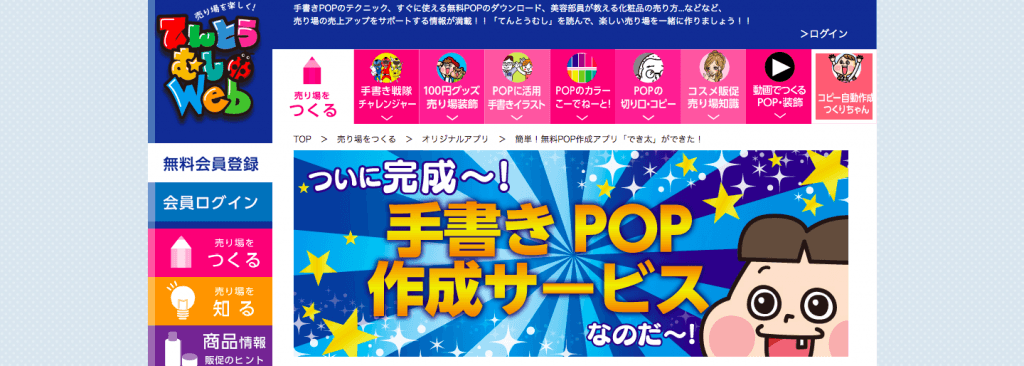
    無料POP作成アプリ「でき太」

    「でき太」の紹介
    • イラストや袋文字の素材を配置するだけで作成可能
    • 誰でも簡単操作
    • 期間限定で誰でも使える

    でき太の特徴はイラストや袋文字の素材を配置するだけで作成することができる点です。誰でも簡単に操作することができるため、初心者にもおすすめです。また期間限定で無料で誰でも利用することができるため、検討している方は1度利用してみてください。

    詳細はこちら:https://www.10-10-64.com/create/create-sec08/14270/

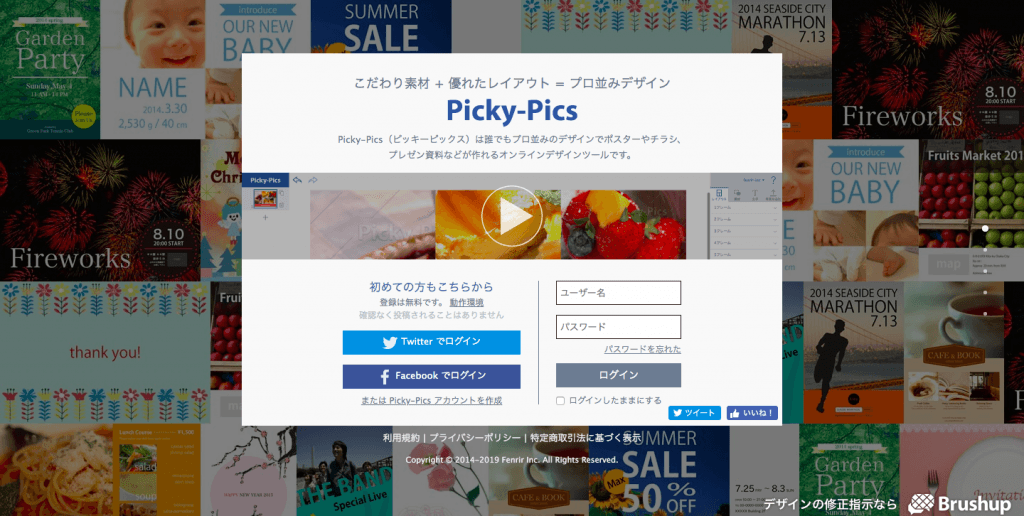
    Picky-Pics

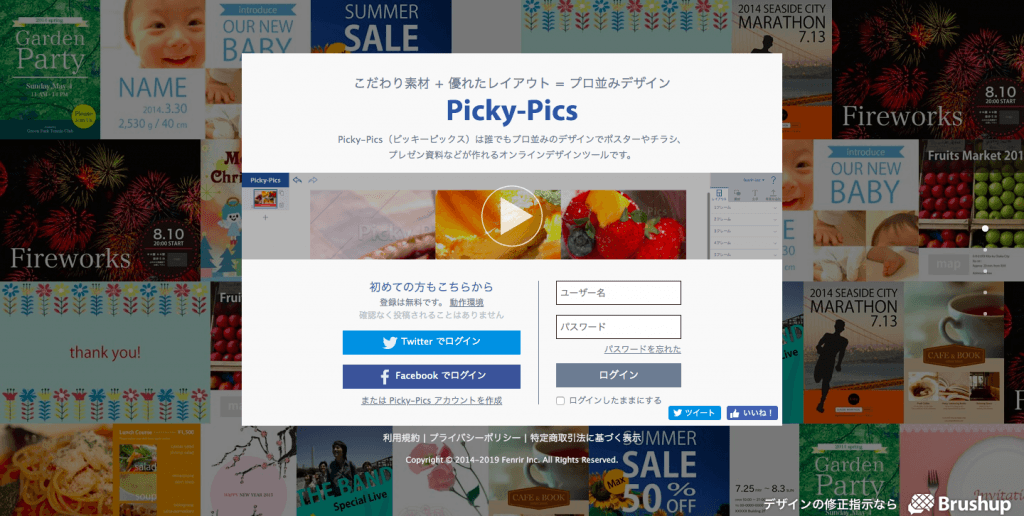
    Picky-Picsの紹介
    • こだわり素材が約50,000点以上
    • やみつきになるレイアウト切り替え
    • 1ピクセルを見逃さないスマートガイドでプロの技を実現

    Picky-Picsの特徴はこだわり素材が約50,000点以上あります。そのため、他の広告と似ることもなくオリジナリティの高い広告を作成することが可能です。またレイアウトが自動的に切り替わるシステムもあり、見る人に印象強い広告を作成することが可能です。

    詳細はこちら:https://picky-pics.com/

    Flep(フレップ)

    Flep(フレップ)の紹介
    • アプリで作成可能
    • アカウント登録無し
    • 撮影した写真からポスターを作るアプリ

    Flep(フレップ)の特徴はアプリで作成することが可能です。アカウントを登録する必要がないため、アプリをダウンロードしたらすぐに広告を作成することが可能です。また撮影した写真からポスターを作るため、オリジナリティの高いポスターを仕上げることができます。

    ポスター作成におすすめのフリーソフト5選

    ポスター作成におすすめのフリーソフトを紹介します。これらはPCでポスターを作りたい人、クオリティにこだわりたい人におすすめです。

    GIMP(ギンプ)

    GIMP(ギンプ)の紹介
    • ドットで作成するペイント系ソフト
    • 世界中のクリエイターに重宝されている
    • 本格的なデザインが可能

    GIMP(ギンプ)の特徴はドットで作成するペイント系ソフトだという点です。そのため、他のフリーソフトとは一味違うポスターを仕上げることが可能です。また世界中のクリエイターに重宝されているため、信頼できます。無料で本格的なデザインを仕上げることができるため、おすすめです。

    詳細はこちら:https://www.gimp.org/

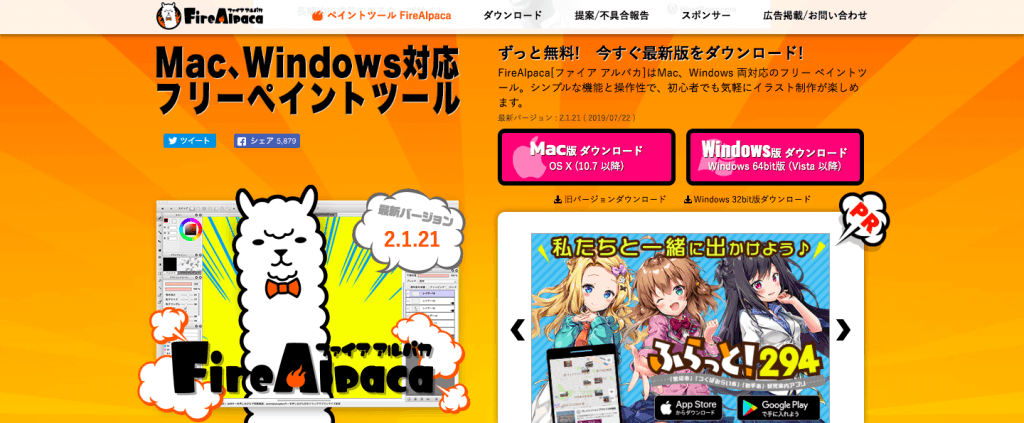
    FireAlpaca(ファイアアルパカ)

    FireAlpaca(ファイアアルパカ)の紹介
    • 3Dにも対応
    • 無料で使い続けることが可能
    • 水彩ブラシのアイテムも搭載されているソフト

    FireAlpaca(ファイアアルパカ)の特徴は3Dにも対応をしているため、立体感を出すことが可能です。また無料で使い続けることができるため、試しにダウンロードしてみて利用することもできます。さらに水彩ブラシのアイテムも搭載されているソフトなので、色鮮やかなポスターを作成できるのでおすすめです。

    詳細はこちら:https://firealpaca.com/ja/

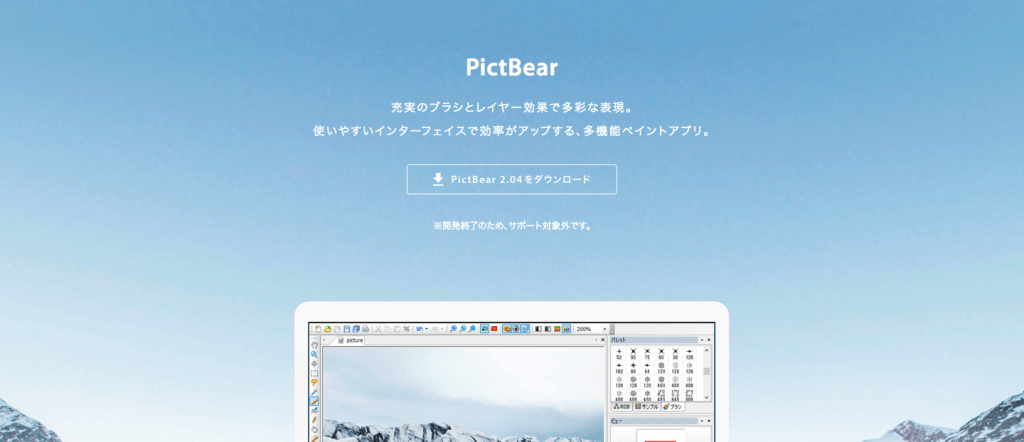
    PictBear(ピクトベア)

    PictBear(ピクトベア)の紹介
    • 画像を重ねるレイヤー機能が充実
    • 多彩なブラシが利用可能
    • 使いやすい画面構成

    PictBear(ピクトベア)の特徴は画像を重ねるレイヤー機能が充実しています。画像を組み合わせることでオリジナリティの高いポスターを作成することも可能です。また多彩なブラシを利用することが可能で、使いやすい画面構成となっているため、初心者にもおすすめです。

    詳細はこちら:https://www.fenrir-inc.com/jp/pictbear/

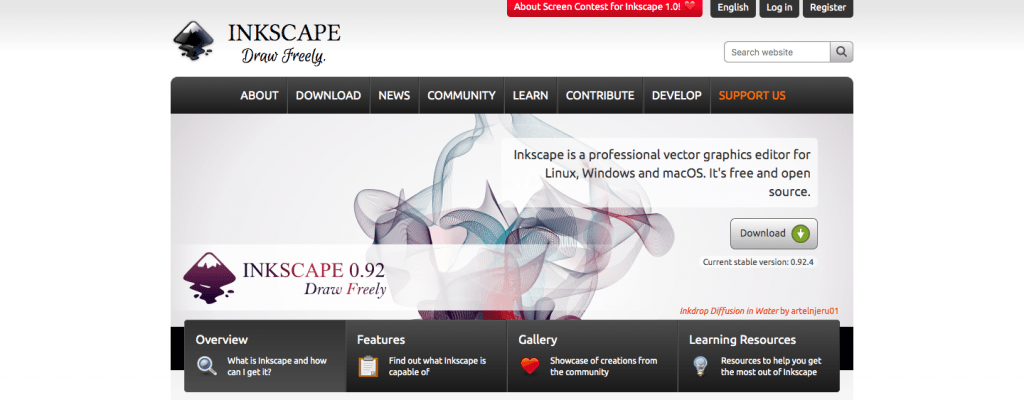
    Inkscape(インクスケープ)

    Inkscape(インクスケープ)の紹介
    • 高機能のドローソフト
    • 高クオリティのイラストを作成可能
    • ネットショップ素材作りにも最適

    Inkscape(インクスケープ)の特徴は高機能のドローソフトとなっていて、高クオリティのイラストを作成することが可能です、さらにネットショップの素材作りにも最適で、他のフリーソフトでは出せない魅力的なポスターを作成することができます。

    詳細はこちら:https://inkscape.org/

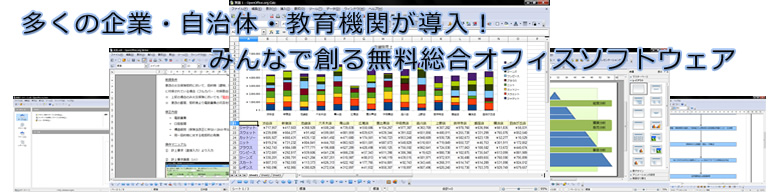
    OpenOffice Draw(オープンオフィス ドロー)

    OpenOffice Draw(オープンオフィス ドロー)の紹介
    • 自治体や教育機関が導入
    • Office並みの質の高さを実現
    • オフィスソフト不要で無料作成

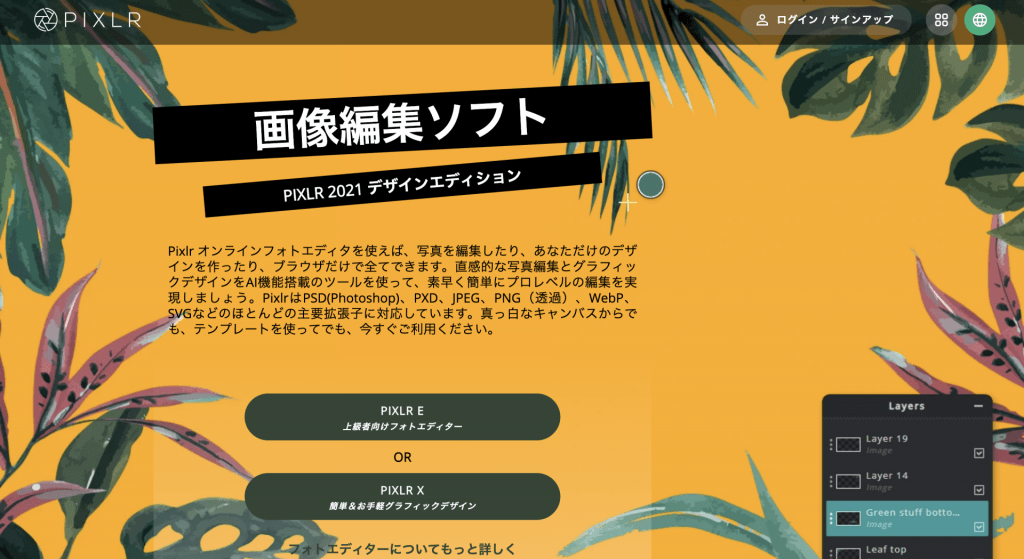
    OpenOffice Draw(オープンオフィス ドロー)の特徴は自治体や教育機関が導入しています。そのため、信頼度が高くフリーソフトとしては魅力的です。またOffice並みの質の高さを実現しており、操作性も良いため、利用してみてはいかがでしょうか。

    詳細はこちら:https://www.openoffice.org/ja/

    デザインテンプレートを無料でダウンロードできるアプリ・サイト9選

    デザインテンプレートを無料でダウンロードできるアプリやWebサイトを紹介します。利用中のデザインソフトがある人、PowerPointやWordなどのオフィスソフトでポスターを作りたい人におすすめです。

    アプリ・ツール名月額費用無料プラン対応OS日本語対応有料素材機能・特徴
    Canvaフリー:0円 ※無料
    プロ:1,000円
    企業:3,000円
    無料トライアル30日Windows/MacOS
    iOS/Android
    ◯あり
    有料は無制限
    42万以上の無料テンプレート
    8,000種以上の写真/素材
    1クリックで背景画像削除
    チーム共有・共同作業
    Vismeフリー:0円 ※無料
    プロ:約880円 ※7.99$
    ※月払いは約1,100円 9.99$
    無料プランありWindows/MacOS
    スマホブラウザ
    △あり
    有料は無制限
    豊富なテンプレで1億人利用
    チラシ/バナー/パンフレット
    Instagram/Facebookなどの
    ストーリー・動画作成
    顧客満足度98%
    VistaCreate ※旧Crelloフリー:0円 ※無料
    プロ:860円
    あり
    7日間無料
    Windows /MacOS
    iOS/Android
    ※スマホ作成時は
    PCからアクセス不可
    ◯ありビデオクリップ・アニメーション
    チーム共有・共同作業
    100万以上の画像・動画
    Stencilフリー:0円 ※無料
    プロ:約990円 ※9$
    無制限:約1,320円 ※12$
    あり
    7日間/返金保証
    Windows /MacOS
    iOS/Android
    △あり
    有料は無制限
    超高解像度500万枚の写真
    300万以上のプレミア素材
    24種の画像編集・写真加工機能
    Adobe Sparkフリー:0円 ※無料
    個人:約1100円 ※9.99$
    チーム:約2,200円 ※19.99$
    あり
    個人は30日無料
    Windows/MacOS
    iOS/Android
    ◯あり数千以上の画像・アイコン
    自社ブランドテーマ作成
    チーム共有・共同作業
    POP KITフリー:0円
    エンジョイ:550円
    プレミアム:3,278円
    ありWindows/MacOS
    iOS/Android
    ◯あり初月無料で利用可能
    5万以上の素材が使い放題
    8ヶ国語に翻訳(10円/文字~)
    Picky-Picsスターター:0円
    個人版:980円
    グループ版:1,980円
    あり
    有料も30日無料
    iOS/Android◯ありチケット制料金プラン
    写真・図形を簡単デザイン
    PDF・PNG・URLで共有

    Canva – 限定45日間無料・豊富なテンプレートからプロ並みのポスターデザイン作成

    Canva-豊富なテンプレートで無料ポスト作成
    • POP・ポスター・チラシ・メニュー表・バナー素材をPC・スマホで簡単作成
    • 毎日更新される42万以上のおしゃれなテンプレート素材
    • 面倒な背景画像も1クリックで削除
    • 動画・画像・印刷も簡単に出力可能

    Canvaは豊富な42万以上のデザインテンプレート・8,000種の写真素材を備えたオンラインのデザイン作成ツールです。POP・ポスター・メニュー表・アニメーションなど目的に合わせた素材が数多く用意され、デザイン経験がない個人の飲食店の方でもプロのような仕上がりになります。

    Canvaのテンプレート

    アイコンや写真も豊富な素材から作成が可能で、面倒な背景画像の切り取りもワンボタン・フォントも多種多様でお店や目的に合わせてイメージ通りのデザインが作れます。

    Canvaの機能

    パワーポイントや無料ソフトでは手間の多い作業も月額300円/1人で使い放題で、メニューやチラシ作成に時間がかかっている人にはおすすめのアプリです。

    初期費用月額費用(月払い)月額費用(年払い)無料お試し
    無料月額300円/1人
    ※利用人数:5人
    12,000円/年
    ※1ヶ月あたり1,000円/月
    あり(30日間)

    詳細はこちら:https://www.canva.com

    Visme – 初期・月額費用無料 ※世界1億人が使用

    Vismeの紹介画像
    • 個人から大企業まで多くの企業で利用実績:IBM・チューリッヒ・ユニリーバ
    • 豊富なテンプレートで初心者でも簡単デザイン作成
    • ドラッグ&ドロップの直感的な操作でチラシ/バナー以外にも動画作成も可能

    Vismeは個人・初心者でも簡単にデザイン・グラフィック作成ができる無料ツールです。対応OSもWindows・Macなどネット接続ができればどこでも利用が可能で、ソフトを無料ダウンロードすればオフライン環境でもデザインができます。

    Vismeのテンプレート

    海外製品ですが、日本でも有名なIBM・ユニリーバなど様々な大手企業にも利用されており、世界1億人以上で使用されており、IT製品のレビューサイトの評判も非常に高く評価されています。

    [open title=’Vismeの口コミ – Visemは夢のようなツールです! ‘]
    何が一番すきですか?
    非常に豊富な機能があるところが好きです。プレゼンテーション/スライド/インフォグラフィック/チャートをすぐに作成できます。Visme内にある設計されたテンプレートのおかげで、私の必要な作業はコンテンツをアップし、適切なフォーマット選択、クリックして使用できます。
    Vismeでブランドの色を簡単に変更できるのが大好きです。事前にデザインした色を使用でき、テーマを変更するのはクリックするだけです。
    また、私が作成したものはすべて、PDF、PNG、MP4、GIF、HTLM5、さらにはPowerpointから、選択したすべてのお気に入りの形式に簡単にエクスポートできることにも感心しています。
    これにより、作業が非常に簡単になります。また、Vismeスライドのプレゼンテーションが非常に柔軟であることにも感謝します。
    ページング/アウトライン/スライドナビゲーションは、オンラインプレゼンテーションに便利な一流です。また、すべてのアニメーション/トランジションエフェクトをデザインすることもできます。
    Powerpointよりもはるかに優れています。プレゼンターノートもあり、プレゼンテーションをWebサイトに簡単に埋め込んだり、PPTにエクスポートしてオフラインでプレゼンテーションしたりできます。 また、頻繁に更新されることもありがたいです。ちょうど昨日、私は新機能であるアニメーションへの招待状を受け取りました、そしてそれは本当に息をのむようなものです。

    何が嫌いですか?
    実際、私がVismeの嫌いなところを本当に言うのは非常に難しいです。私はVismeのすべてが大好きです。(確かにあなたはビジネス/プレミアムサブスクリプションでこの経験しか持っていないかもしれません)。しかしそれは完全に価値があります。

    どのような課題を解決し、どんなメリットを実感しましたか?
    Vismeの前は、Powerpointを使用してプレゼンテーションを行っていました。
    VismeであPowerpointよりもよいスライドを簡単な作成できます-ワンクリックでいつでも変更できるすべての可能なアニメーション/トランジション/テーマ(Powerpointよりもさらに豊富です)を使用しています。
    プロがデザインしたブロックがすべて目の前にあるときのスライドデザインを想像してみてください。選択してクリックするだけでブームになります。 インフォグラフィック(アニメーション)をデザインして、自分のWebサイトや任意のWebページに簡単に埋め込むことができます
    また優れたフォーマットでデータを視覚化し、Webサイトに表示または埋め込むこともできます。 すべてのビデオエフェクト/オーディオナレーションを含むビデオプレゼンテーションを簡単に作成できます。
    プレゼンテーションを、オンラインまたはオフラインの任意の形式にエクスポートできます。 テンプレートや、Vismeが頻繁に開催するコースで素晴らしいデザインを学ぶことができます。絶対に価値があります!
    [/open]
    ソフトウェアレビューサイト – Vismeのレビュー・口コミより

    日本語には対応していませんが、直感的な操作が可能で、Googleの翻訳拡張アプリを無料インストールすれば、快適に利用することができます。

    プラン名初期・月額費用機能詳細
    0円0円(無料)デザイン作成:5枚 / ストレージ:100MB
    テンプレート制限:あり /ダウンロード形式:JGP
    Vismeロゴ表示:あり
    スタンダード約1,650円 ※15$デザイン作成:15枚 / ストレージ:250MB
    プレミアテンプレート制限:なし / Vismeロゴ表示:なし
    ダウンロード形式:JGP/PDF / サポート:24時間チャット/メール対応
    ビジネス約3,190円 ※29$デザイン作成:無制限 / ストレージ:10GB
    プレミアテンプレート制限:なし / Vismeロゴ表示:なし
    ダウンロード形式:JGP/PDF/PPT/HTML5/動画
    サポート:24時間チャット/メール対応 / リードの収集・保存
    動画・音声のアップロード/ フォルダ管理 / ブランドキット

    詳細はこちら:https://www.visme.co/

    VistaCreate – ※旧Crello – 写真加工&編集・豊富なテンプレート

    VistaCreateの紹介画像
    • 100万以上の素材・テンプレートを無料で使える
    • 背景画像削除・切り抜き・ぼかし・透過度調整など豊富な画像加工機能
    • アニメーション効果・動画トリミング・画像への音声追加も可能

    VistaCreate(旧Crello)は100万以上の素材・テンプレートから様々なデザインが作れ、画像編集・写真加工・アニメーション作成もできる無料デザインツールです。

    クラウド型のデザイン作成ツールのためインストールも不要で、PCだけでなくiPhone・Android端末などのスマホからでも利用ができます。

    VistaCreateのテンプレート

    豊富なテンプレートが用意されているため、専門知識がなくても誰でも簡単にクオリティの高い画像・動画作成ができ、Facebook・InstagramなどのSNSストーリー、バナー、SNS広告やパンフレット作成も可能です。

    また、こちらも海外IT製品レビューサイトの評判は平均4.5と高く、SNS投稿の画像作成に利用するユーザーが多いようです。

    [open title=’Crelloの口コミ – マーケティングニーズを満たす美しいポスター作成の最高のデザインツールです ‘]
    何が一番すきですか?
    Crelloはソーシャルメディアやフリーランス目的でポスターを作成するために使用した中で、最高のデザインツールです。

    私がクレロで一番好きな機能は
    1)Instagram、Linkedin、Facebook、Twitter、Youtubeなどのソーシャルメディアに適したディメンションを持つソーシャルメディア投稿テンプレートのさまざまな定義済みカテゴリを提供します。
    2)テンプレートは高度にパーソナライズされ、カスタマイズ可能であるため、クリックで目的に再利用できます。Crelloを使用して、イベントのポスターと証明書をすばやく作成しました。
    3)png、jpg、mp4などのさまざまな形式でデザインをインポートします。

    何が嫌いですか?
    私はCrelloで何も嫌いではありませんが、crelloがマーケティングのニーズに最適なグラフィックを作成するためにこのツールを効率的に使用するため、すべてのユーザーを支援するチュートリアル・ビデオ掲載があれば素晴らしいと思います。

    製品を検討している他の人へのおすすめポイント
    写真、ベクター、ビデオなどで構成されるストックメディアなどの素晴らしい機能を提供してます。
    crelloが提供するブランドキット機能は、さまざまなブランドスタイルに応じたグラフィックデザインを簡単に作成できるようにすることで、多くの時間を節約しました。

    どのような課題を解決し、どんなメリットを実感しましたか?
    Crelloを使用して実現したメリットは多くあります。

    1)マーケティング目的でクリエイティブで魅力的なポスターを大幅に速く簡単にデザインするのに役立ちます
    2)他のビジュアルデザインツールの最良の代替手段として機能し、人目を引くコンテンツを作成する際の時間のかかるプロセスとして機能することにより、グラフィックデザインの労力と費用を大幅に節約します。
    [/open]

    ソフトウェアレビューサイト – 旧Crelloのレビュー・口コミより

    フリープランは無料で利用できますが、月間5枚までのダウンロード制限・チーム招待・背景削除機能が使えないため、機能を全て使えるProプランがおすすめです。

    プラン名初期・月額費用機能詳細
    フリー初期・月額:0円(無料)月間ダウンロード数:5枚 / 背景削除機能:なし
    チーム招待機能:なし / テンプレート制限:なし
    プロ初期:0円(無料)
    月額:約880円 ※7.99$
    ※月払いは約1,100円 9.99$
    月間ダウンロード数:無制限 / 背景削除機能:あり
    チーム招待機能:あり / 100万以上のプレミアテンプレート利用:あり
    フルHD動画・アニメーション:あり

    詳細はこちら:https://create.vista.com/ja/home/

    Stencil – 豊富な写真/素材&無料テンプレート

    Stencilの紹介画像
    • おしゃれな超高解像度500万枚の写真・300万以上の無料テンプレートを利用
    • 直感的な操作で初心者・個人ブロガー・SNS投稿動画の作成におすすめ
    • WordPressプラグイン・GoogleChrome拡張機能などツール連携でスピードデザイン作成

    Stencil(ステンシル)は超高解像度500万枚の写真・300万以上のプレミアムアイコンを活用して、オリジナルのチラシ・バナー・InstagramやFacebookなどのSNS画像・動画作成ができる無料グラフィックデザインツールです。

    WordPress連携・Google Chrome拡張機能によりスピーディーなデザイン作成が特徴のアプリです。

    24種の画像編集・写真加工機能に加えて、豊富なデザインテンプレート・素材を組み合わせて直感的な操作で初心者・個人の店舗やネットショップの広告・バナー作成におすすめです。

    Stencilの機能

    海外ツールですが、日本語フォント等にも対応しており、ひらがなやカタカナもおしゃれなステンシル書体でデザインの幅が大きく広がります。(フォントのダウンロードは会員登録が必要で、無料利用できますが使い方についてはこちらを確認しましょう)

    こちらも日本語には対応していないため、不安がある方はGoogleの翻訳拡張アプリを無料インストールし、自動ページ翻訳の設定を行いましょう。

    Stencilの国内利用は現状少ないですが、IT製品レビューサイトの評判は高く5点満点で4.6の高評価を得ています。

    [open title=’Stencilの口コミ – 素晴らしい画像とグラフィック編集ソフトウェア!’]
    何が一番すきですか?
    さてこの画像グラフィック編集ソフトウェアは素晴らしいです。画像、テンプレート、フォントの膨大なライブラリが組み込まれているほか、独自のフォント、画像をアップロードすることもできます。

    ワークスペースキャンバスには、ほとんどの追加タイプ、Webサイトのブログ、ソーシャルメディアプラットフォームに適した事前定義されたサイズがいくつかあります。

    またカスタムキャンバスサイズを設定することもできます。ブラウザベースのソフトウェアは高構成のPC /ラップトップを必要としません。ユーザーインターフェイスはナビゲートと画像の作成が簡単です。

    何が嫌いですか?
    私はこのソフトウェアを嫌う理由はありませんでした。

    どのような課題を解決し、どんなメリットを実感しましたか?
    ステンシルを使用すると画像とバナーのデザインがとても簡単になりました。 私は複数のクライアントWebサイトを管理し、マーケティングも担当しています。

    ここでステンシルは重要な役割を果たす1つのツールです。 ソーシャルメディアの広告バナーはステンシルのライブラリで利用可能なテンプレートを使用して、非常に簡単にデザインできるようになりました。
    [/open]

    ソフトウェアレビューサイト – Stencilのレビュー・口コミより

    こちらもフリープランの場合は無料利用が可能ですが、画像保存数は10枚/月・アイコン・プレミアム写真の利用は制限があります。上位のProプランがおすすめです。

    プラン名初期・月額費用機能詳細
    フリー初期・月額:0円(無料)月間画像保存数:10枚 / 限定写真・アイコン制限:あり
    Instagram SMSセキュリティコード認証:10件/月
    プロ初期:0円(無料)
    月額:約990円 ※9$
    ※月払いは約1,650円 15$
    月間画像保存数:50枚 / 500万枚の限定写真利用
    310万以上のアイコン利用 / 1,300以上の無料テンプレート利用
    フォントアップロード・ロゴ/透かし表示可能
    100件テンプレブックマーク / 3,500以上のフォント+Googleフォント
    Instagram SMSセキュリティコード認証:25件/月
    無制限初期:0円(無料)
    月額:約1,320円 ※12$
    ※月払いは約2,200円 20$
    月間画像保存数:無制限 / 500万枚の限定写真利用
    310万以上のアイコン利用 / 1,300以上の無料テンプレート利用
    フォント&画像アップロード無制限・ロゴ/透かし表示可能
    無制限のテンプレブックマーク / 3,500以上のフォント+Googleフォント
    Instagram SMSセキュリティコード認証:100件/月

    詳細はこちら:https://getstencil.com/

    Adobe Express – 簡単スマホ作成アプリ

    Adobe Expressの紹介
    • プロがデザインしたテンプレートを利用できる
    • チラシ・ポスター・SNSバナーにも活用
    • 豊富なテンプレート・フォント

    Creative Cloud Express ※旧Adobe Sparkは簡単スマホ作成アプリはデザイン・メニュー作成が未経験でも簡単につくれるandroidスマホ用グラフィックデザインアプリです。

    豊富なテンプレート・フォント・フィルター機能も使えるため、おしゃれなデザインがすぐに作成できます。

    詳細はこちら:https://play.google.com/store/apps/details?id=com.adobe.spark.post&hl=ja&gl=US

    ラクスル オンライン – ポスターを無料デザインテンプレートから簡単作成

    ラクスル オンラインの紹介
    • チラシ・ポスター・メニュー表など豊富なデザインテンプレートから無料作成
    • さまざまなサイズを無料で利用可能
    • 短時間で作成・印刷依頼も可能

    ラクスルオンライン の特徴は豊富な無料デザインテンプレートです。人によって必要なテンプレートは違いますが、豊富なデザインテンプレートがあるため、自由に作成することが可能です。

    またさまざまなサイズに変更・カスタマイズして利用が可能で、短時間でデザイン作成から印刷までができます。

    簡単編集!画像素材は2000万点! ラクスルの無料デザインテンプレートから簡単作成

    パワポン 

    パワポン の紹介
    • 累計ダウンロード数200万以上
    • 1,500種類以上のデザインテンプレート
    • 本格的なポスターが制作できる

    パワポン の特徴は累計ダウンロード数200万以上なので、信頼して利用することが可能です。1,500種類以上のデザインテンプレートがあり、さまざまなシーンで利用することができます。さらに本格的なポスターを無料で制作することが可能なため、おすすめです。

    詳細はこちら:https://ppon.askul.co.jp/

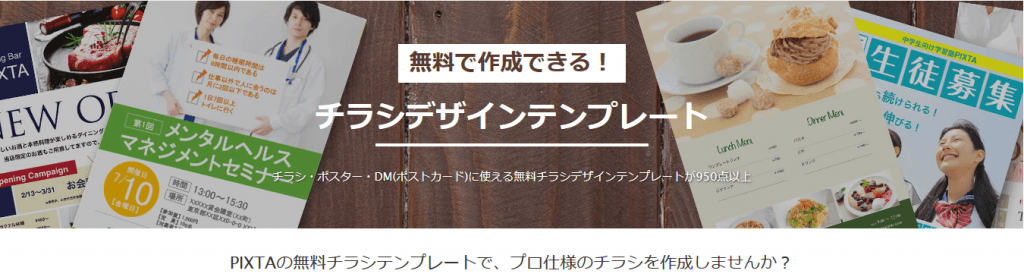
    PIXTA(ピクスタ)

    PIXTA(ピクスタ)の紹介
    • カスタマイズが自由自在
    • デザインテンプレートは全て無料
    • 自由なサイズでポスターを作成できる

    PIXTA(ピクスタ)の特徴は、デザインテンプレートは全て無料でカスタマイズが自由自在です。さらに自由なサイズでポスターを作成することが可能で、さまざまなシーンで使える高品質のポスターを作成することができるため、ぜひ利用してみてください。

    詳細はこちら:https://pixta.jp/templates

    Microsoft – Office テンプレート

    Microsoft - Office テンプレートの紹介
    • オリジナルの広告を作成可能
    • さまざまなシーンで活用
    • 豊富なデザインを用意

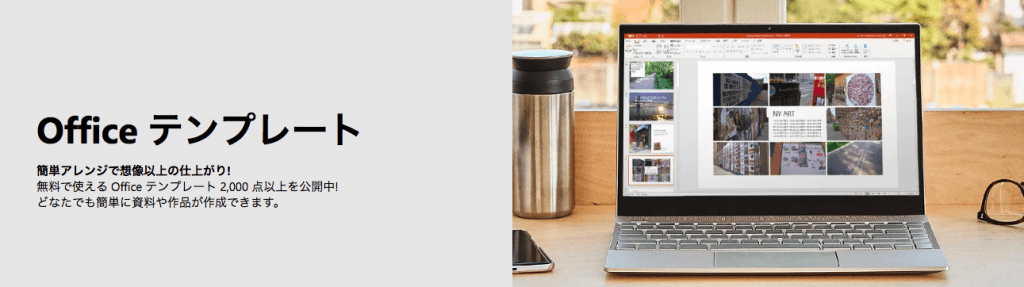
    Microsoftの特徴はオリジナルの広告を作成することが可能です。さまざまなシーンで活用することができて、豊富なデザインが用意されているのが魅力です。さらに自由にカスタマイズをすることができるため、オリジナル性の高いポスターを作成可能です。

    詳細はこちら:https://www.microsoft.com/ja-jp/office/pipc/poster

    本格的なデザイン制作ができるアプリ5選

    本格的なデザイン制作ができるアプリを紹介します。これらのアプリは基本的に有料ですが、無料トライアルができるものも多いです。まずはトライアルで使用感を確認してから購入を決めましょう。

    illustrator

    illustratorの紹介
    • 随時アップデートされる最新の機能
    • 制作に役立つさまざまなサービスも追加料金なしで利用可能
    • 自由度の高いレイアウト

    illustratorの特徴は月額980円から利用することができるソフトです。随時アップデートされる最新の機能を使用することが可能です。また制作に役立つさまざまなサービスも追加料金なしで利用することが可能なため、ぜひ無料トライアルを利用してみてください。

    初期費用月額費用無料トライアル
    なし980円~9,160円あり

    詳細はこちら:https://www.adobe.com/jp/products/illustrator/beginner.html

    Photoshop

    Photoshopの紹介
    • 機能性と携帯性を両立
    • どこからでも同じ素材を共有
    • 豊富な機能性が随時追加

    Photoshopは世界的に有名なソフトですが、機能性と携帯性を両立しており価格も比較的安価なのが特徴です。またどこからでも同じ素材を共有することができるため、広告を作成する際にかなり使いやすいです。さらに豊富な機能性が随時追加しておるのでおすすめです。

    初期費用月額費用無料トライアル
    なし980円~5,680円あり

    詳細はこちら:https://www.adobe.com/jp/products/photoshop.html

    figma

    igmaの紹介
    • 複数人で同時に作業が可能
    • フィードバックが可能
    • レスポンシブデザインが作成可能

    figmaの特徴は複数人で同時に作業をすることが可能です。またリアルタイムでフィードバックが可能なため、すぐに改善したい点などを共有することが可能です。さらにレスポンシブデザインが作成することが可能なので検討している方は1度利用してみてください。

    初期費用月額費用無料トライアル
    なし15ドル~45ドルあり

    詳細はこちら:https://www.figma.com/

    バナープラスV2

    バナープラスV2の紹介
    • 4,400種類以上のパーツ素材
    • 自由自在な配置が可能
    • オリジナルキャラクター作成ツールを搭載

    バナープラスV2は1年単位でソフトを購入することになるため、初期費用しかかかりません。4,400種類以上のパーツ素材があり、オリジナル性が高く、高クオリティのポスターを作成することが可能です。また自由自在な配置が可能でオリジナルキャラクター作成ツールを搭載しているため、ぜひ検討してみてください。

    初期費用月額費用無料トライアル
    14,700円なしあり

    詳細はこちら:https://rider-store.jp/banner-plus/

    Sketch3

    Sketch3の紹介
    • 実際のデータを使用した設計
    • 直感的なインターフェース
    • 超高速プロトタイピング

    Sketch3の特徴は作業を迅速化にすることが可能です。また実際のデータを使用した設計となっているため、操作性が抜群です。さらに簡単にツールを利用することが可能で、直感的なインターフェースとなっているのが魅力的です。超高速プロトタイピングですぐに共有することが可能なのでおすすめです。

    初期費用月額費用無料トライアル
    99ドルなしあり

    詳細はこちら:https://www.sketch.com/

    無料アプリでポスターを作成してみよう

    最近は初心者でも直感的に操作できるデザインアプリ、無料でさまざまデザインテンプレートや素材が使えるサービスが増えています。これらを使えば、無料できれいなポスターが作れるでしょう。

    背景の切り取りのような高度な機能が必要になったら、有料プランに登録するのもいいでしょう。有料プランでは本格的なデザイン制作に必要な機能が解放され、画像やイラストなどの素材も充実しています。まずは無料プランで使用感を試しながら、有料プランでどんな機能や素材が使えるようになるのかを確認してみましょう。

  • POP作成無料アプリ&ソフトおすすめ比較14選!選び方やメリットを解説

    POP作成無料アプリ&ソフトおすすめ比較14選!選び方やメリットを解説

    [post-setting]{“index”:{“type”:”h3″,”initialOpen”:”openHalfway”}}[/post-setting]

    こんな方におすすめ

    • 忙しくてPOPを1から作る時間がない方
    • POPを作るための知識やセンスに自信がない方
    • おすすめの無料アプリを知りたい方

    POP作成アプリ(ソフト)とは

    POP作成アプリ(ソフト)は、デザインテンプレートが複数用意されていてパーツやスタンプを配置するだけで簡単にPOP作成ができるアプリ(ソフト)です。

    専門的な知識や技術が必要だったクリエイティブ領域も、近年ではアプリやソフトで簡単に作成できるようになりました。

    POP広告を無料で作成するために、POPテンプレートを利用することはこれまでにもありました。また、デザインツールは高価な有料ソフトが一般的でしたが、豊富な機能を搭載した無料ツールも増えています。

    今回はPOP作成ソフトの選び方からPOP広告の作成に役立つおすすめの無料アプリとソフトまで紹介していきます。

    サービス3つのポイント利用シーン・おすすめ機能
    プロ並みのデザインを簡単作成
    Canva
    7,500万以上のおしゃれな写真・素材
    42万以上のチラシ・POPテンプレート
    フォント数3,000種以上が使い放題
    初心者も簡単写真加工/デザイン作成
    面倒な背景画像も1クリック削除
    1ボタンでデザインサイズ変更
    メニュー表/ポスター/バナー/SNS/動画
    飲食店・ECサイト運営におすすめ

    POP広告の役割や種類、POPテンプレートについてはこちらの記事をお読みください。

    POP作成アプリ・ソフトの選び方・比較検討時の3つのポイント

    アプリやソフトを選ぶ際の比較ポイントについて詳しく説明します。

    個人事業主がクレジットカード決済を導入するメリットを紹介します。

    POP作成アプリの選び方・比較検討時の3つのポイント

    • 1からデザインが不要でテンプレートから作れるか
    • 欲しい画像や写真素材が豊富に用意されているか
    • PCだけでなくスマホでも作成・編集ができるか

    1からデザインが不要でテンプレートから作れるか

    1つ目のポイントとしては誰でも簡単に短時間でPOP制作ができるよう、新たにデザインすることなくテンプレートから作成できるかどうかです。

    様々なPOP作成アプリ・ソフトが存在しますが、公開されているテンプレートも製品によって表記ルール(トーン&マナー)が異なります。

    自分が求めるデザインテンプレートがないと1から作成することになるため、無料トライアルなどを試して必要なテンプレートがあるかも確認しておきましょう。

    欲しい画像や写真素材が豊富に用意されているか

    2つ目のポイントは写真や画像といった素材がしっかりと用意されているかどうかです。POPは視覚的に訴求するものであるため、おしゃれだと感じる素材が準備されているかは確認しておきましょう。

    また利用するアプリやソフトによって得意とする業界が絞られている場合もあるため、特定の業界に強みを持っている製品があればそちらを利用しましょう。

    PCだけでなくスマホでも作成・編集ができるか

    3つ目のポイントとしてはPCだけでなくスマホ(iPhone・Android)でも編集・作成ができるかどうかです。最近のPOP作成アプリはPCだけでなくスマホアプリも提供されていることがあるため、PCを持たない個人の方でも簡単に作成・編集ができます。

    また簡単に作成ができるかといった操作性の部分も確認しておきましょう。高機能なPOP作成ソフトを選択したが、実際には利用しない機能が多い・使いきれないといったこともあるかもしれません。

    そのため無料トライアルなどで利用画面が複雑でないか、簡単に操作ができるかについても確認しましょう。

    POP作成アプリ(ソフト)の活用方法

    作成したPOPは以下のような活用方法があります。

    • イベントの告知
    • セールスの促進
    • アンケートの集計
    • メールマガジンの配信

    POP作成アプリ(ソフト)では、テキストを加えられるためイベントの告知や商品のセールス促進に活用できます。イベントの画像と情報を加えたPOPや自社商品のキャッチコピーを盛り込んだPOPを作成することで多くの人に伝わる情報を届けられます。

    また、アンケート機能のあるアプリ・ソフトを用いれば、POPにアンケートを加えられるため、回答から集計まで簡単に実施できます。さらに、リンクを設定できる機能を用いてメールマガジンに直接誘導することも可能です。

    POP作成の注意点

    POPを作成するにあたって注意すべきポイントを3つ紹介します。

    アプリ(ソフト)の使い方を知る

    POPを作成アプリ(ソフト)は誰でも簡単に使用できるという特徴があります。しかし、さまざまな機能が搭載されたアプリ(ソフト)については、使い方を知らないと多機能の恩恵を受けられなくなってしまいます。使用する前に使い方を理解し、機能を最大限活用しましょう。

    著作権を確認する

    POPを作る際、アプリ・ソフトでは画像を自分のフォルダから選ぶことが可能になります。自分で撮った写真や自分で書いたイラストなら使用しても問題ありませんが、他人の画像やイラストを利用することは著作権侵害にあたります。そのため、画像を使用する際は著作権を侵害していないか確かめる必要があります。

    また、画像やイラストを引用したい場合、自由に使用して良い、と表記されていなければ必ず承諾を得なければなりません。

    テキストの言い回しに注意する

    POPは、商業利用に使われることがほとんどです。その際、誇大広告や公序良俗に反する言い回しを使用してしまうと、罰せられてしまう可能性があります。

    テキストは自由に入力できますが、規則や法令を遵守した言い回しに気を付けてPOPを作成しましょう。

    POP作成アプリ(ソフト)の使い方

    POP作成アプリの使い方の流れを紹介します。

    1.テーマの設定

    POP作成アプリ(ソフト)を入手したら、作成したいPOPのテーマを設定しましょう。派手なPOPやシンプルなPOP、おしゃれなPOPや可愛いPOPなど、作りたいPOPのイメージを決めます。

    2.テンプレートを選択

    1で設定したテーマに基づき、適するテンプレートを探しましょう。例えばおしゃれなPOPの作成を目指す場合、文字のフォントやベースとなる色などが重要となります。イメージに近いテンプレートの中からいくつか候補を絞り決定しましょう。

    3.テキストを挿入

    POP作成アプリ(ソフト)には様々な種類のフォントを選択しテキストを挿入することができます。フォントだけでなく、文字の色や大きさ等自由に設定できるため、目立たせたい部分を強調することも簡単です。どの程度の量のテキストを挿入するのかを注意しながら、必要な情報をテキストで挿入しましょう。

    4.画像を挿入

    目を引くPOPの作成に有効な手段の1つが画像の使用です。POP作成アプリでは、アプリ内の写真や画像などの素材はもちろん、自分の撮影した写真やイラスト等を挿入することができます。画像の挿入は必要かどうか、どの画像をどれだけ使用するかを検討しましょう。

    5.バランス調整

    一通り必要な情報を挿入したら、全体のバランスや統一感を確認しましょう。配置やサイズなどを修正し、テキストや画像の追加や削除を行います。時間が経ってから再度確認したり、他者に意見をもらうのも有効です。

    POP作成アプリ(ソフト)3つのメリット

    POP作成アプリ(ソフト)を利用するメリットを3つ紹介します。

    無料から利用することができる

    POP作成アプリは基本的には無料で利用できるものがほとんどで、有料のソフトを購入しPCにインストールすることなく、使用感を試すことができます。

    有料プランを提供しているアプリもありますが、テンプレートや利用する写真・画像に制限を設けて、プレミアムプラン用の素材として提供している場合がほとんです。

    よりおしゃれな素材やテンプレートを活用したいという方は、有料プランの切り替えを検討するのがよいでしょう。

    スマホ(iPhoneやAndroid)でも作成ができる

    またPOP作成アプリはPCだけでなくiPhoneやAndroidといったスマホ・タブレット端末でも作成が可能です。

    PCは持っていないがスマホやタブレット端末は利用しているという方も多いでしょう。利用するツールによっては初心者でもプロ並みのデザイン作成がスマホでも作れます。

    おしゃれなテンプレートから簡単に作成が可能

    またPOP作成アプリ・ソフトの強みとして、おしゃれなテンプレートが豊富に公開されているため、デザイン知識がない方でも簡単にPOP作成ができるという特徴があります。

    テンプレートにテキストの記載・画像の追加をしていくだけで、初心者の方でもおしゃれなPOPをつくることができるでしょう。

    加えて上述でも紹介したように豊富なグラフィックや画像・写真素材が用意されているため、慣れてきた方は1からオリジナルのPOPを作ることも可能です。

    ここからは、おすすめのアプリ・ソフトを紹介していきます。これまで説明したポイントを踏まえ、見ていきましょう。

    豊富なテンプレートおすすめ無料POP作成アプリ&ソフト8選比較

    アプリ・ツール名月額費用無料プラン対応OS日本語対応有料素材機能・特徴
    Canvaフリー:0円 ※無料
    プロ:1,000円
    企業:3,000円
    無料トライアル30日Windows/MacOS
    iOS/Android
    ◯あり
    有料は無制限
    42万以上の無料テンプレート
    8,000種以上の写真/素材
    1クリックで背景画像削除
    チーム共有・共同作業
    Vismeフリー:0円 ※無料
    プロ:約880円 ※7.99$
    ※月払いは約1,100円 9.99$
    無料プランありWindows/MacOS
    スマホブラウザ
    △あり
    有料は無制限
    豊富なテンプレで1億人利用
    チラシ/バナー/パンフレット
    Instagram/Facebookなどの
    ストーリー・動画作成
    顧客満足度98%
    VistaCreate ※旧Crelloフリー:0円 ※無料
    プロ:860円
    あり
    7日間無料
    Windows /MacOS
    iOS/Android
    ※スマホ作成時は
    PCからアクセス不可
    ◯ありビデオクリップ・アニメーション
    チーム共有・共同作業
    100万以上の画像・動画
    Stencilフリー:0円 ※無料
    プロ:約990円 ※9$
    無制限:約1,320円 ※12$
    あり
    7日間/返金保証
    Windows /MacOS
    iOS/Android
    △あり
    有料は無制限
    超高解像度500万枚の写真
    300万以上のプレミア素材
    24種の画像編集・写真加工機能
    Adobe Sparkフリー:0円 ※無料
    個人:約1100円 ※9.99$
    チーム:約2,200円 ※19.99$
    あり
    個人は30日無料
    Windows/MacOS
    iOS/Android
    ◯あり数千以上の画像・アイコン
    自社ブランドテーマ作成
    チーム共有・共同作業
    POP KITフリー:0円
    エンジョイ:550円
    プレミアム:3,278円
    ありWindows/MacOS
    iOS/Android
    ◯あり初月無料で利用可能
    5万以上の素材が使い放題
    8ヶ国語に翻訳(10円/文字~)
    Picky-Picsスターター:0円
    個人版:980円
    グループ版:1,980円
    あり
    有料も30日無料
    iOS/Android◯ありチケット制料金プラン
    写真・図形を簡単デザイン
    PDF・PNG・URLで共有

    Canva – 無料で42万テンプレート/8,000種の写真素材からプロ並みのPOP&デザイン作成

    Canvaの紹介
    • POP・ポスター・チラシ・メニュー表・バナー素材をPC・スマホで簡単作成
    • 毎日更新される42万以上のおしゃれなテンプレート素材
    • 面倒な背景画像も1クリックで削除
    • 動画・画像・印刷も簡単に出力可能

    Canvaは豊富な42万以上のデザインテンプレート・8,000種の写真素材を備えたオンラインのデザイン作成ツールです。POP・ポスター・メニュー表・アニメーションなど目的に合わせた素材が数多く用意され、デザイン経験がない個人の飲食店の方でもプロのような仕上がりになります。

    Canvaのテンプレート

    アイコンや写真も豊富な素材から作成が可能で、面倒な背景画像の切り取りもワンボタン・フォントも多種多様でお店や目的に合わせてイメージ通りのデザインが作れます。

    Canvaの機能

    パワーポイントや無料ソフトでは手間の多い作業も月額300円/1人で使い放題で、メニューやチラシ作成に時間がかかっている人にはおすすめのアプリです。

    初期費用月額費用(月払い)月額費用(年払い)無料お試し
    無料月額300円/1人
    ※利用人数:5人
    12,000円/年
    ※1ヶ月あたり1,000円/月
    あり(30日間)

    詳細はこちら:https://www.canva.com

    Visme – 初期・月額費用無料 ※世界1億人が使用

    Vismeの紹介画像
    • 個人から大企業まで多くの企業で利用実績:IBM・チューリッヒ・ユニリーバ
    • 豊富なテンプレートで初心者でも簡単デザイン作成
    • ドラッグ&ドロップの直感的な操作でチラシ/バナー以外にも動画作成も可能

    Vismeは個人・初心者でも簡単にデザイン・グラフィック作成ができる無料ツールです。対応OSもWindows・Macなどネット接続ができればどこでも利用が可能で、ソフトを無料ダウンロードすればオフライン環境でもデザインができます。

    Vismeのテンプレート

    海外製品ですが、日本でも有名なIBM・ユニリーバなど様々な大手企業にも利用されており、世界1億人以上で使用されており、IT製品のレビューサイトの評判も非常に高く評価されています。

    [open title=’Vismeの口コミ – Visemは夢のようなツールです! ‘]
    何が一番すきですか?
    非常に豊富な機能があるところが好きです。プレゼンテーション/スライド/インフォグラフィック/チャートをすぐに作成できます。Visme内にある設計されたテンプレートのおかげで、私の必要な作業はコンテンツをアップし、適切なフォーマット選択、クリックして使用できます。
    Vismeでブランドの色を簡単に変更できるのが大好きです。事前にデザインした色を使用でき、テーマを変更するのはクリックするだけです。
    また、私が作成したものはすべて、PDF、PNG、MP4、GIF、HTLM5、さらにはPowerpointから、選択したすべてのお気に入りの形式に簡単にエクスポートできることにも感心しています。
    これにより、作業が非常に簡単になります。また、Vismeスライドのプレゼンテーションが非常に柔軟であることにも感謝します。
    ページング/アウトライン/スライドナビゲーションは、オンラインプレゼンテーションに便利な一流です。また、すべてのアニメーション/トランジションエフェクトをデザインすることもできます。
    Powerpointよりもはるかに優れています。プレゼンターノートもあり、プレゼンテーションをWebサイトに簡単に埋め込んだり、PPTにエクスポートしてオフラインでプレゼンテーションしたりできます。 また、頻繁に更新されることもありがたいです。ちょうど昨日、私は新機能であるアニメーションへの招待状を受け取りました、そしてそれは本当に息をのむようなものです。

    何が嫌いですか?
    実際、私がVismeの嫌いなところを本当に言うのは非常に難しいです。私はVismeのすべてが大好きです。(確かにあなたはビジネス/プレミアムサブスクリプションでこの経験しか持っていないかもしれません)。しかしそれは完全に価値があります。

    どのような課題を解決し、どんなメリットを実感しましたか?
    Vismeの前は、Powerpointを使用してプレゼンテーションを行っていました。
    VismeであPowerpointよりもよいスライドを簡単な作成できます-ワンクリックでいつでも変更できるすべての可能なアニメーション/トランジション/テーマ(Powerpointよりもさらに豊富です)を使用しています。
    プロがデザインしたブロックがすべて目の前にあるときのスライドデザインを想像してみてください。選択してクリックするだけでブームになります。 インフォグラフィック(アニメーション)をデザインして、自分のWebサイトや任意のWebページに簡単に埋め込むことができます
    また優れたフォーマットでデータを視覚化し、Webサイトに表示または埋め込むこともできます。 すべてのビデオエフェクト/オーディオナレーションを含むビデオプレゼンテーションを簡単に作成できます。
    プレゼンテーションを、オンラインまたはオフラインの任意の形式にエクスポートできます。 テンプレートや、Vismeが頻繁に開催するコースで素晴らしいデザインを学ぶことができます。絶対に価値があります!
    [/open]
    ソフトウェアレビューサイト – Vismeのレビュー・口コミより

    日本語には対応していませんが、直感的な操作が可能で、Googleの翻訳拡張アプリを無料インストールすれば、快適に利用することができます。

    プラン名初期・月額費用機能詳細
    0円0円(無料)デザイン作成:5枚 / ストレージ:100MB
    テンプレート制限:あり /ダウンロード形式:JGP
    Vismeロゴ表示:あり
    スタンダード約1,650円 ※15$デザイン作成:15枚 / ストレージ:250MB
    プレミアテンプレート制限:なし / Vismeロゴ表示:なし
    ダウンロード形式:JGP/PDF / サポート:24時間チャット/メール対応
    ビジネス約3,190円 ※29$デザイン作成:無制限 / ストレージ:10GB
    プレミアテンプレート制限:なし / Vismeロゴ表示:なし
    ダウンロード形式:JGP/PDF/PPT/HTML5/動画
    サポート:24時間チャット/メール対応 / リードの収集・保存
    動画・音声のアップロード/ フォルダ管理 / ブランドキット

    詳細はこちら:https://www.visme.co/

    VistaCreate – ※旧Crello – 写真加工&編集・豊富なテンプレート

    VistaCreateの紹介画像
    • 100万以上の素材・テンプレートを無料で使える
    • 背景画像削除・切り抜き・ぼかし・透過度調整など豊富な画像加工機能
    • アニメーション効果・動画トリミング・画像への音声追加も可能

    VistaCreate(旧Crello)は100万以上の素材・テンプレートから様々なデザインが作れ、画像編集・写真加工・アニメーション作成もできる無料デザインツールです。

    クラウド型のデザイン作成ツールのためインストールも不要で、PCだけでなくiPhone・Android端末などのスマホからでも利用ができます。

    VistaCreateのテンプレート

    豊富なテンプレートが用意されているため、専門知識がなくても誰でも簡単にクオリティの高い画像・動画作成ができ、Facebook・InstagramなどのSNSストーリー、バナー、SNS広告やパンフレット作成も可能です。

    また、こちらも海外IT製品レビューサイトの評判は平均4.5と高く、SNS投稿の画像作成に利用するユーザーが多いようです。

    [open title=’Crelloの口コミ – マーケティングニーズを満たす美しいポスター作成の最高のデザインツールです ‘]
    何が一番すきですか?
    Crelloはソーシャルメディアやフリーランス目的でポスターを作成するために使用した中で、最高のデザインツールです。

    私がクレロで一番好きな機能は
    1)Instagram、Linkedin、Facebook、Twitter、Youtubeなどのソーシャルメディアに適したディメンションを持つソーシャルメディア投稿テンプレートのさまざまな定義済みカテゴリを提供します。
    2)テンプレートは高度にパーソナライズされ、カスタマイズ可能であるため、クリックで目的に再利用できます。Crelloを使用して、イベントのポスターと証明書をすばやく作成しました。
    3)png、jpg、mp4などのさまざまな形式でデザインをインポートします。

    何が嫌いですか?
    私はCrelloで何も嫌いではありませんが、crelloがマーケティングのニーズに最適なグラフィックを作成するためにこのツールを効率的に使用するため、すべてのユーザーを支援するチュートリアル・ビデオ掲載があれば素晴らしいと思います。

    製品を検討している他の人へのおすすめポイント
    写真、ベクター、ビデオなどで構成されるストックメディアなどの素晴らしい機能を提供してます。
    crelloが提供するブランドキット機能は、さまざまなブランドスタイルに応じたグラフィックデザインを簡単に作成できるようにすることで、多くの時間を節約しました。

    どのような課題を解決し、どんなメリットを実感しましたか?
    Crelloを使用して実現したメリットは多くあります。

    1)マーケティング目的でクリエイティブで魅力的なポスターを大幅に速く簡単にデザインするのに役立ちます
    2)他のビジュアルデザインツールの最良の代替手段として機能し、人目を引くコンテンツを作成する際の時間のかかるプロセスとして機能することにより、グラフィックデザインの労力と費用を大幅に節約します。
    [/open]

    ソフトウェアレビューサイト – 旧Crelloのレビュー・口コミより

    フリープランは無料で利用できますが、月間5枚までのダウンロード制限・チーム招待・背景削除機能が使えないため、機能を全て使えるProプランがおすすめです。

    プラン名初期・月額費用機能詳細
    フリー初期・月額:0円(無料)月間ダウンロード数:5枚 / 背景削除機能:なし
    チーム招待機能:なし / テンプレート制限:なし
    プロ初期:0円(無料)
    月額:約880円 ※7.99$
    ※月払いは約1,100円 9.99$
    月間ダウンロード数:無制限 / 背景削除機能:あり
    チーム招待機能:あり / 100万以上のプレミアテンプレート利用:あり
    フルHD動画・アニメーション:あり

    詳細はこちら:https://create.vista.com/ja/home/

    Stencil – 豊富な写真/素材&無料テンプレート

    Stencilの紹介画像
    • おしゃれな超高解像度500万枚の写真・300万以上の無料テンプレートを利用
    • 直感的な操作で初心者・個人ブロガー・SNS投稿動画の作成におすすめ
    • WordPressプラグイン・GoogleChrome拡張機能などツール連携でスピードデザイン作成

    Stencil(ステンシル)は超高解像度500万枚の写真・300万以上のプレミアムアイコンを活用して、オリジナルのチラシ・バナー・InstagramやFacebookなどのSNS画像・動画作成ができる無料グラフィックデザインツールです。

    WordPress連携・Google Chrome拡張機能によりスピーディーなデザイン作成が特徴のアプリです。

    24種の画像編集・写真加工機能に加えて、豊富なデザインテンプレート・素材を組み合わせて直感的な操作で初心者・個人の店舗やネットショップの広告・バナー作成におすすめです。

    Stencilの機能

    海外ツールですが、日本語フォント等にも対応しており、ひらがなやカタカナもおしゃれなステンシル書体でデザインの幅が大きく広がります。(フォントのダウンロードは会員登録が必要で、無料利用できますが使い方についてはこちらを確認しましょう)

    こちらも日本語には対応していないため、不安がある方はGoogleの翻訳拡張アプリを無料インストールし、自動ページ翻訳の設定を行いましょう。

    Stencilの国内利用は現状少ないですが、IT製品レビューサイトの評判は高く5点満点で4.6の高評価を得ています。

    [open title=’Stencilの口コミ – 素晴らしい画像とグラフィック編集ソフトウェア!’]
    何が一番すきですか?
    さてこの画像グラフィック編集ソフトウェアは素晴らしいです。画像、テンプレート、フォントの膨大なライブラリが組み込まれているほか、独自のフォント、画像をアップロードすることもできます。

    ワークスペースキャンバスには、ほとんどの追加タイプ、Webサイトのブログ、ソーシャルメディアプラットフォームに適した事前定義されたサイズがいくつかあります。

    またカスタムキャンバスサイズを設定することもできます。ブラウザベースのソフトウェアは高構成のPC /ラップトップを必要としません。ユーザーインターフェイスはナビゲートと画像の作成が簡単です。

    何が嫌いですか?
    私はこのソフトウェアを嫌う理由はありませんでした。

    どのような課題を解決し、どんなメリットを実感しましたか?
    ステンシルを使用すると画像とバナーのデザインがとても簡単になりました。 私は複数のクライアントWebサイトを管理し、マーケティングも担当しています。

    ここでステンシルは重要な役割を果たす1つのツールです。 ソーシャルメディアの広告バナーはステンシルのライブラリで利用可能なテンプレートを使用して、非常に簡単にデザインできるようになりました。
    [/open]

    ソフトウェアレビューサイト – Stencilのレビュー・口コミより

    こちらもフリープランの場合は無料利用が可能ですが、画像保存数は10枚/月・アイコン・プレミアム写真の利用は制限があります。上位のProプランがおすすめです。

    プラン名初期・月額費用機能詳細
    フリー初期・月額:0円(無料)月間画像保存数:10枚 / 限定写真・アイコン制限:あり
    Instagram SMSセキュリティコード認証:10件/月
    プロ初期:0円(無料)
    月額:約990円 ※9$
    ※月払いは約1,650円 15$
    月間画像保存数:50枚 / 500万枚の限定写真利用
    310万以上のアイコン利用 / 1,300以上の無料テンプレート利用
    フォントアップロード・ロゴ/透かし表示可能
    100件テンプレブックマーク / 3,500以上のフォント+Googleフォント
    Instagram SMSセキュリティコード認証:25件/月
    無制限初期:0円(無料)
    月額:約1,320円 ※12$
    ※月払いは約2,200円 20$
    月間画像保存数:無制限 / 500万枚の限定写真利用
    310万以上のアイコン利用 / 1,300以上の無料テンプレート利用
    フォント&画像アップロード無制限・ロゴ/透かし表示可能
    無制限のテンプレブックマーク / 3,500以上のフォント+Googleフォント
    Instagram SMSセキュリティコード認証:100件/月

    詳細はこちら:https://getstencil.com/

    Adobe Express – 簡単スマホ作成アプリ

    Adobe Expressの紹介
    • プロがデザインしたテンプレートを利用できる
    • チラシ・ポスター・SNSバナーにも活用
    • 豊富なテンプレート・フォント

    Creative Cloud Express ※旧Adobe Sparkは簡単スマホ作成アプリはデザイン・メニュー作成が未経験でも簡単につくれるandroidスマホ用グラフィックデザインアプリです。

    豊富なテンプレート・フォント・フィルター機能も使えるため、おしゃれなデザインがすぐに作成できます。

    詳細はこちら:https://play.google.com/store/apps/details?id=com.adobe.spark.post&hl=ja&gl=US

    POPKIT

    POPKITの紹介

    ●特徴

    • ブラウザ上でログインして、すぐに作成可能
    • 全国のクリエイターが参加して素材を提供
    • 業種別のPOP素材が豊富
    • ユーザーは23万人超え
    • サイト上で親切な作り方のレクチャーあり

    POPKITはブラウザ上で登録するだけで、無料利用できるPOP作成ソフトです。

    モバイル版アプリもあるため、タブレットやスマホでも編集できます。またPOP素材は、全国のクリエイターが投稿しているため、インパクトの強いものや可愛い系の素材、手書き文字や筆文字などさまざまなジャンルの素材を使うことが可能です。

    詳細はこちら:https://www.popkit.net/

    無料POP作成アプリ「でき太」

    無料POP作成アプリ「でき太」の紹介

    ●特徴

    • デザインが可愛くPOPなイラストが多い
    • ワークショップやPOPコンテスト企画も開催
    • カテゴリによってダウンロードPOPが分かれている
    • ポータルサイトのデザインが分かりやすい

    可愛い素材が豊富な「でき太」は、無料POP作成ツールとしては機能が非常に豊富です。

    審査後1〜2営業日でアカウント登録すればPOP作成可能になり、豊富な素材からオリジナルのPOPを作れます。

    詳細はこちら:https://www.10-10-64.com/create/create-sec08/14270/

    Picky-Pics

    Picky-Picsの紹介

    ●特徴

    • 素材の配置レイアウトが自動で最適化
    • 素材は豊富な5万点
    • ドラッグ&ドロップだけの直感的操作で作成可能

    Picky-Picsは豊富な画像から選択し、最適なレイアウト作成を自動で行ってくれるツールです。5万点のこだわり素材からドラッグ& ドロップの操作のみでPOPだけでなく、名刺やポスターが簡単に作れます。

    詳細はこちら:https://picky-pics.com

    Illustrator/Photoshop要らず・代わりに使える無料フリーソフト&代替サービス比較6選

    POPやポスターなど立て込んだデザインを作成する場合、今までならイラストレーターやフォトショップなどのソフトが必要でした。

    しかし、今では無料で優れたフリーソフトが増えてきました。ここからは無料ソフトを紹介します。

    アプリ・ツール名月額費用無料プラン対応OS日本語対応有料素材機能・特徴
    Canvaフリー:0円 ※無料
    プロ:1,000円
    企業:3,000円
    無料トライアル30日Windows/MacOS
    iOS/Android
    ◯あり
    有料は無制限
    42万以上の無料テンプレート
    8,000種以上の写真/素材
    1クリックで背景画像削除
    チーム共有・共同作業
    Vismeフリー:0円 ※無料
    プロ:約880円 ※7.99$
    ※月払いは約1,100円 9.99$
    無料プランありWindows/MacOS
    スマホブラウザ
    △あり
    有料は無制限
    豊富なテンプレで1億人利用
    チラシ/バナー/パンフレット
    Instagram/Facebookなどの
    ストーリー・動画作成
    顧客満足度98%
    VistaCreate ※旧Crelloフリー:0円 ※無料
    プロ:860円
    あり
    7日間無料
    Windows /MacOS
    iOS/Android
    ※スマホ作成時は
    PCからアクセス不可
    ◯ありビデオクリップ・アニメーション
    チーム共有・共同作業
    100万以上の画像・動画
    Stencilフリー:0円 ※無料
    プロ:約990円 ※9$
    無制限:約1,320円 ※12$
    あり
    7日間/返金保証
    Windows /MacOS
    iOS/Android
    △あり
    有料は無制限
    超高解像度500万枚の写真
    300万以上のプレミア素材
    24種の画像編集・写真加工機能
    Adobe Sparkフリー:0円 ※無料
    個人:約1100円 ※9.99$
    チーム:約2,200円 ※19.99$
    あり
    個人は30日無料
    Windows/MacOS
    iOS/Android
    ◯あり数千以上の画像・アイコン
    自社ブランドテーマ作成
    チーム共有・共同作業
    POP KITフリー:0円
    エンジョイ:550円
    プレミアム:3,278円
    ありWindows/MacOS
    iOS/Android
    ◯あり初月無料で利用可能
    5万以上の素材が使い放題
    8ヶ国語に翻訳(10円/文字~)
    Picky-Picsスターター:0円
    個人版:980円
    グループ版:1,980円
    あり
    有料も30日無料
    iOS/Android◯ありチケット制料金プラン
    写真・図形を簡単デザイン
    PDF・PNG・URLで共有

    Canva – 無料で42万テンプレート/8,000種の写真素材からプロ並みのPOP&デザイン作成

    Canvaの紹介
    • POP・ポスター・チラシ・メニュー表・バナー素材をPC・スマホで簡単作成
    • 毎日更新される42万以上のおしゃれなテンプレート素材
    • 面倒な背景画像も1クリックで削除
    • 動画・画像・印刷も簡単に出力可能

    Canvaは豊富な42万以上のデザインテンプレート・8,000種の写真素材を備えたオンラインのデザイン作成ツールです。POP・ポスター・メニュー表・アニメーションなど目的に合わせた素材が数多く用意され、デザイン経験がない個人の飲食店の方でもプロのような仕上がりになります。

    Canvaのテンプレート

    アイコンや写真も豊富な素材から作成が可能で、面倒な背景画像の切り取りもワンボタン・フォントも多種多様でお店や目的に合わせてイメージ通りのデザインが作れます。

    Canvaの機能

    パワーポイントや無料ソフトでは手間の多い作業も月額300円/1人で使い放題で、メニューやチラシ作成に時間がかかっている人にはおすすめのアプリです。

    初期費用月額費用(月払い)月額費用(年払い)無料お試し
    無料月額300円/1人
    ※利用人数:5人
    12,000円/年
    ※1ヶ月あたり1,000円/月
    あり(30日間)

    詳細はこちら:https://www.canva.com

    GIMP(ギンプ)

    GIMP(ギンプ)の紹介

    ●特徴

    • ドットで作成するペイント系ソフト
    • 世界中のクリエイターに重宝されている
    • 本格的なデザインが可能

    GIMPは海外のソフトで多くのクリエイターからの支持を得ているフリーソフトです。

    画像編集に必要な機能を総合的に備えており、世界中で広く利用されています。本格的なレイヤーやレタッチなどイラストレイター並みの機能が無料で使うことができるので、本格的なデザインに挑戦したい方に最適です。

    詳細はこちら:https://www.gimp.org

    FireAlpaca(ファイアアルパカ)

    FireAlpaca(ファイアアルパカ)の紹介

    ●特徴

    • 3Dにも対応している
    • 無料で使い続けることが可能
    • 鉛筆タッチや水彩がきれいなデザインを作る

    FireAlpacaは世界10か国語対応のフリーソフトで、手軽にイラスト作成ができることで注目されています。

    操作がシンプルで簡単なうえに、線がとても美しく水彩ブラシのアイテムも搭載されているソフトです。また動作が非常に軽く、ストレスフリーなPOP制作が可能です。

    その他にも作成したイラストをPCからスマホへ転送できる「AlpacaGET」があり、簡易なメディアファイルの共有が可能です。

    詳細はこちら:https://firealpaca.com/ja/

    PictBear(ピクトベア)

    PictBear(ピクトベア)の紹介

    ●特徴

    • 画像を重ねるレイヤー機能が充実し、合成の幅が広い
    • 多彩なブラシが利用可能で、デザインの幅が広がる
    • 使いやすい画面構成なので初心者でも安心

    PictBearは充実したブラシとレイヤー効果で質の高い多彩なデザインが可能です。インターフェースもユーザビリティが高く、効率的にPOP作成ができるソフトです。

    詳細はこちら:https://www.fenrir-inc.com/jp/pictbear/

    Inkscape(インクスケープ)

    Inkscape(インクスケープ)の紹介

    ●特徴

    • 高機能のドローソフト
    • イラストレイター並みのクオリティ
    • ネットショップ素材作りにも最適

    Inkscapeは無料で使えるドローソフトでPOP作成に限らず、チラシや名刺・年賀状作成にも最適なソフトです。

    イラストレイター並みに機能が豊富にも関わらず、無料で使えるため利用者も多く、Google上で使い方もさまざまなものが公開されています。

    詳細はこちら:https://inkscape.org

    OpenOffice Draw(オープンオフィス ドロー)

    OpenOffice Draw(オープンオフィス ドロー)の紹介

    ●特徴

    • 自治体や教育機関が導入している信頼のソフト
    • 通常のOffice並みの質の高さを実現
    • オフィスソフト不要で無料作成

    「OpenOffice Draw」は多くの企業や自治体で導入され、実績のあるオープンソースソフトです。

    無料総合ソフトウェアとも呼ばれるほど、多機能で総合的なデザインが可能です。MicrosoftOfficeと同じような品質で創作できるので、安心して使用できます。

    詳細はこちら:https://www.openoffice.org/ja/

    POP作成アプリをまずは無料で試してみよう

    POPなどの販促ツールは、変化するトレンドや季節などに対応していかなければなりません。以前まではデザインに関する制作物は外注するのが一般的でしたが、今では社内での内製化も進んでいます。

    店舗内のPOP作成ツールでお悩みの方は、これを機に一度無料のPOP作成アプリ(ソフト)を試してみてはいかがでしょうか。

  • ロゴ・デザイン作成アプリ&ソフト無料34選!ブラウザやスマホで自作・おすすめ種類別ツール費用比較

    ロゴ・デザイン作成アプリ&ソフト無料34選!ブラウザやスマホで自作・おすすめ種類別ツール費用比較

    ロゴ作成アプリとは

    ロゴ作成アプリとは、ブラウザやスマホアプリでロゴを作成できるツールのことです。iPadのようなタブレット端末からも利用でき、デザインテンプレートや素材を使ってロゴを作成できます。

    今回は無料で使えるものを中心にロゴ作成アプリを紹介。主な機能や選び方についても解説します。

    サービス3つのポイント利用シーン・おすすめ機能
    プロ並みのデザインを簡単作成
    Canva
    7,500万以上のおしゃれな写真・素材
    42万以上のロゴ・デザインテンプレート
    フォント数3,000種以上が使い放題
    初心者も簡単写真加工/デザイン作成
    面倒な背景画像も1クリック削除
    1ボタンでデザインサイズ変更
    メニュー表/ポスター/バナー/SNS/動画
    飲食店・ECサイト運営におすすめ

    ロゴ作成アプリの種類と費用相場

    種類目的・用途・特徴主要ツール費用相場
    画像・写真加工フリーソフト画像や写真加工に利用され無料で利用可能で
    Photoshopの代替ツールとして個人利用が多い
    Canva
    /GIMP
    0円~
    ロゴ作成アプリ・ソフトロゴ・バナーなど特定領域の特化アプリで
    テンプレート×テキスト入力で簡単作成
    Canva
    Logo Garden
    Design Evo
    LOGOSTRE
    0円~2,000円/月
    無料グラフィックデザインツールバナー / チラシ / 動画 / アニメーションなど
    広範囲の機能や素材・テンプレートが豊富で
    様々なデザイン作成が可能
    Canva / Visme
    Crello / Stencil
    Adobe Spark
    0円~1,000円/月
    UI・ Webサイトデザインソフト主にデザイナーの利用ツールでWebサイトや
    UIデザイン目的とし、ツールによっては
    そのままページの公開も可能
    Figma / STUDIO
    Prott / Sketct
    0円~3,000円
    ロゴ作成アプリの種類と費用

    フリーソフトは有料のデザインツールほどの機能はありませんが、初心者でも扱いやすく、簡単なデザインやロゴ作成なら問題なくできます。個人での利用者も多く、PhotoshopやIllustratorの代わりに画像加工に活用されています。ロゴ作成アプリには有料・無料のソフトがあり、商用利用ができないものもあるため、事前に確認が必要です。

    無料グラフィックデザインアプリの活用範囲は広く、豊富なテンプレートでチラシ・パンフレット・バナー・ロゴといった紙媒体のデザインに加えて、動画・アニメーションも作成できます。

    これらのアプリは無料から使えるものも多く、有料素材を購入したり有料プランを申し込んだりしたとしても、月額300〜1,000円程度で利用できることが多いです。

    ロゴ作成アプリの主な機能

    • 背景画像の簡単削除・画像加工
    • おしゃれで豊富なテンプレート
    • 豊富なアイコン・写真・イラスト素材
    • ファイルのPDFエクスポート
    • チーム内でのデザイン共有
    • 各種制作物の印刷連携
    • スマホ・タブレットなどマルチデバイスで簡単作成・編集

    ロゴ・デザイン作成アプリの場合はPCだけでなくiPhone・iPadなどさまざまなデバイスからオンラインで作成が可能で、面倒な背景画像削除・手間のかかるフリー素材集めも不要になります。

    Canvaの特徴①

    また提供サービスによっては印刷会社と提携している場合もあり、Canvaの場合はデザインの作成から自宅への印刷配送も可能です。

    Canvaの特徴②

    ロゴ作成アプリの選び方

    ロゴ作成アプリの選び方を解説します。

    無料利用・お試し期間があるかどうか

    フリーソフトはもちろん、本格的なデザインアプリにも無料で使えるものはあります。無料トライアルや無料プランがあるアプリは実際に使ってみて使用感を確認できるため、「購入したものの使いづらい」ということが起こりづらいです。

    素材や写真・テンプレートが豊富にあるか

    提供サービスによって写真素材・テンプレート数は異なります。素材やテンプレートが豊富なこと、作りたいロゴのイメージと合っていることを確認しましょう。

    海外製品の場合は日本語に対応しているか

    海外製のロゴ作成アプリでは日本語対応を確認しましょう。日本語のフォントが使えるか、ヘルプがわかりやすい日本語で書かれているかを確認します。日本語のフォントが少ないとデザインの幅が狭くなり、ヘルプが読みづらいとわからないことがあったとき、解決までに時間がかかります。

    ビジネス・商用利用が可能か

    ほとんどのロゴ作成アプリは商用利用OKですが、念のため事前に確認するようにしましょう。提供されているやデザイン素材がビジネス向きではないこともあります。

    有料プランでできること

    無料アプリや無料プランに限界を感じたら、有料プランに登録するのもいいでしょう。たとえばCanvaは無料プランでもたくさんの素材や機能が使えますが、有料プランに登録することで「背景の切り取り」をはじめとする高度な機能が使えるようになり、素材の種類も増えます。

    有料プランの料金や機能、素材もあらかじめ確認しておきましょう。

    無料で使えるロゴ作成アプリ10選

    アプリ・ツール名月額費用無料プラン対応OS日本語対応有料素材機能・特徴
    Canvaフリー:0円 ※無料
    プロ:1,000円
    企業:3,000円
    無料トライアル30日Windows/MacOS
    iOS/Android
    ◯あり
    有料は無制限
    42万以上の無料テンプレート
    8,000種以上の写真/素材
    1クリックで背景画像削除
    チーム共有・共同作業
    Vismeフリー:0円 ※無料
    プロ:約880円 ※7.99$
    ※月払いは約1,100円 9.99$
    無料プランありWindows/MacOS
    スマホブラウザ
    △あり
    有料は無制限
    豊富なテンプレで1億人利用
    チラシ/バナー/パンフレット
    Instagram/Facebookなどの
    ストーリー・動画作成
    顧客満足度98%
    VistaCreate ※旧Crelloフリー:0円 ※無料
    プロ:860円
    あり
    7日間無料
    Windows /MacOS
    iOS/Android
    ※スマホ作成時は
    PCからアクセス不可
    ◯ありビデオクリップ・アニメーション
    チーム共有・共同作業
    100万以上の画像・動画
    Stencilフリー:0円 ※無料
    プロ:約990円 ※9$
    無制限:約1,320円 ※12$
    あり
    7日間/返金保証
    Windows /MacOS
    iOS/Android
    △あり
    有料は無制限
    超高解像度500万枚の写真
    300万以上のプレミア素材
    24種の画像編集・写真加工機能
    Adobe Sparkフリー:0円 ※無料
    個人:約1100円 ※9.99$
    チーム:約2,200円 ※19.99$
    あり
    個人は30日無料
    Windows/MacOS
    iOS/Android
    ◯あり数千以上の画像・アイコン
    自社ブランドテーマ作成
    チーム共有・共同作業
    POP KITフリー:0円
    エンジョイ:550円
    プレミアム:3,278円
    ありWindows/MacOS
    iOS/Android
    ◯あり初月無料で利用可能
    5万以上の素材が使い放題
    8ヶ国語に翻訳(10円/文字~)
    Picky-Picsスターター:0円
    個人版:980円
    グループ版:1,980円
    あり
    有料も30日無料
    iOS/Android◯ありチケット制料金プラン
    写真・図形を簡単デザイン
    PDF・PNG・URLで共有

    Canva – 無料の42万テンプレ/8,000種の写真素材からプロ並みのロゴ&デザイン作成

    Canva
    • パンフレット・ポスター・チラシ・メニュー表・バナー素材をPC・スマホで簡単作成
    • 毎日更新される42万以上のおしゃれなテンプレート素材
    • 面倒な背景画像も1クリックで削除
    • 動画・画像・印刷も簡単に出力可能

    Canvaは豊富な42万以上のデザインテンプレート・8,000種の写真素材を備えたオンラインのデザイン作成ツールです。POP・ポスター・メニュー表・アニメーションなど目的に合わせた素材が数多く用意され、デザイン経験がない個人の飲食店の方でもプロのような仕上がりになります。

    Canvaの活用例

    アイコンや写真も豊富な素材から作成が可能で、面倒な背景画像の切り取りもワンボタン・フォントも多種多様でお店や目的に合わせてイメージ通りのデザインが作れます。

    Canvaの特徴①

    パワーポイントや無料ソフトでは手間の多い作業も月額300円/1人で使い放題で、メニューやチラシ作成に時間がかかっている人にはおすすめのアプリです。

    初期費用月額費用(月払い)月額費用(年払い)無料お試し
    無料月額300円/1人
    ※利用人数:5人
    12,000円/年
    ※1ヶ月あたり1,000円/月
    あり(30日間)

    詳細はこちら:https://www.canva.com

    Visme – 初期・月額費用無料 ※世界1億人が使用

    Vismeの紹介画像
    • 個人から大企業まで多くの企業で利用実績:IBM・チューリッヒ・ユニリーバ
    • 豊富なテンプレートで初心者でも簡単デザイン作成
    • ドラッグ&ドロップの直感的な操作でチラシ/バナー以外にも動画作成も可能

    Vismeは個人・初心者でも簡単にデザイン・グラフィック作成ができる無料ツールです。対応OSもWindows・Macなどネット接続ができればどこでも利用が可能で、ソフトを無料ダウンロードすればオフライン環境でもデザインができます。

    Vismeのテンプレート

    海外製品ですが、日本でも有名なIBM・ユニリーバなど様々な大手企業にも利用されており、世界1億人以上で使用されており、IT製品のレビューサイトの評判も非常に高く評価されています。

    [open title=’Vismeの口コミ – Visemは夢のようなツールです! ‘]
    何が一番すきですか?
    非常に豊富な機能があるところが好きです。プレゼンテーション/スライド/インフォグラフィック/チャートをすぐに作成できます。Visme内にある設計されたテンプレートのおかげで、私の必要な作業はコンテンツをアップし、適切なフォーマット選択、クリックして使用できます。
    Vismeでブランドの色を簡単に変更できるのが大好きです。事前にデザインした色を使用でき、テーマを変更するのはクリックするだけです。
    また、私が作成したものはすべて、PDF、PNG、MP4、GIF、HTLM5、さらにはPowerpointから、選択したすべてのお気に入りの形式に簡単にエクスポートできることにも感心しています。
    これにより、作業が非常に簡単になります。また、Vismeスライドのプレゼンテーションが非常に柔軟であることにも感謝します。
    ページング/アウトライン/スライドナビゲーションは、オンラインプレゼンテーションに便利な一流です。また、すべてのアニメーション/トランジションエフェクトをデザインすることもできます。
    Powerpointよりもはるかに優れています。プレゼンターノートもあり、プレゼンテーションをWebサイトに簡単に埋め込んだり、PPTにエクスポートしてオフラインでプレゼンテーションしたりできます。 また、頻繁に更新されることもありがたいです。ちょうど昨日、私は新機能であるアニメーションへの招待状を受け取りました、そしてそれは本当に息をのむようなものです。

    何が嫌いですか?
    実際、私がVismeの嫌いなところを本当に言うのは非常に難しいです。私はVismeのすべてが大好きです。(確かにあなたはビジネス/プレミアムサブスクリプションでこの経験しか持っていないかもしれません)。しかしそれは完全に価値があります。

    どのような課題を解決し、どんなメリットを実感しましたか?
    Vismeの前は、Powerpointを使用してプレゼンテーションを行っていました。
    VismeであPowerpointよりもよいスライドを簡単な作成できます-ワンクリックでいつでも変更できるすべての可能なアニメーション/トランジション/テーマ(Powerpointよりもさらに豊富です)を使用しています。
    プロがデザインしたブロックがすべて目の前にあるときのスライドデザインを想像してみてください。選択してクリックするだけでブームになります。 インフォグラフィック(アニメーション)をデザインして、自分のWebサイトや任意のWebページに簡単に埋め込むことができます
    また優れたフォーマットでデータを視覚化し、Webサイトに表示または埋め込むこともできます。 すべてのビデオエフェクト/オーディオナレーションを含むビデオプレゼンテーションを簡単に作成できます。
    プレゼンテーションを、オンラインまたはオフラインの任意の形式にエクスポートできます。 テンプレートや、Vismeが頻繁に開催するコースで素晴らしいデザインを学ぶことができます。絶対に価値があります!
    [/open]
    ソフトウェアレビューサイト – Vismeのレビュー・口コミより

    日本語には対応していませんが、直感的な操作が可能で、Googleの翻訳拡張アプリを無料インストールすれば、快適に利用することができます。

    プラン名初期・月額費用機能詳細
    0円0円(無料)デザイン作成:5枚 / ストレージ:100MB
    テンプレート制限:あり /ダウンロード形式:JGP
    Vismeロゴ表示:あり
    スタンダード約1,650円 ※15$デザイン作成:15枚 / ストレージ:250MB
    プレミアテンプレート制限:なし / Vismeロゴ表示:なし
    ダウンロード形式:JGP/PDF / サポート:24時間チャット/メール対応
    ビジネス約3,190円 ※29$デザイン作成:無制限 / ストレージ:10GB
    プレミアテンプレート制限:なし / Vismeロゴ表示:なし
    ダウンロード形式:JGP/PDF/PPT/HTML5/動画
    サポート:24時間チャット/メール対応 / リードの収集・保存
    動画・音声のアップロード/ フォルダ管理 / ブランドキット

    詳細はこちら:https://www.visme.co/

    VistaCreate – ※旧Crello – 写真加工&編集・豊富なテンプレート

    VistaCreateの紹介画像
    • 100万以上の素材・テンプレートを無料で使える
    • 背景画像削除・切り抜き・ぼかし・透過度調整など豊富な画像加工機能
    • アニメーション効果・動画トリミング・画像への音声追加も可能

    VistaCreate(旧Crello)は100万以上の素材・テンプレートから様々なデザインが作れ、画像編集・写真加工・アニメーション作成もできる無料デザインツールです。

    クラウド型のデザイン作成ツールのためインストールも不要で、PCだけでなくiPhone・Android端末などのスマホからでも利用ができます。

    VistaCreateのテンプレート

    豊富なテンプレートが用意されているため、専門知識がなくても誰でも簡単にクオリティの高い画像・動画作成ができ、Facebook・InstagramなどのSNSストーリー、バナー、SNS広告やパンフレット作成も可能です。

    また、こちらも海外IT製品レビューサイトの評判は平均4.5と高く、SNS投稿の画像作成に利用するユーザーが多いようです。

    [open title=’Crelloの口コミ – マーケティングニーズを満たす美しいポスター作成の最高のデザインツールです ‘]
    何が一番すきですか?
    Crelloはソーシャルメディアやフリーランス目的でポスターを作成するために使用した中で、最高のデザインツールです。

    私がクレロで一番好きな機能は
    1)Instagram、Linkedin、Facebook、Twitter、Youtubeなどのソーシャルメディアに適したディメンションを持つソーシャルメディア投稿テンプレートのさまざまな定義済みカテゴリを提供します。
    2)テンプレートは高度にパーソナライズされ、カスタマイズ可能であるため、クリックで目的に再利用できます。Crelloを使用して、イベントのポスターと証明書をすばやく作成しました。
    3)png、jpg、mp4などのさまざまな形式でデザインをインポートします。

    何が嫌いですか?
    私はCrelloで何も嫌いではありませんが、crelloがマーケティングのニーズに最適なグラフィックを作成するためにこのツールを効率的に使用するため、すべてのユーザーを支援するチュートリアル・ビデオ掲載があれば素晴らしいと思います。

    製品を検討している他の人へのおすすめポイント
    写真、ベクター、ビデオなどで構成されるストックメディアなどの素晴らしい機能を提供してます。
    crelloが提供するブランドキット機能は、さまざまなブランドスタイルに応じたグラフィックデザインを簡単に作成できるようにすることで、多くの時間を節約しました。

    どのような課題を解決し、どんなメリットを実感しましたか?
    Crelloを使用して実現したメリットは多くあります。

    1)マーケティング目的でクリエイティブで魅力的なポスターを大幅に速く簡単にデザインするのに役立ちます
    2)他のビジュアルデザインツールの最良の代替手段として機能し、人目を引くコンテンツを作成する際の時間のかかるプロセスとして機能することにより、グラフィックデザインの労力と費用を大幅に節約します。
    [/open]

    ソフトウェアレビューサイト – 旧Crelloのレビュー・口コミより

    フリープランは無料で利用できますが、月間5枚までのダウンロード制限・チーム招待・背景削除機能が使えないため、機能を全て使えるProプランがおすすめです。

    プラン名初期・月額費用機能詳細
    フリー初期・月額:0円(無料)月間ダウンロード数:5枚 / 背景削除機能:なし
    チーム招待機能:なし / テンプレート制限:なし
    プロ初期:0円(無料)
    月額:約880円 ※7.99$
    ※月払いは約1,100円 9.99$
    月間ダウンロード数:無制限 / 背景削除機能:あり
    チーム招待機能:あり / 100万以上のプレミアテンプレート利用:あり
    フルHD動画・アニメーション:あり

    詳細はこちら:https://create.vista.com/ja/home/

    Stencil – 豊富な写真/素材&無料テンプレート

    Stencilの紹介画像
    • おしゃれな超高解像度500万枚の写真・300万以上の無料テンプレートを利用
    • 直感的な操作で初心者・個人ブロガー・SNS投稿動画の作成におすすめ
    • WordPressプラグイン・GoogleChrome拡張機能などツール連携でスピードデザイン作成

    Stencil(ステンシル)は超高解像度500万枚の写真・300万以上のプレミアムアイコンを活用して、オリジナルのチラシ・バナー・InstagramやFacebookなどのSNS画像・動画作成ができる無料グラフィックデザインツールです。

    WordPress連携・Google Chrome拡張機能によりスピーディーなデザイン作成が特徴のアプリです。

    24種の画像編集・写真加工機能に加えて、豊富なデザインテンプレート・素材を組み合わせて直感的な操作で初心者・個人の店舗やネットショップの広告・バナー作成におすすめです。

    Stencilの機能

    海外ツールですが、日本語フォント等にも対応しており、ひらがなやカタカナもおしゃれなステンシル書体でデザインの幅が大きく広がります。(フォントのダウンロードは会員登録が必要で、無料利用できますが使い方についてはこちらを確認しましょう)

    こちらも日本語には対応していないため、不安がある方はGoogleの翻訳拡張アプリを無料インストールし、自動ページ翻訳の設定を行いましょう。

    Stencilの国内利用は現状少ないですが、IT製品レビューサイトの評判は高く5点満点で4.6の高評価を得ています。

    [open title=’Stencilの口コミ – 素晴らしい画像とグラフィック編集ソフトウェア!’]
    何が一番すきですか?
    さてこの画像グラフィック編集ソフトウェアは素晴らしいです。画像、テンプレート、フォントの膨大なライブラリが組み込まれているほか、独自のフォント、画像をアップロードすることもできます。

    ワークスペースキャンバスには、ほとんどの追加タイプ、Webサイトのブログ、ソーシャルメディアプラットフォームに適した事前定義されたサイズがいくつかあります。

    またカスタムキャンバスサイズを設定することもできます。ブラウザベースのソフトウェアは高構成のPC /ラップトップを必要としません。ユーザーインターフェイスはナビゲートと画像の作成が簡単です。

    何が嫌いですか?
    私はこのソフトウェアを嫌う理由はありませんでした。

    どのような課題を解決し、どんなメリットを実感しましたか?
    ステンシルを使用すると画像とバナーのデザインがとても簡単になりました。 私は複数のクライアントWebサイトを管理し、マーケティングも担当しています。

    ここでステンシルは重要な役割を果たす1つのツールです。 ソーシャルメディアの広告バナーはステンシルのライブラリで利用可能なテンプレートを使用して、非常に簡単にデザインできるようになりました。
    [/open]

    ソフトウェアレビューサイト – Stencilのレビュー・口コミより

    こちらもフリープランの場合は無料利用が可能ですが、画像保存数は10枚/月・アイコン・プレミアム写真の利用は制限があります。上位のProプランがおすすめです。

    プラン名初期・月額費用機能詳細
    フリー初期・月額:0円(無料)月間画像保存数:10枚 / 限定写真・アイコン制限:あり
    Instagram SMSセキュリティコード認証:10件/月
    プロ初期:0円(無料)
    月額:約990円 ※9$
    ※月払いは約1,650円 15$
    月間画像保存数:50枚 / 500万枚の限定写真利用
    310万以上のアイコン利用 / 1,300以上の無料テンプレート利用
    フォントアップロード・ロゴ/透かし表示可能
    100件テンプレブックマーク / 3,500以上のフォント+Googleフォント
    Instagram SMSセキュリティコード認証:25件/月
    無制限初期:0円(無料)
    月額:約1,320円 ※12$
    ※月払いは約2,200円 20$
    月間画像保存数:無制限 / 500万枚の限定写真利用
    310万以上のアイコン利用 / 1,300以上の無料テンプレート利用
    フォント&画像アップロード無制限・ロゴ/透かし表示可能
    無制限のテンプレブックマーク / 3,500以上のフォント+Googleフォント
    Instagram SMSセキュリティコード認証:100件/月

    詳細はこちら:https://getstencil.com/

    Adobe Express – 簡単スマホ作成アプリ

    Adobe Expressの紹介
    • プロがデザインしたテンプレートを利用できる
    • チラシ・ポスター・SNSバナーにも活用
    • 豊富なテンプレート・フォント

    Creative Cloud Express ※旧Adobe Sparkは簡単スマホ作成アプリはデザイン・メニュー作成が未経験でも簡単につくれるandroidスマホ用グラフィックデザインアプリです。

    豊富なテンプレート・フォント・フィルター機能も使えるため、おしゃれなデザインがすぐに作成できます。

    詳細はこちら:https://play.google.com/store/apps/details?id=com.adobe.spark.post&hl=ja&gl=US

    Picky-Pics – こだわり素材を簡単に自分でレイアウト作成

    Picky-Pics
    • こだわり素材が約50,000点以上
    • やみつきになるレイアウト切り替え
    • 1ピクセルを見逃さないスマートガイドでプロの技を実現

    Picky-Picsはこだわり素材が約50,000点以上あるため、イメージに合わせた広告を作成可能です。レイアウト切り替えにこだわっているため、自動的に最適なレイアウトを行ってくれます。1ピクセルを見逃さないスマートガイドでプロの技を実現しています。

    詳細はこちら:https://picky-pics.com/

    Flep(フレップ)- 撮影写真からiPhone・スマホアプリで簡単デザイン作成

    Flep(フレップ)
    • アプリで作成可能
    • アカウント登録無し
    • 撮影した写真からチラシを作るアプリ

    Flep(フレップ)はアプリで作成することが可能です。高品質の広告を作成することが可能で、自分で撮った写真を加工して作成をするため、オリジナリティの高い広告が仕上がります。また作成した広告はWebでシェアができるため、おすすめです。

    DesignEvo – 10,000以上のテンプレート・オンラインの無料ロゴ作成サイト

    DesignEvo
    • 無料から使えるオンラインロゴ作成アプリ
    • 1万以上のテンプレートからオリジナルロゴを自作
    • プラスプランで商用利用も可能

    DesignEvoは法人企業や美容/サロン・教育など豊富なカテゴリーが用意され、1万以上のテンプレートが利用できるブラウザ利用のオンラインロゴ作成ツールです。

    テンプレートの編集・オリジナルのデザインロゴ作成・フォントも豊富な種類があるため一からオリジナルロゴを自分で作りたい人にもおすすめです。プラスプランでは著作権の利用も可能で、自己責任の範囲で商標登録もできます。

    初期費用(買切り型)月額費用無料トライアル
    フリー:0円
    ベーシック:24.99ドル(約2,700円)
    プラス:49.99ドル/回(約5,500円)
    0円あり

    詳細はこちら:https://www.designevo.com/

    Hatchful – Shopify提供・無料ロゴ作成ジェネレーター・メーカー

    Hatchful
    • ネットショップ作成のShopifyが提供
    • 完全無料のロゴジェネレーター
    • クリック操作で簡単作成

    Hatchfulはネットショップ作成ソフトShpify(ショピファイ)が提供している、無料で使えるネットショップ・ビジネス向けのロゴジェネレーターです。

    PC・アプリともに利用が可能で企業ロゴ・ブランドロゴがだれでも簡単にクリックしていくだけで作ることができます。完全無料のロゴジェネレーターのため、ロゴ作成だけを求めている方にはおすすめです。

    詳細はこちら:https://hatchful.shopify.com/ja/

    初期費用月額費用無料トライアル
    0円0円完全無料

    Adobe Express – 提供のオンライン・商用利用OKの無料ロゴ作成サイト

    Adobe Express
    • 完全無料のロゴ作成メーカー
    • Adobeが提供
    • 無料作成で商用利用も可能

    Adobeが提供している完全無料のオンラインロゴ作成ジェネレーターです

    トップページからテキストを入力後、フォント・カラー選択を行い、キャッチコピーを入力するだけで簡単に作成が可能です。ほかのサービスよりも細かな調整が可能です。またアイコンサイズ・カラー変更もできるため、パターンを組み合わせてオリジナルのロゴデザインが可能です。商用利用もできます。

    初期費用月額費用無料トライアル
    0円0円完全無料

    詳細はこちら:https://www.adobe.com/jp/express/create/logo

    画像編集や写真加工もできるロゴ作成アプリ9選

    アプリ・ソフト名月額/料金プラン無料プラン対応デバイス・OS日本語対応有料素材機能・特徴
    Canvaフリー:0円 ※無料
    プロ:1,000円
    企業:3,000円
    無料トライアル30日Windows/MacOS
    iOS/Android
    ◯あり
    有料は無制限
    42万以上の無料テンプレート
    8,000種以上の写真/素材
    1クリックで背景画像削除
    チーム共有・共同作業
    GIMP0円完全無料Windows/macOS
    iOS/Android
    ◯なし完全無料の画像編集・加工
    アプリ対応のフリーソフト
    PictBear0円完全無料Windows/macOS◯なし完全無料の画像編集・加工
    レイヤー機能付きアプリ
    Inkscape0円完全無料Windows/macOS◯なし完全無料のオープンソース
    ドロー・画像編集ソフト
    OpenOffice Draw0円完全無料Windows/MacOS
    Linux
    ◯なし完全無料のオープンソース
    オフィス・ドローソフト
    Fotor フリー:0円
    プロ:8.99$
    ※約990円
    プロ+:19.99$
    ※約2,200円
    ありWindows/macOS
    iOS/Android
    ◯あり無料から使える画像加工
    デザイン作成ツール
    PIXLRフリー:0円
    プレミアム:4.90$
    ※約490円
    クリエイティブ:14.99$
    ※約1,650円
    ありWindows/macOS
    iOS/Android
    ◯あり無料から使える画像・写真加工
    スマホ対応アプリ・ソフト
    PHOTOSHOP
    EXPRESS EDITOR
    フリー:0円
    プレミアム:550円
    フォトプラン:1,078円
    あり
    7日間無料
    Windows/macOS
    iOS/Android
    ◯ーPhotoshopを無料で利用体験
    あらゆるデバイスに対応
    Logaster Brand MakerSサイズ:0円
    XS:2,199円
    S:5,399円
    M:6,999円
    無料お試しありWindows/macOS
    iOS/Android
    ◯あり数回のクリックで簡単ロゴ
    作成ができるデザインソフト
    Logo GardenLogo Maker:12.5$
    ※約1,370円
    Custom Logo:39$
    ※約4,300円
    なしWindows/macOS
    iOS/Android
    ◯ありアイコンとテキストで簡単作成
    商用利用も可能なロゴツール
    Logo Type Makerベーシック:1.99$
    ※約220円
    プレミアム:4.99$
    ※約550円
    なしWindows/MacOS△
    あり豊富なカテゴリー毎のロゴ
    テンプレートで簡単作成
    ※日本語ロゴ作成は可能

    Canva – 無料で42万テンプレート&8,000種の写真/素材からプロ並みのロゴデザイン作成

    Canva
    • パンフレット・ポスター・チラシ・メニュー表・バナー素材をPC・スマホで簡単作成
    • 毎日更新される42万以上のおしゃれなテンプレート素材
    • 面倒な背景画像も1クリックで削除
    • 動画・画像・印刷も簡単に出力可能

    Canvaは豊富な42万以上のデザインテンプレート・8,000種の写真素材を備えたオンラインのデザイン作成ツールです。POP・ポスター・メニュー表・アニメーションなど目的に合わせた素材が数多く用意され、デザイン経験がない個人の飲食店の方でもプロのような仕上がりになります。

    Canvaの活用例

    アイコンや写真も豊富な素材から作成が可能で、面倒な背景画像の切り取りもワンボタン・フォントも多種多様でお店や目的に合わせてイメージ通りのデザインが作れます。

    Canvaの特徴①

    パワーポイントや無料ソフトでは手間の多い作業も月額300円/1人で使い放題で、メニューやチラシ作成に時間がかかっている人にはおすすめのアプリです。

    初期費用月額費用(月払い)月額費用(年払い)無料お試し
    無料月額300円/1人
    ※利用人数:5人
    12,000円/年
    ※1ヶ月あたり1,000円/月
    あり(30日間)

    詳細はこちら:https://www.canva.com

    GIMP(ギンプ)- 画像・写真編集・におすすめペイント・ドローフリーソフト

    GIMP(ギンプ)
    • ドットで作成するペイント系ソフト
    • 世界中のクリエイターに重宝されている
    • 本格的なデザインが可能

    GIMP(ギンプ)は世界中のクリエイターに重宝されているフリーソフトで、本格的なデザインを作成することが可能です。本格的な機能が無料で利用することが可能なため、オリジナリティの高い広告を作成したい方におすすめです。

    初期費用月額費用無料トライアル
    0円0円完全無料

    詳細はこちら:https://www.gimp.org/

    FireAlpaca(ファイアアルパカ)- フリーペイント作成ツール

    FireAlpaca(ファイアアルパカ)
    • 3Dにも対応
    • 無料で使い続けることが可能
    • 水彩ブラシのアイテムも搭載されているソフト

    FireAlpaca(ファイアアルパカ)は日本だけではなく、国外10ヶ国の言語に対応をしているフリーソフトです。無料で使い続けることが可能で3Dにも対応をしています。また水彩ブラシのアイテムも搭載されているため、人気のフリーソフトです。

    詳細はこちら:https://firealpaca.com/ja/

    PictBear(ピクトベア)- 画像のレイヤー機能も使える画像加工フリーソフト

    PictBear(ピクトベア)
    • 画像を重ねるレイヤー機能が充実
    • 多彩なブラシが利用可能
    • 使いやすい画面構成

    PictBear(ピクトベア)は画像を重ねるレイヤー機能が充実しており、多彩なデザインを作成することが可能です。また多彩なブラシが利用することが可能で、初心者も使いやすい画面構成なので、おすすめのフリーソフトです。

    初期費用月額費用無料トライアル
    0円0円完全無料

    詳細はこちら:https://www.fenrir-inc.com/jp/pictbear/

    Inkscape(インクスケープ)- 高機能な写真加工・ドロー系フリーソフト

    Inkscape(インクスケープ)
    • 高機能のドローソフト
    • 高クオリティのイラストを作成可能
    • ネットショップ素材作りにも最適

    Inkscape(インクスケープ)は無料で利用することができる高機能のドローソフトです。クオリティのイラストを作成することが可能で、広告の作成にもおすすめのフリーソフトです。またネットショップ素材作りにも最適です。

    初期費用月額費用無料トライアル
    0円0円完全無料

    詳細はこちら:https://inkscape.org/

    OpenOffice Draw(オープンオフィス ドロー)

    OpenOffice Draw(オープンオフィス ドロー)
    • 自治体や教育機関が導入
    • Office並みの質の高さを実現
    • オフィスソフト不要で無料作成

    OpenOffice Draw(オープンオフィス ドロー)は自治体や教育機関が導入しており、Office並みの質の高さを実現しています。またオフィスソフト不要で無料で作成することが可能で、無料で広告を作成することができるため、人気のフリーソフトです。

    初期費用月額費用無料トライアル
    0円0円完全無料

    詳細はこちら:https://www.openoffice.org/ja/

    Fotor – 無料でシンプルな画像加工&デザイン作成ツール

    Fotor
    • 無料から使えるシンプルな画像編集・加工
    • インストール不要でオンラインデザイン作成
    • 無料プランでもエフェクト機能が使える

    Fotorはオンラインで画像・写真編集ができるデザイン作成ツールです。強力な加工機能を兼ね備えプランも無料・ベーシック・プロプランがあり、無料でも加工・エフェクト・素材利用・HDRをの利用が可能です。

    Fotorの特徴はオリジナルのスタンプやフレーム・テンプレート素材がアップデートされるため、新しいデザインを使って作成が可能です。

    初期費用月額費用無料トライアル
    0円フリー:0円
    プロ:8.99$(約990円)
    プロ+:19.99$(約2,200円)
    あり

    詳細はこちら:https://www.fotor.com/jp/

    PIXLR エディター- 初心者でも簡単・日本語対応の写真編集・デザイン作成アプリ

    PIXLR エディター
    • 初心者でも簡単作成ができる
    • 日本語対応のロゴ作成・画像編集ソフト
    • インストール不要でオンラインデザイン作成

    PIXLR Editorもオンラインが利用ができる画像加工・編集ソフトです。豊富な多言語に対応しており、日本語を含む28ヵ国語に対応し、英語が心配な方でも簡単に利用できます。

    また機能もレイヤー・マスク・フィルタなど画像編集の機能が使えます。

    初期費用月額費用無料トライアル
    0円フリー:0円
    プレミアム:4.90$(約490円)
    クリエイティブ:14.99$(約1,650円)
    あり

    詳細はこちら:https://pixlr.com/jp/editor/

    Adobe PHOTOSHOP EXPRESS EDITOR – 機能制限付きの無料デザイン加工ツール

    Adobe PHOTOSHOP EXPRESS EDITOR
    • プロ向けPhotoshopを簡易に利用
    • どこでもオンラインで画像加工・写真編集
    • 無料お試しで使用感を確認可能

    プロのデザイナー向けに広く利用されているPhotoshopの機能を制限し、無料お試しができるようにしたのがAdobe PHOTOSHOP EXPRESS EDITORです。画像の切り抜き・色調補正・赤目修正など一般的な画像加工機能はその備わっています。

    有料版と比較すると公開されている機能は制限がありますが、十分な機能を利用することができます。

    初期費用月額費用無料トライアル
    0円フリー:0円
    プレミアム:550円
    フォトプラン:1,078円
    あり(7日間)

    詳細はこちら:https://www.adobe.com/products/photoshop/free-trial-download.html

    商用利用OKのロゴデザイン作成サイト7選

    Logaster Brand Maker – 名刺・ロゴ・ファビコンなどブランドキットを1つで作成

    Logaster Brand Maker
    • 無料から使えるオンラインロゴ作成ソフト
    • 名刺・ロゴ・ファビコンなどブランドキットも1つで作成
    • 月額0円でロゴダウンロードの買い切り型

    LOGASTERも無料からオンラインでデザイン作成ができるロゴ作成ソフトです。数回のクリックでロゴ作成が簡単にできます。100以上のテンプレート・アイコンを選んで、テキスト入力するだけすぐに作成できます。

    料金プランはファイルのサイズで分かれており、スモールサイズは無料・XSサイズ(1024ピクセル)9.99$(約2,200円)Sサイズ(5,000ピクセル)でも19.99$(約5,400円)でロゴダウンロードが可能です。

    ダウンロード費用/件月額費用無料トライアル
    Sサイズ:0円 / XS:2,199円
    S:5,399円 / M:6,999円
    0円あり

    詳細はこちら:https://www.777logos.com/

    Logo Garden – 250万を超えるカスタムデザインから簡単ロゴ作成

    Logo Garden
    • サイズ・カラー変更も簡単操作
    • 業界別に区分けされたわかりやすいアイコン選択
    • ロゴの商用利用も可能

    Logo Gardenはテンプレートアイコンとテキストを編集するだけで、誰でも簡単に作れるロゴ作成ツールです。

    アイコン素材は業界別にわかりやすく区分けされており、テキスト・サイズ・カラーの変更も可能です。また作成したロゴはビジネス利用(商用・商標利用)もできるため、オリジナルロゴデザインができます。※商用利用:自己責任の範囲で行いLogoGarden自体が保証はしていません

    確実に著作権を得たい場合には有料プランのCustom Logo Designの利用がおすすめです。

    初期費用月額費用無料トライアル
    0円Logo Maker:12.5$(約1,370円)
    Custom Logo:39$(約4,300円)
    なし

    詳細はこちら:https://www.logogarden.com/

    Online Logomaker – おしゃれなデザインをロゴメーカーで無料で作成

    Online Logomaker
    • 無料から簡単作成のロゴジェネレーター
    • フォント種類が豊富でカラー・サイズ変更も可能
    • 有料プランでビジネス利用もできる

    Online LogoMakerは無料からテキスト・アイコン・画像素材の利用が可能な、オンラインロゴ作成メーカーです。
    フォント種類が豊富でカラー・サイズ変更も可能で、商用利用もできます。

    ただしビジネス利用の場合は有料プランへの登録が必要となるため、無料プランで自社にあった素材があるかを確かめてから有料登録を行いましょう。

    初期費用月額費用無料トライアル
    0円0円完全無料

    詳細はこちら:https://jp.onlinelogomaker.com/

    Logo Type Maker – テキスト入力だけで簡単作成のロゴ作成ソフト

    Logo Type Maker
    • 複数回のクリックで簡単ロゴ作成
    • 100万以上のクリップアートと組み合わせ
    • カテゴリー毎にテンプレートを一覧表示

    Logo type Makerはもテキスト入力・複数回のクリックで簡単にロゴ作成ができるオンラインデザイン作成ツールです。
    100万以上のクリップアートと組み合わせることで、オリジナルのロゴ作成が可能です。またテンプレートロゴをカテゴリ毎に一覧表示され、選択後に配色パターン・サイズの編集が可能です。

    ダウンロード費用/件月額費用無料トライアル
    ベーシック:1.99$(約220円)
    プレミアム:4.99$(約550円)
    0円一部無料

    詳細はこちら:https://logotypemaker.com/

    Youi Draw – 数百のテンプレートからオリジナルのロゴ作成を無料作成

    Youi Draw
    • 豊富なロゴ・写真素材・テンプレート
    • 曲線・素材結合など充実の編集機能
    • 有料プランで商用利用も可能

    Youi Drawは豊富なテンプレートやロゴ・写真素材が備わっている無料からつくれるオンラインロゴ作成ツールです。

    編集機能も豊富でポイント追加・線や曲線作成・テンプレート素材の結合・分割できるため、高機能なオリジナルのロゴ作成ツールを検討している方におすすめです。

    無料プランでは商用利用はできませんが、有料プランでは可能なためフリープランで使いやすさを確認しながら検討していきましょう。

    初期費用月額費用無料トライアル
    0円フリー:0円
    月払い:9.99$(約1,100円/月)
    年払い:99.99$(約11,000円/年)
    あり

    詳細はこちら:https://site.youidraw.com/

    Crello – 無料から使えるグラフィックデザイン作成・写真加工・編集ソフト

    Crello

    Crelloはロゴ作成だけでなく、画像編集・写真加工・アニメーションを無料で作成ができるオンライングラフィックデザインツールです。クラウド型のデザイン作成ツールのためインストールも不要で、画像・動画は1万以上の素材が用意されています。

    そのため専門知識がなくとも、誰でも簡単にクオリティの高い画像・動画・アニメーションの作成編集ができます。さまざまなテンプレートが用意されていているため、Facebook・InstagramなどのSNS投稿・ポスターやチラシ作成も可能です。

    初期費用月額費用無料トライアル
    0円フリー:0円
    プロ:7.99$(約880円)
    あり

    詳細はこちら:https://crello.com/ja/ 

    Tailor Brands – AI(人工知能)×ロゴジェネレーター・ハイクオリティロゴ作成ツール

    Tailor Brands

    Tailor Brandsは他のロゴ作成ツールでは一般的な画像カスタマイズ機能はありませんが、アイコン素材・テキスト・フォント種類も豊富に備わっており、カラーなどもカスタマイズ編集が可能です。プロ向けというよりは、初心者向けのツールいえるためはじめての方にはおすすめです。

    ただし、日本語には対応していないため不安がある方は別のツールを検討しましょう。

    またTailor Brandsはロゴ作成以外にもサービス提供をしており、オリジナルデザインの作成・印刷・ブランド付きプレゼンスライドなど、プロデザイナーの人にもおすすめのデザイン作成アプリです。

    初期費用月額費用無料トライアル
    0円ベーシック:9.99$(約1,100円)
    スタンダード:19.99$(約2,200円)
    プレミアム:49.99$(約5,500円)
    あり

    詳細はこちら:https://www.tailorbrands.com/

    UI・Webサイト作成におすすめのデザインソフト8選

    Adobe XD – ワイヤーフレーム・プロトタイプも思い通り、UI/UXデザイン作成ソフト

    Adobe XD
    • 思いのままに作れるUI・UXデザイン作成ソフト
    • ワイヤーフレーム・プロトタイプ・アニメーションなんでも作れる
    • デザイン作成ソフトとも連携で作業の効率化を実現

    Adobe XDはIllustratorやPhotoshopなどグラフィック作成ソフトを提供するAdobe社のUI/UXデザイン作成ツールです。月額利用費用はある程度高いですがプロデザイナー・フリーランス・法人企業での利用におすすめです。

    またアドビが提供するPhotoshopやIllustratorに加えて、Sketchとも連携が可能なため、作業効率も高めながらデザイン作成をしたい方に向いています。

    ワイヤーフレーム・プロトタイプ・アニメーション作成など思い通りのUI/UXデザインを作りたい・本格的なUIツールを検討の方におすすめです。

    初期費用月額費用無料トライアル
    0円スターター:0円
    XD単体プラン: 9.99$(約1,100円)
    コンプリートプラン: 52.99$(約5,840円)
    あり

    詳細はこちら:https://www.adobe.com/jp/products/xd.html

    Sketch – 豊富なプラグインで高いカスタマイズ性・UI特化のデザイン作成ツール

    Sketch
    • メンバー・クライアントと共同作業編集
    • スマホアプリを活用でモバイルデザインが確認可能
    • 豊富なプラグインでカスタマイズ利用・Figmaデータも連携

    SketchはオランダにあるBohemian Coding社が開発している海外産のUIデザイン作成ツールです。

    特徴は豊富なプラグインによるオリジナルのカスタマイズ利用ができる点で、Adobe XDよりも古くから提供されているため操作性・機能の豊富さの観点で多くのデザイナーから人気のあるツールです。

    プラグインを活用してさまざまなデザイン・アプリケーションと外部連携も可能な点も人気の理由です。

    30日間の無料トライアルでは機能制限はなく利用ができるようになっており、月額費用は99$(約11,000円)の有料プランですべての機能が利用できます。注意が必要なのは対応OSで、利用できるのはmacOS限定のためWindows利用の方は検討が必要です。

    初期費用月額費用無料トライアル
    0円スタンダード:9$(約990円)あり(1ヶ月)

    詳細はこちら:https://www.sketch.com/

    Figma – リアルタイムに複数人編集可能・無料から使えるオンラインUIデザインツール

    Figma
    • 無料からプロトタイプ・UIデザイン作成
    • 1つのURL共有で共同編集・作業が可能
    • Adobe XD・Sketchとの外部連携もできる

    Figmaはリアルタイムでデザインの共同編集が可能なクラウド型のUIデザインツールです。1つのURLを共有することで、共同作業が可能なため作業効率・コミュニケーションコストを下げることができます。

    また無料プランもたるため、費用をかけずにUIデザイン作成をしたい人におすすめのツールです。

    外部連携も可能でAdobe XDやSketchからのデザインインポートが可能なため、外部デザイナーとのデータの共有も簡単に実施できます。

    初期費用月額費用無料トライアル
    0円フリー:0円
    プロフェッショナル:12$(約1,320円)
    オーガナイゼーション:45$(約4,960円)
    あり

    詳細はこちら:https://www.figma.com/

    InVision Studio – プラグイン不要でアニメーション作成・ノーコードUIデザインソフト

    InVision Studio
    • プラグイン不要でアニメーション作成
    • InVisionツールと連携が魅力
    • API機能の公開でさまざまなツールと連携
    • IBM・amazonなど海外大手で利用実績

    inVision Studioはプロトタイピングツールを提供している”InVision”2018年に提供を開始したUIデザインツールで、サイト上からダウンロードすることでオンライン利用ができます

    デフォルト機能としてアニメーション作成が可能で、InVisionサービスとも連携しているため効率的に作業を行うことができます。

    InVisionの一番の強みはAPI機能が公開されているため、自社でプラグイン・アプリ開発ができるのが大きな魅力です。

    初期費用月額費用無料トライアル
    0円フリー:0円
    スターター:15$(約1,650円)
    プロフェッショナル:25$(約2,750円)
    あり

    詳細はこちら:https://www.invisionapp.com/studio

    Framer – 外部ツール連携・自由度の高いコンポーネントUIデザイン作成ソフト

    Framer
    • 元Facebookメンバーが開発したUIデザインツール
    • 自由なコンポーネント利用
    • 対応OS:Macのみ

    Framer (フレーマー)はFacebookの元メンバーが開発したプロトタイプ/UIデザインツールで、コンポーネントの自由度が高く、なめらかなアニメーション作成が特徴のツールです。

    2017年のアップデートでデザイン作成機能が追加されUIデザインツールとして利用が普及し、アニメーションやデザイナーが作成した素材の組み込み可能が可能です。

    対応OSはmacOSのみのためWindows環境では利用不可な部分だけ注意が必要です。

    初期費用月額費用無料トライアル
    0円インディビジュアル:12$(約1,320円)
    スモールチーム:79$(約8,700円)
    完全無料

    詳細はこちら:https://www.framer.com/

    Drama – プロトタイプからアニメーションまでオールインワンのUIデザイン作成

    Drama
    • 3Dデザイン・インタラクティブ表現に強い
    • Amazon・Appleなど有名海外企業で導入実績
    • iPhoneやiPadなどスマホ・タブレットでも動作確認可能

    Dramaはプロトタイプからアニメーション作成まで1つで作ることができるUIデザイン作成ツールです。インタラクティブな表現に強く2Dだけでなく、3D領域での利用に効果を発揮します。

    また、操作性も評判が高く3Dグラフィックを含んだデザイン設計を行うデザイナーにおすすめで、スマホ・タブレットでもプロトタイプの動作確認も可能です。

    初期費用月額費用無料トライアル
    0円フリー:0円
    スタンダード:9$(約990円)
    あり

    詳細はこちら:https://www.drama.app/

    STUDIO – Webサイトをそのまま公開・無料から使える国産UIデザイン作成ツール

    STUDIO
    • 無料から使える国産のUIデザイン作成ツール
    • ドラッグ&ドロップで直感的操作
    • ボタン1つで Webサイトとして公開

    STUDIOは2018年にリリースされた国内産のUIデザイン作成ツールで、ボタン1つで作成したデザインWebページとして公開が可能なノーコード開発ツールです。

    無料から利用が可能で操作もブロック内の要素をドラッグ&ドロップで直感的なデザイン作成ができ、アニメーション機能も有しています。

    ノーコードでサイト作成が可能なため、開発部門をもたない企業でもデザイナーがいれば Webサイトを作成することができます。

    初期費用月額費用無料トライアル
    0円フリー:0円
    ベーシック:980円
    プロ:2,480円
    あり

    詳細はこちら:https://studio.design/ja

    Illustrator – Web・モバイル・ロゴ・アイコンまで作れる万能デザイン作成ソフト

    Illustrator

    Illustratorは国内外を問わず最も知名度が高いといえるアドビ社が提供のデザイン・グラフィック作成ツールですが、UIデザインツールとしても利用が可能です。Web・モバイルサイトのデザインだけでなく、ロゴ・アイコン・イラストなどさまざまな場面でデザイン作成が可能です。

    初期費用月額費用無料トライアル
    0円単体プラン:2,728円
    Creative Cloudコンプリートプラン:6,248円
    あり

    詳細はこちら:https://www.adobe.com/jp/products/illustrator.html

    まずは無料プランでロゴ作成アプリの使用感を確かめよう

    ロゴ作成アプリやデザインアプリの中には、無料プランでも高度なデザインができるものもあります。このようなアプリは直感的に操作できることが多く、デザイン初心者でもテンプレートや素材を使ってロゴやポスターなどを作れます。

    まずは無料プランでアプリの使用感や使える素材をチェックしてみましょう。有料プランに登録するとしても、無料プランでいくつかのアプリを使ってみて、最も使いやすそうなものを探すことをおすすめします。

  • 無料DM作成ソフト・アプリ10選&デザインテンプレート14選!スマホ・PC・エクセルで簡単制作

    無料DM作成ソフト・アプリ10選&デザインテンプレート14選!スマホ・PC・エクセルで簡単制作

    DM作成ソフト・アプリとは

    DM作成ソフト(アプリ)とは、デザインテンプレートや画像素材が用意されており、PC・スマホで簡単にDM作成できる編集ソフトです。

    飲食店や美容サロンなどの店舗ビジネスにおいては、顧客にアプローチするために案内状やチラシを作ります。パワーポイント形式でダウンロードが可能なテンプレートサイトも数多くあり、無料で使えるサービスもあります。

    今回はオンラインで簡単作成ができるDM作成ソフトやチラシデザインサービスを紹介します。

    サービス3つのポイント利用シーン・おすすめ機能
    プロ並みのデザインを簡単作成
    Canva
    7,500万以上のおしゃれな写真・素材
    42万以上のチラシ・POPテンプレート
    フォント数3,000種以上が使い放題
    初心者も簡単写真加工/デザイン作成
    面倒な背景画像も1クリック削除
    1ボタンでデザインサイズ変更
    メニュー表/ポスター/バナー/SNS/動画
    飲食店・ECサイト運営におすすめ

    効果の高いダイレクトメールのポイントはデザイン!

    ダイレクトメールは、伝統的かつ効果的な宣伝方法の一つです。

    しかし、そんなダイレクトメールも、無味乾燥な内容では読んでもらえない…。より効果的なダイレクトメールを作るためには、やっぱりデザインにこだわりたいですよね。

    一方で、コストを抑えて作成をしたいといった販促担当者もいるのではないでしょうか。

    そんな方のために、この記事では無料でダイレクトメールを作成できるアプリや、無料で使えるデザインテンプレートを紹介していきます。

    ダイレクトメールの効果を高めるコツについては、こちらの記事をお読みください。

    https://wp-orend.orend.jp/mag/a0022

    DM作成を行う際のポイント

    DMを制作する際は、どうしてもデザインに意識が向いてしまいがちです。

    しかし、DMのデザインを行う前に意識するポイントを抑えることで、より効果的なDMを作ることができます。

    ここでは、DMのデザインの前に意識すべきことを解説していきます。

    ターゲットを明確にする

    DM作成時に意識すべきポイント1つ目は「ターゲットを明確にする」ことです。

    具体的に、ターゲットの年齢、性別、居住地、年収、趣味などを詳しく掘り下げて絞り込みましょう。

    例えば、30代の男性で東京に住むサラリーマンと40代の女性で地方に住む主婦では、興味の持つものや好みのデザインが異なります。

    ターゲットを明確にすることで、より効果的なデザインを作成しましょう。

    DMの目的を定める

    DM作成時に意識すべきポイント2つ目は「DMの目的を定める」ことです。

    具体的に「セールスの告知をしたい」や「新規開拓として認知してほしい」など、目的を明確にしましょう。

    無料DM作成ソフト・アプリおすすめ10選料金比較

    アプリ・ツール名月額費用無料プラン対応OS日本語対応有料素材機能・特徴
    Canvaフリー:0円 ※無料
    プロ:1,000円
    企業:3,000円
    無料トライアル30日Windows/MacOS
    iOS/Android
    ◯あり
    有料は無制限
    42万以上の無料テンプレート
    8,000種以上の写真/素材
    1クリックで背景画像削除
    チーム共有・共同作業
    Vismeフリー:0円 ※無料
    プロ:約880円 ※7.99$
    ※月払いは約1,100円 9.99$
    無料プランありWindows/MacOS
    スマホブラウザ
    △あり
    有料は無制限
    豊富なテンプレで1億人利用
    チラシ/バナー/パンフレット
    Instagram/Facebookなどの
    ストーリー・動画作成
    顧客満足度98%
    VistaCreate ※旧Crelloフリー:0円 ※無料
    プロ:860円
    あり
    7日間無料
    Windows /MacOS
    iOS/Android
    ※スマホ作成時は
    PCからアクセス不可
    ◯ありビデオクリップ・アニメーション
    チーム共有・共同作業
    100万以上の画像・動画
    Stencilフリー:0円 ※無料
    プロ:約990円 ※9$
    無制限:約1,320円 ※12$
    あり
    7日間/返金保証
    Windows /MacOS
    iOS/Android
    △あり
    有料は無制限
    超高解像度500万枚の写真
    300万以上のプレミア素材
    24種の画像編集・写真加工機能
    Adobe Sparkフリー:0円 ※無料
    個人:約1100円 ※9.99$
    チーム:約2,200円 ※19.99$
    あり
    個人は30日無料
    Windows/MacOS
    iOS/Android
    ◯あり数千以上の画像・アイコン
    自社ブランドテーマ作成
    チーム共有・共同作業
    POP KITフリー:0円
    エンジョイ:550円
    プレミアム:3,278円
    ありWindows/MacOS
    iOS/Android
    ◯あり初月無料で利用可能
    5万以上の素材が使い放題
    8ヶ国語に翻訳(10円/文字~)
    Picky-Picsスターター:0円
    個人版:980円
    グループ版:1,980円
    あり
    有料も30日無料
    iOS/Android◯ありチケット制料金プラン
    写真・図形を簡単デザイン
    PDF・PNG・URLで共有

    Canva – 無料で42万テンプレート・8,000種の写真素材からプロ並みのデザイン作成

    Canva-豊富なテンプレートで無料DM作成
    • POP・ポスター・チラシ・メニュー表・バナー素材をPC・スマホで簡単作成
    • 毎日更新される42万以上のおしゃれなテンプレート素材
    • 面倒な背景画像も1クリックで削除
    • 動画・画像・印刷も簡単に出力可能

    Canvaは豊富な42万以上のデザインテンプレート・8,000種の写真素材を備えたオンラインのデザイン作成ツールです。POP・ポスター・メニュー表・アニメーションなど目的に合わせた素材が数多く用意され、デザイン経験がない個人の飲食店の方でもプロのような仕上がりになります。

    アイコンや写真も豊富な素材から作成が可能で、面倒な背景画像の切り取りもワンボタン・フォントも多種多様で目的に合わせてイメージ通りのデザインが作れます。

    パワーポイントや無料ソフトでは手間の多い作業も月額300円/1人で使い放題で、メニューやチラシ作成に時間がかかっている人にはおすすめのアプリです。

    初期費用月額費用(月払い)月額費用(年払い)無料お試し
    無料月額300円/1人
    ※利用人数:5人
    12,000円/年
    ※1ヶ月あたり1,000円/月
    あり(30日間)

    詳細はこちら:https://www.canva.com

    Visme – 初期・月額費用無料 ※世界1億人が使用

    Vismeの紹介画像
    • 個人から大企業まで多くの企業で利用実績:IBM・チューリッヒ・ユニリーバ
    • 豊富なテンプレートで初心者でも簡単デザイン作成
    • ドラッグ&ドロップの直感的な操作でチラシ/バナー以外にも動画作成も可能

    Vismeは個人・初心者でも簡単にデザイン・グラフィック作成ができる無料ツールです。対応OSもWindows・Macなどネット接続ができればどこでも利用が可能で、ソフトを無料ダウンロードすればオフライン環境でもデザインができます。

    Vismeのテンプレート

    海外製品ですが、日本でも有名なIBM・ユニリーバなど様々な大手企業にも利用されており、世界1億人以上で使用されており、IT製品のレビューサイトの評判も非常に高く評価されています。

    [open title=’Vismeの口コミ – Visemは夢のようなツールです! ‘]
    何が一番すきですか?
    非常に豊富な機能があるところが好きです。プレゼンテーション/スライド/インフォグラフィック/チャートをすぐに作成できます。Visme内にある設計されたテンプレートのおかげで、私の必要な作業はコンテンツをアップし、適切なフォーマット選択、クリックして使用できます。
    Vismeでブランドの色を簡単に変更できるのが大好きです。事前にデザインした色を使用でき、テーマを変更するのはクリックするだけです。
    また、私が作成したものはすべて、PDF、PNG、MP4、GIF、HTLM5、さらにはPowerpointから、選択したすべてのお気に入りの形式に簡単にエクスポートできることにも感心しています。
    これにより、作業が非常に簡単になります。また、Vismeスライドのプレゼンテーションが非常に柔軟であることにも感謝します。
    ページング/アウトライン/スライドナビゲーションは、オンラインプレゼンテーションに便利な一流です。また、すべてのアニメーション/トランジションエフェクトをデザインすることもできます。
    Powerpointよりもはるかに優れています。プレゼンターノートもあり、プレゼンテーションをWebサイトに簡単に埋め込んだり、PPTにエクスポートしてオフラインでプレゼンテーションしたりできます。 また、頻繁に更新されることもありがたいです。ちょうど昨日、私は新機能であるアニメーションへの招待状を受け取りました、そしてそれは本当に息をのむようなものです。

    何が嫌いですか?
    実際、私がVismeの嫌いなところを本当に言うのは非常に難しいです。私はVismeのすべてが大好きです。(確かにあなたはビジネス/プレミアムサブスクリプションでこの経験しか持っていないかもしれません)。しかしそれは完全に価値があります。

    どのような課題を解決し、どんなメリットを実感しましたか?
    Vismeの前は、Powerpointを使用してプレゼンテーションを行っていました。
    VismeであPowerpointよりもよいスライドを簡単な作成できます-ワンクリックでいつでも変更できるすべての可能なアニメーション/トランジション/テーマ(Powerpointよりもさらに豊富です)を使用しています。
    プロがデザインしたブロックがすべて目の前にあるときのスライドデザインを想像してみてください。選択してクリックするだけでブームになります。 インフォグラフィック(アニメーション)をデザインして、自分のWebサイトや任意のWebページに簡単に埋め込むことができます
    また優れたフォーマットでデータを視覚化し、Webサイトに表示または埋め込むこともできます。 すべてのビデオエフェクト/オーディオナレーションを含むビデオプレゼンテーションを簡単に作成できます。
    プレゼンテーションを、オンラインまたはオフラインの任意の形式にエクスポートできます。 テンプレートや、Vismeが頻繁に開催するコースで素晴らしいデザインを学ぶことができます。絶対に価値があります!
    [/open]
    ソフトウェアレビューサイト – Vismeのレビュー・口コミより

    日本語には対応していませんが、直感的な操作が可能で、Googleの翻訳拡張アプリを無料インストールすれば、快適に利用することができます。

    プラン名初期・月額費用機能詳細
    0円0円(無料)デザイン作成:5枚 / ストレージ:100MB
    テンプレート制限:あり /ダウンロード形式:JGP
    Vismeロゴ表示:あり
    スタンダード約1,650円 ※15$デザイン作成:15枚 / ストレージ:250MB
    プレミアテンプレート制限:なし / Vismeロゴ表示:なし
    ダウンロード形式:JGP/PDF / サポート:24時間チャット/メール対応
    ビジネス約3,190円 ※29$デザイン作成:無制限 / ストレージ:10GB
    プレミアテンプレート制限:なし / Vismeロゴ表示:なし
    ダウンロード形式:JGP/PDF/PPT/HTML5/動画
    サポート:24時間チャット/メール対応 / リードの収集・保存
    動画・音声のアップロード/ フォルダ管理 / ブランドキット

    詳細はこちら:https://www.visme.co/

    VistaCreate – ※旧Crello – 写真加工&編集・豊富なテンプレート

    VistaCreateの紹介画像
    • 100万以上の素材・テンプレートを無料で使える
    • 背景画像削除・切り抜き・ぼかし・透過度調整など豊富な画像加工機能
    • アニメーション効果・動画トリミング・画像への音声追加も可能

    VistaCreate(旧Crello)は100万以上の素材・テンプレートから様々なデザインが作れ、画像編集・写真加工・アニメーション作成もできる無料デザインツールです。

    クラウド型のデザイン作成ツールのためインストールも不要で、PCだけでなくiPhone・Android端末などのスマホからでも利用ができます。

    VistaCreateのテンプレート

    豊富なテンプレートが用意されているため、専門知識がなくても誰でも簡単にクオリティの高い画像・動画作成ができ、Facebook・InstagramなどのSNSストーリー、バナー、SNS広告やパンフレット作成も可能です。

    また、こちらも海外IT製品レビューサイトの評判は平均4.5と高く、SNS投稿の画像作成に利用するユーザーが多いようです。

    [open title=’Crelloの口コミ – マーケティングニーズを満たす美しいポスター作成の最高のデザインツールです ‘]
    何が一番すきですか?
    Crelloはソーシャルメディアやフリーランス目的でポスターを作成するために使用した中で、最高のデザインツールです。

    私がクレロで一番好きな機能は
    1)Instagram、Linkedin、Facebook、Twitter、Youtubeなどのソーシャルメディアに適したディメンションを持つソーシャルメディア投稿テンプレートのさまざまな定義済みカテゴリを提供します。
    2)テンプレートは高度にパーソナライズされ、カスタマイズ可能であるため、クリックで目的に再利用できます。Crelloを使用して、イベントのポスターと証明書をすばやく作成しました。
    3)png、jpg、mp4などのさまざまな形式でデザインをインポートします。

    何が嫌いですか?
    私はCrelloで何も嫌いではありませんが、crelloがマーケティングのニーズに最適なグラフィックを作成するためにこのツールを効率的に使用するため、すべてのユーザーを支援するチュートリアル・ビデオ掲載があれば素晴らしいと思います。

    製品を検討している他の人へのおすすめポイント
    写真、ベクター、ビデオなどで構成されるストックメディアなどの素晴らしい機能を提供してます。
    crelloが提供するブランドキット機能は、さまざまなブランドスタイルに応じたグラフィックデザインを簡単に作成できるようにすることで、多くの時間を節約しました。

    どのような課題を解決し、どんなメリットを実感しましたか?
    Crelloを使用して実現したメリットは多くあります。

    1)マーケティング目的でクリエイティブで魅力的なポスターを大幅に速く簡単にデザインするのに役立ちます
    2)他のビジュアルデザインツールの最良の代替手段として機能し、人目を引くコンテンツを作成する際の時間のかかるプロセスとして機能することにより、グラフィックデザインの労力と費用を大幅に節約します。
    [/open]

    ソフトウェアレビューサイト – 旧Crelloのレビュー・口コミより

    フリープランは無料で利用できますが、月間5枚までのダウンロード制限・チーム招待・背景削除機能が使えないため、機能を全て使えるProプランがおすすめです。

    プラン名初期・月額費用機能詳細
    フリー初期・月額:0円(無料)月間ダウンロード数:5枚 / 背景削除機能:なし
    チーム招待機能:なし / テンプレート制限:なし
    プロ初期:0円(無料)
    月額:約880円 ※7.99$
    ※月払いは約1,100円 9.99$
    月間ダウンロード数:無制限 / 背景削除機能:あり
    チーム招待機能:あり / 100万以上のプレミアテンプレート利用:あり
    フルHD動画・アニメーション:あり

    詳細はこちら:https://create.vista.com/ja/home/

    Stencil – 豊富な写真/素材&無料テンプレート

    Stencilの紹介画像
    • おしゃれな超高解像度500万枚の写真・300万以上の無料テンプレートを利用
    • 直感的な操作で初心者・個人ブロガー・SNS投稿動画の作成におすすめ
    • WordPressプラグイン・GoogleChrome拡張機能などツール連携でスピードデザイン作成

    Stencil(ステンシル)は超高解像度500万枚の写真・300万以上のプレミアムアイコンを活用して、オリジナルのチラシ・バナー・InstagramやFacebookなどのSNS画像・動画作成ができる無料グラフィックデザインツールです。

    WordPress連携・Google Chrome拡張機能によりスピーディーなデザイン作成が特徴のアプリです。

    24種の画像編集・写真加工機能に加えて、豊富なデザインテンプレート・素材を組み合わせて直感的な操作で初心者・個人の店舗やネットショップの広告・バナー作成におすすめです。

    Stencilの機能

    海外ツールですが、日本語フォント等にも対応しており、ひらがなやカタカナもおしゃれなステンシル書体でデザインの幅が大きく広がります。(フォントのダウンロードは会員登録が必要で、無料利用できますが使い方についてはこちらを確認しましょう)

    こちらも日本語には対応していないため、不安がある方はGoogleの翻訳拡張アプリを無料インストールし、自動ページ翻訳の設定を行いましょう。

    Stencilの国内利用は現状少ないですが、IT製品レビューサイトの評判は高く5点満点で4.6の高評価を得ています。

    [open title=’Stencilの口コミ – 素晴らしい画像とグラフィック編集ソフトウェア!’]
    何が一番すきですか?
    さてこの画像グラフィック編集ソフトウェアは素晴らしいです。画像、テンプレート、フォントの膨大なライブラリが組み込まれているほか、独自のフォント、画像をアップロードすることもできます。

    ワークスペースキャンバスには、ほとんどの追加タイプ、Webサイトのブログ、ソーシャルメディアプラットフォームに適した事前定義されたサイズがいくつかあります。

    またカスタムキャンバスサイズを設定することもできます。ブラウザベースのソフトウェアは高構成のPC /ラップトップを必要としません。ユーザーインターフェイスはナビゲートと画像の作成が簡単です。

    何が嫌いですか?
    私はこのソフトウェアを嫌う理由はありませんでした。

    どのような課題を解決し、どんなメリットを実感しましたか?
    ステンシルを使用すると画像とバナーのデザインがとても簡単になりました。 私は複数のクライアントWebサイトを管理し、マーケティングも担当しています。

    ここでステンシルは重要な役割を果たす1つのツールです。 ソーシャルメディアの広告バナーはステンシルのライブラリで利用可能なテンプレートを使用して、非常に簡単にデザインできるようになりました。
    [/open]

    ソフトウェアレビューサイト – Stencilのレビュー・口コミより

    こちらもフリープランの場合は無料利用が可能ですが、画像保存数は10枚/月・アイコン・プレミアム写真の利用は制限があります。上位のProプランがおすすめです。

    プラン名初期・月額費用機能詳細
    フリー初期・月額:0円(無料)月間画像保存数:10枚 / 限定写真・アイコン制限:あり
    Instagram SMSセキュリティコード認証:10件/月
    プロ初期:0円(無料)
    月額:約990円 ※9$
    ※月払いは約1,650円 15$
    月間画像保存数:50枚 / 500万枚の限定写真利用
    310万以上のアイコン利用 / 1,300以上の無料テンプレート利用
    フォントアップロード・ロゴ/透かし表示可能
    100件テンプレブックマーク / 3,500以上のフォント+Googleフォント
    Instagram SMSセキュリティコード認証:25件/月
    無制限初期:0円(無料)
    月額:約1,320円 ※12$
    ※月払いは約2,200円 20$
    月間画像保存数:無制限 / 500万枚の限定写真利用
    310万以上のアイコン利用 / 1,300以上の無料テンプレート利用
    フォント&画像アップロード無制限・ロゴ/透かし表示可能
    無制限のテンプレブックマーク / 3,500以上のフォント+Googleフォント
    Instagram SMSセキュリティコード認証:100件/月

    詳細はこちら:https://getstencil.com/

    Adobe Express – 簡単スマホ作成アプリ

    Adobe Expressの紹介
    • プロがデザインしたテンプレートを利用できる
    • チラシ・ポスター・SNSバナーにも活用
    • 豊富なテンプレート・フォント

    Creative Cloud Express ※旧Adobe Sparkは簡単スマホ作成アプリはデザイン・メニュー作成が未経験でも簡単につくれるandroidスマホ用グラフィックデザインアプリです。

    豊富なテンプレート・フォント・フィルター機能も使えるため、おしゃれなデザインがすぐに作成できます。

    詳細はこちら:https://play.google.com/store/apps/details?id=com.adobe.spark.post&hl=ja&gl=US

    POPKIT(ポップキット)

    この画像には alt 属性が指定されておらず、ファイル名は Unknown-1-1024x562.png です

    ●特徴

    • パーツを組み合わせるだけで簡単に作成
    • 業務の間に手軽に作業
    • パソコンスキルは不要

    次にご紹介するアプリは、スマートフォンアプリ「POPKIT」です。

    こちらのアプリでは、パーツを選び、指で配置するだけで、カラフルな広告を作ることが可能です。

    名前の通り店内POPに使えるアプリなのですが、チラシやDMにも使用でき、様々な用途で活用できます。

    多くのテンプレートパーツや、取り込んだ写真を指で操作し、直観的に広告を作ることが可能です。

    また、印刷はそのままWi-Fi対応プリンターでも、PCにデータ送付でも可能です。手軽に作業をしたい場合、おすすめのアプリです。

    詳細はこちら:https://www.popkit.net/

    Flep(フェルプ)

    ●特徴

    • 写真を使っておしゃれに作成
    • 履歴が残るため、使いまわせる
    • コメントを添えての共有も可能

    次に紹介するアプリは、フライヤー作成アプリ「Flep」です。

    こちらのアプリは、スマホで撮影した写真からカンタンにフライヤーやチラシの作成が可能です。

    操作は簡単で、用意されたテンプレートを使ったり、フレームや特殊効果を使用するだけで、特徴的かつ分かりやすい広告を作れます。

    日時の指定→テンプレートの選択→文字位置やサイズ、色などの調整……と、短いステップで簡単に作業が可能です。

    イベントやセールなどの広告を打ちたい時には、おすすめのアプリです。

    詳細はこちら:https://00m.in/bh9Nl

    Picky-Pics(ピッキーピックス)

    ●特徴

    • インストール不要で手軽に作成
    • ドラッグ&ドロップのカンタン操作
    • こだわりの素材

    次のご紹介は、オンラインデザインツール「Picky-Pics(ピッキーピックス)」。

    こちらのツールも、PCブラウザ上で無料利用することのできる、ダウンロード不要のツールです。

    操作は主にドラッグ&ドロップで行い、複雑な作業を必要としません。

    更にこのツールでは、プロのデザイナーも使用するフォント18書体が無料で利用可能となっています。

    プロのような書体&素材&テンプレートで、素人でも手軽にプロ並みの広告を作ることが可能です。

    シンプルデザインの広告を作成したい場合、こちらのツールがおすすめです。

    詳細はこちら:https://picky-pics.com/

    かんたんDMメーカー

    ●特徴

    • DM発送のプロが作った、DM特化型のデザインシステム
    • 作成から一気に注文まで可能
    • 最短翌日発送

    次にご紹介するのは、「かんたんDMメーカー」です。

    その名前の通り、ダイレクトメールの作成に特化したシステムです。

    ダイレクトメールの印刷~発送までを一手に手掛けるダイレクトメールの専門家「DM本舗」が運営しています。

    こちらのツールでは、作成したデータをそのままDM本舗で印刷・顧客への発送まで可能です。

    書式やサイズ設定不要で、いくつかのDMの種類の中から手軽に選んで作業することができます。

    詳細はこちら:https://www.dm-honpo.net/dm_maker/

    Pages(ページス)

    ●特徴

    • ApplePencilで自由に表現
    • リアルタイムで共同作業
    • デバイスを選ばず作業が可能

    最後にご紹介するのは、Apple社の手掛けるドキュメント・デザインツール「Pages」です。

    最新のiOSには、「iwork」と総称されます。その中に、この「Pages」、表計算ソフト「Numbers」、プレゼン作成ソフト「Keynote」の三つがインストールされています。

    使用感はWordと似ていますが、こちらのアプリの特徴はApplePencilに対応な部分です。

    直観的、かつ自由に表現をすることが可能です。

    Mac、iPad、iPhoneでの同期も可能で、他のユーザーと共同で作業することも可能なため、効率的に作業を進めることが可能です。

    詳細はこちら:https://www.apple.com/jp/pages/

    無料DMデザイン・エクセルテンプレートおすすめ比較14選|手書きよりおしゃれなサイト

    アプリ・ツール名月額費用無料プラン対応OS日本語対応有料素材機能・特徴
    Canvaフリー:0円 ※無料
    プロ:1,000円
    企業:3,000円
    無料トライアル30日Windows/MacOS
    iOS/Android
    ◯あり
    有料は無制限
    42万以上の無料テンプレート
    8,000種以上の写真/素材
    1クリックで背景画像削除
    チーム共有・共同作業
    Vismeフリー:0円 ※無料
    プロ:約880円 ※7.99$
    ※月払いは約1,100円 9.99$
    無料プランありWindows/MacOS
    スマホブラウザ
    △あり
    有料は無制限
    豊富なテンプレで1億人利用
    チラシ/バナー/パンフレット
    Instagram/Facebookなどの
    ストーリー・動画作成
    顧客満足度98%
    VistaCreate ※旧Crelloフリー:0円 ※無料
    プロ:860円
    あり
    7日間無料
    Windows /MacOS
    iOS/Android
    ※スマホ作成時は
    PCからアクセス不可
    ◯ありビデオクリップ・アニメーション
    チーム共有・共同作業
    100万以上の画像・動画
    Stencilフリー:0円 ※無料
    プロ:約990円 ※9$
    無制限:約1,320円 ※12$
    あり
    7日間/返金保証
    Windows /MacOS
    iOS/Android
    △あり
    有料は無制限
    超高解像度500万枚の写真
    300万以上のプレミア素材
    24種の画像編集・写真加工機能
    Adobe Sparkフリー:0円 ※無料
    個人:約1100円 ※9.99$
    チーム:約2,200円 ※19.99$
    あり
    個人は30日無料
    Windows/MacOS
    iOS/Android
    ◯あり数千以上の画像・アイコン
    自社ブランドテーマ作成
    チーム共有・共同作業
    POP KITフリー:0円
    エンジョイ:550円
    プレミアム:3,278円
    ありWindows/MacOS
    iOS/Android
    ◯あり初月無料で利用可能
    5万以上の素材が使い放題
    8ヶ国語に翻訳(10円/文字~)
    Picky-Picsスターター:0円
    個人版:980円
    グループ版:1,980円
    あり
    有料も30日無料
    iOS/Android◯ありチケット制料金プラン
    写真・図形を簡単デザイン
    PDF・PNG・URLで共有

    Canva – 初期費用無料 / 豊富なテンプレートからプロ並みのデザイン作成

    Canva-豊富なテンプレートで無料DM作成
    • POP・ポスター・チラシ・メニュー表・バナー素材をPC・スマホで簡単作成
    • 毎日更新される42万以上のおしゃれなテンプレート素材
    • 面倒な背景画像も1クリックで削除
    • 動画・画像・印刷も簡単に出力可能

    Canvaは豊富な42万以上のデザインテンプレート・8,000種の写真素材を備えたオンラインのデザイン作成ツールです。POP・ポスター・メニュー表・アニメーションなど目的に合わせた素材が数多く用意され、デザイン経験がない個人の飲食店の方でもプロのような仕上がりになります。

    アイコンや写真も豊富な素材から作成が可能で、面倒な背景画像の切り取りもワンボタン・フォントも多種多様でお店や目的に合わせてイメージ通りのデザインが作れます。

    パワーポイントや無料ソフトでは手間の多い作業も月額300円/1人で使い放題で、メニューやチラシ作成に時間がかかっている人にはおすすめのアプリです。

    初期費用月額費用(月払い)月額費用(年払い)無料お試し
    無料月額300円/1人
    ※利用人数:5人
    12,000円/年
    ※1ヶ月あたり1,000円/月
    あり(30日間)

    詳細はこちら:https://www.canva.com

    Visme – 初期・月額費用無料 ※世界1億人が使用
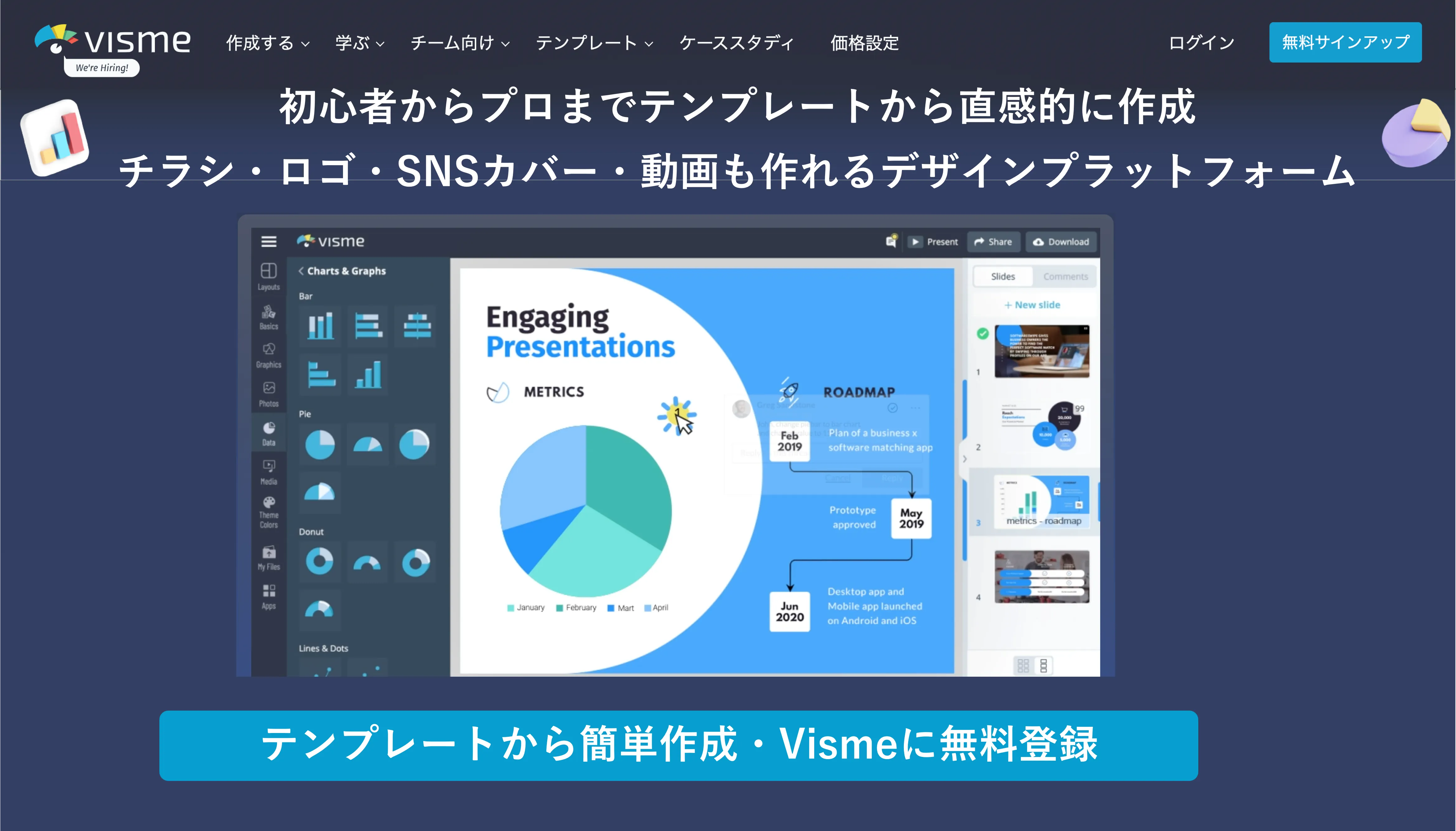
    Vismeの紹介画像
    • 個人から大企業まで多くの企業で利用実績:IBM・チューリッヒ・ユニリーバ
    • 豊富なテンプレートで初心者でも簡単デザイン作成
    • ドラッグ&ドロップの直感的な操作でチラシ/バナー以外にも動画作成も可能

    Vismeは個人・初心者でも簡単にデザイン・グラフィック作成ができる無料ツールです。対応OSもWindows・Macなどネット接続ができればどこでも利用が可能で、ソフトを無料ダウンロードすればオフライン環境でもデザインができます。
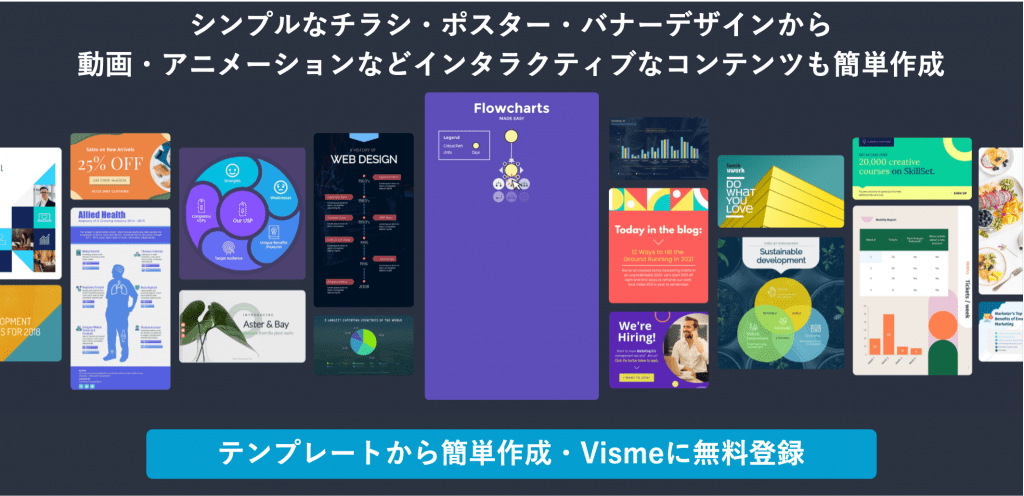
    Vismeのテンプレート

    海外製品ですが、日本でも有名なIBM・ユニリーバなど様々な大手企業にも利用されており、世界1億人以上で使用されており、IT製品のレビューサイトの評判も非常に高く評価されています。

    [open title=’Vismeの口コミ – Visemは夢のようなツールです! ‘]
    何が一番すきですか?
    非常に豊富な機能があるところが好きです。プレゼンテーション/スライド/インフォグラフィック/チャートをすぐに作成できます。Visme内にある設計されたテンプレートのおかげで、私の必要な作業はコンテンツをアップし、適切なフォーマット選択、クリックして使用できます。
    Vismeでブランドの色を簡単に変更できるのが大好きです。事前にデザインした色を使用でき、テーマを変更するのはクリックするだけです。
    また、私が作成したものはすべて、PDF、PNG、MP4、GIF、HTLM5、さらにはPowerpointから、選択したすべてのお気に入りの形式に簡単にエクスポートできることにも感心しています。
    これにより、作業が非常に簡単になります。また、Vismeスライドのプレゼンテーションが非常に柔軟であることにも感謝します。
    ページング/アウトライン/スライドナビゲーションは、オンラインプレゼンテーションに便利な一流です。また、すべてのアニメーション/トランジションエフェクトをデザインすることもできます。
    Powerpointよりもはるかに優れています。プレゼンターノートもあり、プレゼンテーションをWebサイトに簡単に埋め込んだり、PPTにエクスポートしてオフラインでプレゼンテーションしたりできます。 また、頻繁に更新されることもありがたいです。ちょうど昨日、私は新機能であるアニメーションへの招待状を受け取りました、そしてそれは本当に息をのむようなものです。

    何が嫌いですか?
    実際、私がVismeの嫌いなところを本当に言うのは非常に難しいです。私はVismeのすべてが大好きです。(確かにあなたはビジネス/プレミアムサブスクリプションでこの経験しか持っていないかもしれません)。しかしそれは完全に価値があります。

    どのような課題を解決し、どんなメリットを実感しましたか?
    Vismeの前は、Powerpointを使用してプレゼンテーションを行っていました。
    VismeであPowerpointよりもよいスライドを簡単な作成できます-ワンクリックでいつでも変更できるすべての可能なアニメーション/トランジション/テーマ(Powerpointよりもさらに豊富です)を使用しています。
    プロがデザインしたブロックがすべて目の前にあるときのスライドデザインを想像してみてください。選択してクリックするだけでブームになります。 インフォグラフィック(アニメーション)をデザインして、自分のWebサイトや任意のWebページに簡単に埋め込むことができます
    また優れたフォーマットでデータを視覚化し、Webサイトに表示または埋め込むこともできます。 すべてのビデオエフェクト/オーディオナレーションを含むビデオプレゼンテーションを簡単に作成できます。
    プレゼンテーションを、オンラインまたはオフラインの任意の形式にエクスポートできます。 テンプレートや、Vismeが頻繁に開催するコースで素晴らしいデザインを学ぶことができます。絶対に価値があります!
    [/open]
    ソフトウェアレビューサイト – Vismeのレビュー・口コミより

    日本語には対応していませんが、直感的な操作が可能で、Googleの翻訳拡張アプリを無料インストールすれば、快適に利用することができます。

    プラン名初期・月額費用機能詳細
    0円0円(無料)デザイン作成:5枚 / ストレージ:100MB
    テンプレート制限:あり /ダウンロード形式:JGP
    Vismeロゴ表示:あり
    スタンダード約1,650円 ※15$デザイン作成:15枚 / ストレージ:250MB
    プレミアテンプレート制限:なし / Vismeロゴ表示:なし
    ダウンロード形式:JGP/PDF / サポート:24時間チャット/メール対応
    ビジネス約3,190円 ※29$デザイン作成:無制限 / ストレージ:10GB
    プレミアテンプレート制限:なし / Vismeロゴ表示:なし
    ダウンロード形式:JGP/PDF/PPT/HTML5/動画
    サポート:24時間チャット/メール対応 / リードの収集・保存
    動画・音声のアップロード/ フォルダ管理 / ブランドキット

    詳細はこちら:https://www.visme.co/

    VistaCreate – ※旧Crello – 写真加工&編集・豊富なテンプレート
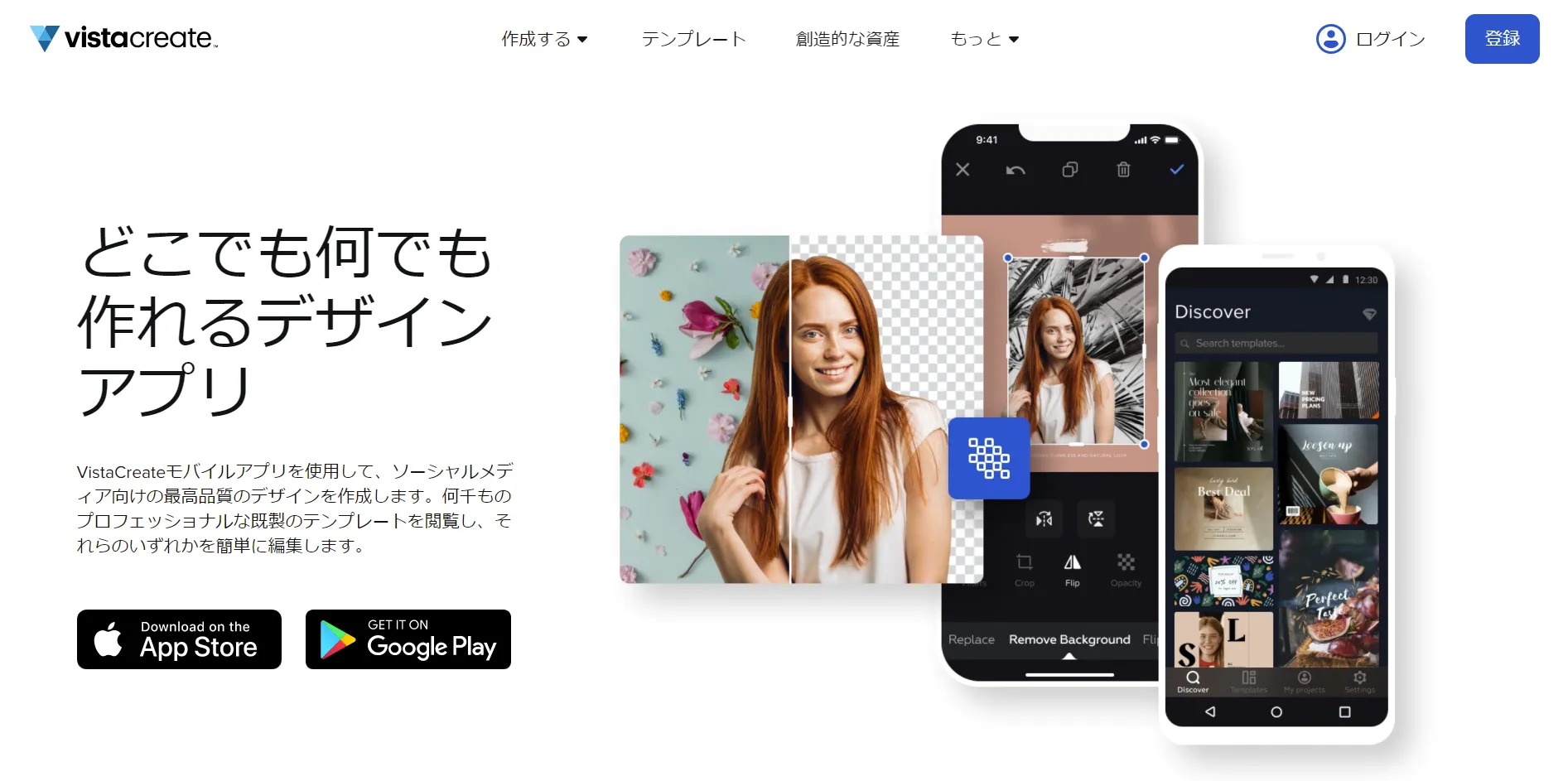
    VistaCreateの紹介画像
    • 100万以上の素材・テンプレートを無料で使える
    • 背景画像削除・切り抜き・ぼかし・透過度調整など豊富な画像加工機能
    • アニメーション効果・動画トリミング・画像への音声追加も可能

    VistaCreate(旧Crello)は100万以上の素材・テンプレートから様々なデザインが作れ、画像編集・写真加工・アニメーション作成もできる無料デザインツールです。

    クラウド型のデザイン作成ツールのためインストールも不要で、PCだけでなくiPhone・Android端末などのスマホからでも利用ができます。
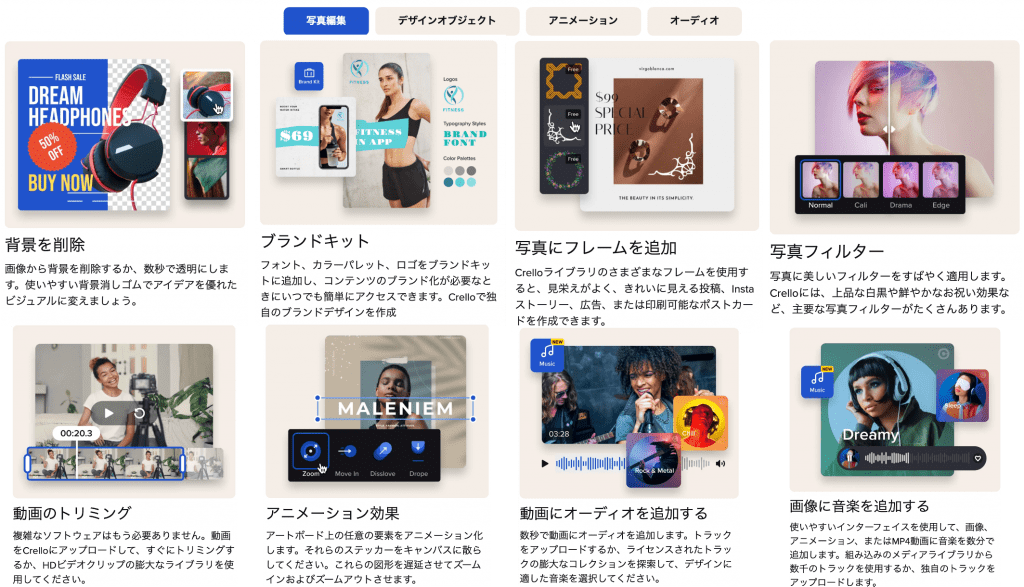
    VistaCreateのテンプレート

    豊富なテンプレートが用意されているため、専門知識がなくても誰でも簡単にクオリティの高い画像・動画作成ができ、Facebook・InstagramなどのSNSストーリー、バナー、SNS広告やパンフレット作成も可能です。

    また、こちらも海外IT製品レビューサイトの評判は平均4.5と高く、SNS投稿の画像作成に利用するユーザーが多いようです。

    [open title=’Crelloの口コミ – マーケティングニーズを満たす美しいポスター作成の最高のデザインツールです ‘]
    何が一番すきですか?
    Crelloはソーシャルメディアやフリーランス目的でポスターを作成するために使用した中で、最高のデザインツールです。

    私がクレロで一番好きな機能は
    1)Instagram、Linkedin、Facebook、Twitter、Youtubeなどのソーシャルメディアに適したディメンションを持つソーシャルメディア投稿テンプレートのさまざまな定義済みカテゴリを提供します。
    2)テンプレートは高度にパーソナライズされ、カスタマイズ可能であるため、クリックで目的に再利用できます。Crelloを使用して、イベントのポスターと証明書をすばやく作成しました。
    3)png、jpg、mp4などのさまざまな形式でデザインをインポートします。

    何が嫌いですか?
    私はCrelloで何も嫌いではありませんが、crelloがマーケティングのニーズに最適なグラフィックを作成するためにこのツールを効率的に使用するため、すべてのユーザーを支援するチュートリアル・ビデオ掲載があれば素晴らしいと思います。

    製品を検討している他の人へのおすすめポイント
    写真、ベクター、ビデオなどで構成されるストックメディアなどの素晴らしい機能を提供してます。
    crelloが提供するブランドキット機能は、さまざまなブランドスタイルに応じたグラフィックデザインを簡単に作成できるようにすることで、多くの時間を節約しました。

    どのような課題を解決し、どんなメリットを実感しましたか?
    Crelloを使用して実現したメリットは多くあります。

    1)マーケティング目的でクリエイティブで魅力的なポスターを大幅に速く簡単にデザインするのに役立ちます
    2)他のビジュアルデザインツールの最良の代替手段として機能し、人目を引くコンテンツを作成する際の時間のかかるプロセスとして機能することにより、グラフィックデザインの労力と費用を大幅に節約します。
    [/open]

    ソフトウェアレビューサイト – 旧Crelloのレビュー・口コミより

    フリープランは無料で利用できますが、月間5枚までのダウンロード制限・チーム招待・背景削除機能が使えないため、機能を全て使えるProプランがおすすめです。

    プラン名初期・月額費用機能詳細
    フリー初期・月額:0円(無料)月間ダウンロード数:5枚 / 背景削除機能:なし
    チーム招待機能:なし / テンプレート制限:なし
    プロ初期:0円(無料)
    月額:約880円 ※7.99$
    ※月払いは約1,100円 9.99$
    月間ダウンロード数:無制限 / 背景削除機能:あり
    チーム招待機能:あり / 100万以上のプレミアテンプレート利用:あり
    フルHD動画・アニメーション:あり

    詳細はこちら:https://create.vista.com/ja/home/

    Stencil – 豊富な写真/素材&無料テンプレート

    Stencilの紹介画像
    • おしゃれな超高解像度500万枚の写真・300万以上の無料テンプレートを利用
    • 直感的な操作で初心者・個人ブロガー・SNS投稿動画の作成におすすめ
    • WordPressプラグイン・GoogleChrome拡張機能などツール連携でスピードデザイン作成

    Stencil(ステンシル)は超高解像度500万枚の写真・300万以上のプレミアムアイコンを活用して、オリジナルのチラシ・バナー・InstagramやFacebookなどのSNS画像・動画作成ができる無料グラフィックデザインツールです。

    WordPress連携・Google Chrome拡張機能によりスピーディーなデザイン作成が特徴のアプリです。

    24種の画像編集・写真加工機能に加えて、豊富なデザインテンプレート・素材を組み合わせて直感的な操作で初心者・個人の店舗やネットショップの広告・バナー作成におすすめです。
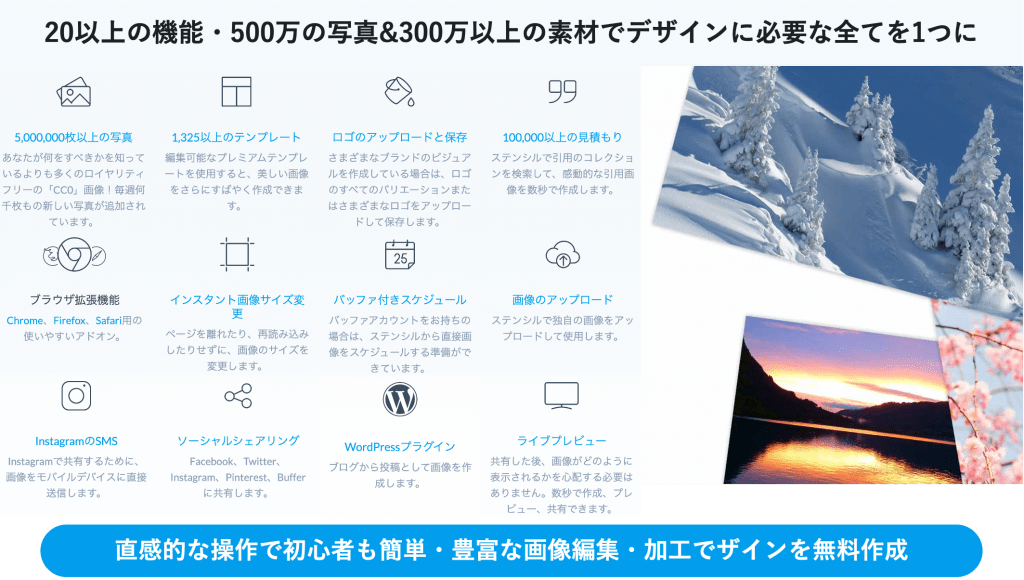
    Stencilの機能

    海外ツールですが、日本語フォント等にも対応しており、ひらがなやカタカナもおしゃれなステンシル書体でデザインの幅が大きく広がります。(フォントのダウンロードは会員登録が必要で、無料利用できますが使い方についてはこちらを確認しましょう)

    こちらも日本語には対応していないため、不安がある方はGoogleの翻訳拡張アプリを無料インストールし、自動ページ翻訳の設定を行いましょう。

    Stencilの国内利用は現状少ないですが、IT製品レビューサイトの評判は高く5点満点で4.6の高評価を得ています。

    [open title=’Stencilの口コミ – 素晴らしい画像とグラフィック編集ソフトウェア!’]
    何が一番すきですか?
    さてこの画像グラフィック編集ソフトウェアは素晴らしいです。画像、テンプレート、フォントの膨大なライブラリが組み込まれているほか、独自のフォント、画像をアップロードすることもできます。

    ワークスペースキャンバスには、ほとんどの追加タイプ、Webサイトのブログ、ソーシャルメディアプラットフォームに適した事前定義されたサイズがいくつかあります。

    またカスタムキャンバスサイズを設定することもできます。ブラウザベースのソフトウェアは高構成のPC /ラップトップを必要としません。ユーザーインターフェイスはナビゲートと画像の作成が簡単です。

    何が嫌いですか?
    私はこのソフトウェアを嫌う理由はありませんでした。

    どのような課題を解決し、どんなメリットを実感しましたか?
    ステンシルを使用すると画像とバナーのデザインがとても簡単になりました。 私は複数のクライアントWebサイトを管理し、マーケティングも担当しています。

    ここでステンシルは重要な役割を果たす1つのツールです。 ソーシャルメディアの広告バナーはステンシルのライブラリで利用可能なテンプレートを使用して、非常に簡単にデザインできるようになりました。
    [/open]

    ソフトウェアレビューサイト – Stencilのレビュー・口コミより

    こちらもフリープランの場合は無料利用が可能ですが、画像保存数は10枚/月・アイコン・プレミアム写真の利用は制限があります。上位のProプランがおすすめです。

    プラン名初期・月額費用機能詳細
    フリー初期・月額:0円(無料)月間画像保存数:10枚 / 限定写真・アイコン制限:あり
    Instagram SMSセキュリティコード認証:10件/月
    プロ初期:0円(無料)
    月額:約990円 ※9$
    ※月払いは約1,650円 15$
    月間画像保存数:50枚 / 500万枚の限定写真利用
    310万以上のアイコン利用 / 1,300以上の無料テンプレート利用
    フォントアップロード・ロゴ/透かし表示可能
    100件テンプレブックマーク / 3,500以上のフォント+Googleフォント
    Instagram SMSセキュリティコード認証:25件/月
    無制限初期:0円(無料)
    月額:約1,320円 ※12$
    ※月払いは約2,200円 20$
    月間画像保存数:無制限 / 500万枚の限定写真利用
    310万以上のアイコン利用 / 1,300以上の無料テンプレート利用
    フォント&画像アップロード無制限・ロゴ/透かし表示可能
    無制限のテンプレブックマーク / 3,500以上のフォント+Googleフォント
    Instagram SMSセキュリティコード認証:100件/月

    詳細はこちら:https://getstencil.com/

    Adobe Express – 簡単スマホ作成アプリ
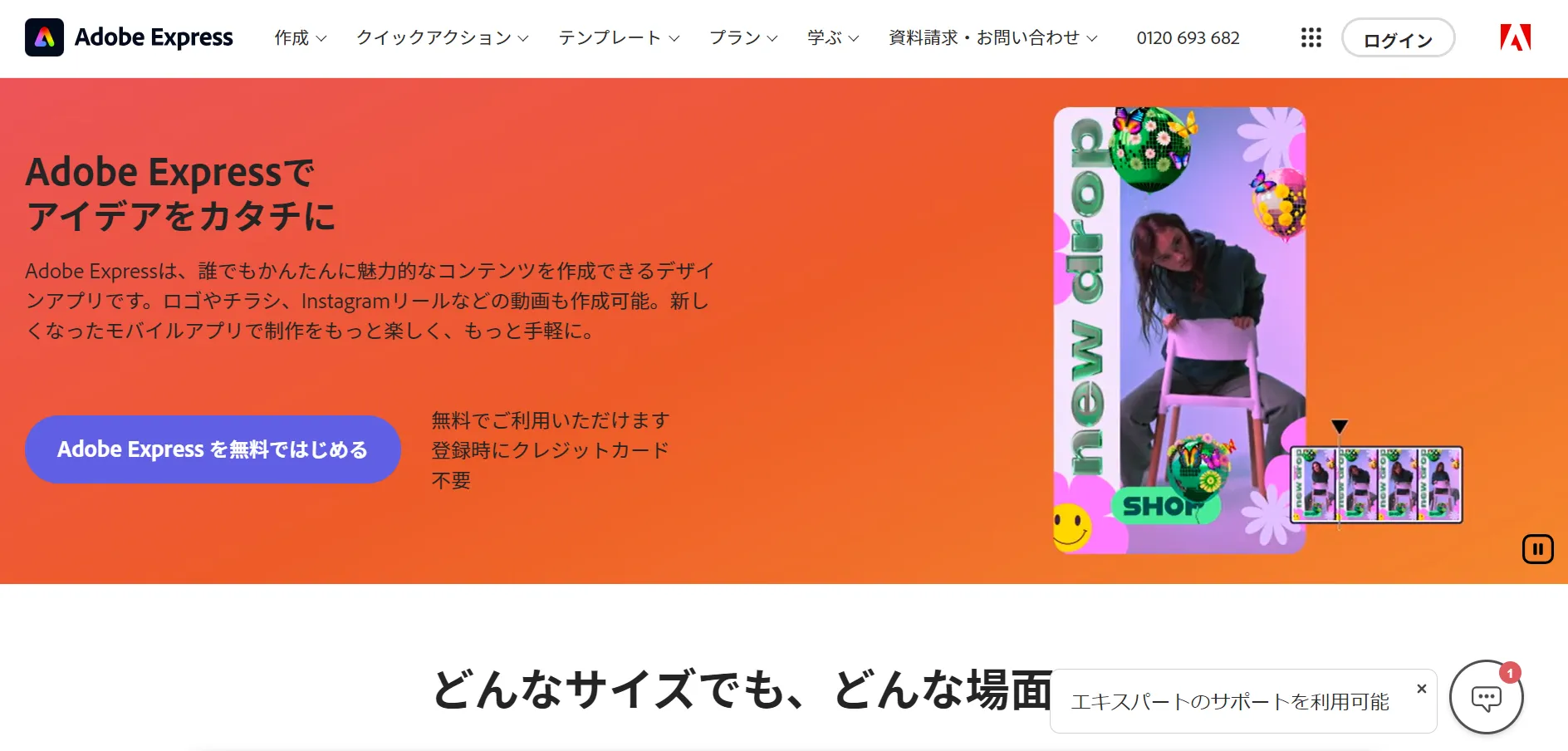
    Adobe Expressの紹介
    • プロがデザインしたテンプレートを利用できる
    • チラシ・ポスター・SNSバナーにも活用
    • 豊富なテンプレート・フォント

    Creative Cloud Express ※旧Adobe Sparkは簡単スマホ作成アプリはデザイン・メニュー作成が未経験でも簡単につくれるandroidスマホ用グラフィックデザインアプリです。

    豊富なテンプレート・フォント・フィルター機能も使えるため、おしゃれなデザインがすぐに作成できます。

    詳細はこちら:https://play.google.com/store/apps/details?id=com.adobe.spark.post&hl=ja&gl=US

    ラクスル オンライン – ダイレクトメールを無料デザインテンプレートから簡単作成

    • チラシ・ポスター・メニュー表など豊富なデザインテンプレートから無料作成
    • 様々なサイズを無料で利用可能
    • 短時間で作成・印刷依頼も可能

    ラクスルオンライン の特徴は豊富な無料デザインテンプレートです。人によって必要なテンプレートは違いますが、豊富なデザインテンプレートがあるため、自由に作成することが可能です。

    また様々なサイズに変更・カスタマイズして利用が可能で、短時間でデザイン作成から印刷までができます。

    簡単編集!画像素材は2000万点! ラクスルの無料デザインテンプレートから簡単作成

    PIXTA

    ●運営会社:ピクスタ株式会社

    ●特徴

    • 素材総計4620万点以上
    • プロ仕様のテンプレートも無料
    • 素材の販売も可能

    ここからご紹介するのは、ツールではなく無料で使えるテンプレートです。

    まず最初にご紹介するのが、「PIXTA」です。

    こちらのサイトでは、大量の無料画像素材とプロ仕様のチラシやDMのデザインテンプレートを配布しています。

    テンプレートはPowerPointで簡単に操作可能。テンプレート内容も業種ごとに様々で、豊富な選択肢から自由に選ぶことができます。

    このサイトで配布している無料の素材画像も見逃せません。DM作成時に使用したいサイトです。

    詳細はこちら:https://pixta.jp/

    Officeテンプレート – エクセル・ワードでおしゃれなテンプレートを無料ダウンロード

    ●運営会社:Microsoft

    ●特徴

    • 簡単なアレンジでプロのような仕上がり
    • テンプレート数は2000点以上
    • 季節ごとのテンプレートも

    次にご紹介するのは、Microsoft社が提供するデザインテンプレート。

    使用するソフトはPowerPointです。サイト上のテンプレート数は2000点を超え、様々な状況下に適したテンプレートを検索することができます。

    操作は写真や文字を入れるだけの簡単なものです。運営元がMicrosoft社のため、広告などはなく、安心して使用することができます。

    詳細はこちら:https://www.microsoft.com/ja-jp/office/pipc

    DMファクトリー

    ●運営会社:日本郵政株式会社

    ●特徴

    • 24時間発注可能
    • 宛名の印字サービス
    • 顧客リスト無しのDM送付が可能

    メールと言えば郵便局。こちらの「DMファクトリー」は、日本郵政が運営するDM作成ツールです。

    DMの作成はもちろん、作成したDMを印刷注文、顧客へ向けての送付さえ行う事が可能です。

    送付に関しては、別途で宛名印字のサービスを申し込む必要がありますが、一つのツールで全てを賄えます。

    「タウンプラス」というサービスを申し込めば、指定した地域内の世帯・事業所に向けて顧客リスト無しでのDM送付も可能です。

    詳細はこちら:https://dmfactory.biz.post.japanpost.jp/

    ジオプリント

    ●運営会社:東洋紙業株式会社

    ●特徴

    • 印刷形式ごとのテンプレート
    • 納期が分かりやすい
    • 作成ガイドで再確認

    次のご紹介も、印刷通販を手掛ける会社から「ジオプリント」です。

    こちらのサイトでは、オンデマンド印刷・オフセット印刷と、形式に沿ったテンプレートを紹介しています。

    印刷納品する場合は、サイト上に想定納期も記載されており、計画が立てやすいです。サイト内にデータ内容の確認ガイドがある点も安心です。

    詳細はこちら:https://www.geoprint.jp/

    パワポン – パワーポイントで本格・おしゃれなDMテンプレートを無料ダウンロード

    ●運営会社:パプリ

    ●特徴

    • ログイン無しの無料ダウンロード
    • PowerPointでカンタン編集!
    • 無料テンプレート数は1500以上

    次にご紹介する「パワポン」は、アスクルのネット印刷「パプリ」が運営するテンプレートサイト。

    会員登録やログインといった手間も無く、1500以上のテンプレートを無料で使用することができます。

    こちらのサイトも大元は印刷会社ですが、そこで印刷注文しなければならないという制限もなく、自宅やオフィスのプリンターで印刷し、使用することが可能です。

    詳細はこちら:https://ppon.askul.co.jp/

    キングプリンターズ

    ●運営会社:キングプリンターズ

    ●特徴

    • ハイクオリティテンプレート
    • 他のサイトにはない用途別のテンプレート
    • 年中行事にも対応

    こちらも印刷会社のテンプレート紹介です。

    このサイトならではの特徴といえば、「用途別のテンプレート」です。

    通常のチラシやハガキはもちろんのこと、「ぬりえテンプレート」「金券テンプレート」など、特徴的かつ目を引く様々なテンプレートが用意されており、他のサイト以上に顧客の興味をそそるDMを作ることが可能です。

    詳細はこちら:https://kingprinters.com/

    バンフーオンラインショップ

    ●運営会社:株式会社 帆風

    ●特徴

    • 文字替えカンタンテンプレート
    • 三種のソフトに対応
    • 24時間サポート

    次も同様に印刷会社テンプレート紹介です。

    「バンフーオンラインショップ」では、三種類のソフトに対応したテンプレートを配布しています。

    「illustrator」「Word」「PowerPoint」、どのソフトにも対応しているため、それぞれ自分の好みにあったソフトでの作業が可能です。

    テンプレートは文字替えだけでカンタンに作業できるので、手間をかけず作業したい時にはこちらのサイトもおすすめです。

    詳細はこちら:https://www.vanfu.co.jp/

    DM本舗

    ●運営会社:株式会社リライ郵社

    ●特徴

    • スピード対応
    • 圧着はがきも可能
    • 各種ソフトで作業可能

    最後にご紹介するのが、リライ郵社の運営する「DM本舗」です。

    「かんたんDMメーカー」でもご紹介した会社ですが、実は公式HPの方にもテンプレートはあります。

    こちらのテンプレートでは、スピード印刷にも対応しているので、すぐにDMを用意したい場合にはお勧めです。

    こちらのテンプレートも、「illustrator」「Word」「PowerPoint」の三つで作業可能なものが多くあるので、使用ソフトを選びません。

    詳細はこちら:https://www.dm-honpo.net/

    無料DM作成ソフトのテンプレート活用でコストを削減

    無料ソフトやアプリを活用することで、外注するよりもコストを抑えてDMやチラシ制作が可能です。

    また、デザインテンプレートを無料公開しているものも多く、ツールの中にデザインが入ってるものもあります。ぜひ活用してみてましょう。

  • ポストカード作成アプリ無料15選!スマホ・PCでおしゃれ写真・おすすめはがきソフト+印刷会社5選

    ポストカード作成アプリ無料15選!スマホ・PCでおしゃれ写真・おすすめはがきソフト+印刷会社5選

    おしゃれ写真&手作り風はがきも作れる「ポストカード作成アプリ」とは

    ポストカード作成アプリとは無料テンプレートや写真・素材を活用して、初心者でもおしゃれなオリジナルカードやはがき・年賀状を簡単に作れるアプリのことです。季節によって年賀状・暑中見舞い・誕生日メッセージカードなど、さまざまな用途で活用できます。

    今回は無料から使えるポストカード作成アプリ・はがきソフトの利用シーンや種類・作り方・おしゃれなデザインを作るコツを解説しながら、おすすめのツールを紹介していきます。

    サービス3つのポイント利用シーン・おすすめ機能
    プロ並みのデザインを簡単作成
    Canva
    7,500万以上のおしゃれな写真・素材
    42万以上のデザインテンプレート
    フォント数3,000種以上が使い放題
    初心者も簡単写真加工/デザイン作成
    面倒な背景画像も1クリック削除
    1ボタンでデザインサイズ変更
    広告バナー/チラシ/動画
    美容室/飲食店/ECサイト運営におすすめ

    一般的なポストカードのサイズとは・種類別のサイズを解説

    ポストカードといってもいくつかの種類があり、それぞれサイズも異なります。最も一般的な郵便はがきのサイズであれば100×148mmで、市販のハガキでは105×148mmです。

    ポストカード種別サイズ
    郵便はがき100×148mm
    市販ポストカード105×148mm
    短辺ポストカード90mm~107mm以内
    長辺ポストカード140mm~154mm 以内
    ポストカード 種類別のサイズ

    カードサイズは辺・短辺サイズによって一定のサイズ規定があるため、ポストカード作成の前に確認をしておきましょう。

    ポストカード・はがきとの違い

    ハガキとポストカードは広義には同一のものとして捉えることが多いですが、厳密には意味合いが異ります。

    • ポストカード:郵便で送付するはがきなどの全てを指す総称で、郵政省が発行しているはがき以外も含む
    • はがき:郵便はがきを指し郵政省が発行しているものを指す

    上記でふれた100×148mmのサイズのものが、郵政省が発行している一般的なものです。

    ポストカードの利用シーン

    ポストカードはビジネス・個人での報告などさまざまな用途で利用されています。業界や用途別に代表的な活用シーンを紹介します。

    ポストカード種別詳細業種・用途
    季節に合わせたハガキ年賀状ハガキ/暑中見舞い/ハロウィン/クリスマスメッセージ
    報告・お祝いポストカード結婚報告/引越報告/入学&卒業報告/出産祝い/快気祝い/父の日・母の日
    スクール・美容・サロンでのDMデザイン美容室/サロン/エステ/整体&マッサージ/教室&塾などの
    集客を目的としたDM・チラシデザイン作成
    飲食店・不動産・アパレルのDMデザインモデルハウス/リフォーム/カフェ&レストラン/ファッション
    などの集客を目的としたDM・チラシデザイン作成
    EC・通販サイトのDMデザインリピート通販/ECサイトのメルマガ/キャンペーン告知
    などの集客を目的としたDM・チラシ・Webクーポンデザイン作成
    ポストカード&はがきデザインの利用シーン

    個人の場合は年賀状や暑中見舞い・結婚や出産など報告・お祝い事で利用することが多いです。

    店舗やネットショップでは集客を目的としたDMハガキ、Webクーポンのオリジナルデザインなどによく利用されています。

    Canvaなどの無料デザインアプリの場合は上記のビジネス・個人利用にも対応した42万以上のテンプレートがあり、毎月おしゃれな素材・写真が増えていくため店舗業界のマーケティング・販促担当者にもおすすめです。

    おしゃれなポストカードを作成する3つの方法

    おしゃれなポストカードを簡単に作成できる方法を3つ紹介します。

    はがき・ポストカード作成の3つの方法
    おしゃれなポストカードを簡単に作成できる3つの方法

    すでにアプリを利用している・既存のフリーソフトである程度満足しているという場合、無料でダウンロードできる素材・テンプレートサイトを組合せて作っていくのがおすすめです。

    アプリ・作成方法特徴・メリット主要サービス
    無料デザインテンプレート
    ダウンロードサイト
    印刷会社やデザイン会社などが無料公開しており
    無料でテンプレートや素材のダウンロードが可能
    イラストAC/写真AC
    Microsoft テンプレート
    ポストカード作成無料アプリ
    はがき作成ソフト
    (無料デザイン作成アプリ)
    豊富なテンプレートから写真・素材を組合せて
    初心者でも簡単にオリジナルのポストカード作成

    テンプレートはチラシ・ポスターなど様々な種類があり
    クーポン・DM作成にも活用できるため
    店舗やネットショップ運営におすすめのアプリ
    Canva / Visme
    Crello / Stencil
    Adobe Spark
    印刷会社が提供するテンプレート
    デザイン作成から印刷・発注が可能
    無料で公開されているポストカード・DMなどの
    デザインテンプレートから作成~印刷発注まで可能
    ラクスル/グラフィック
    プリントパック
    Best Print/KING Printers
    はがき・ポストカード作成の3つの方法

    上記のように利用するサイト・アプリ・ソフトによって使える機能は異なるため、目的毎に使い分けることが必要です。

    (1)無料テンプレートサイト

    無料テンプレートサイトではWordやパワーポイントなど複数のファイル形式でデザインが公開されており、無料ダウンロードすることで自身で編集・加工ができます。

    またラクスルやグラフィックなど大手印刷会社が提供している無料テンプレートサイトを利用すれば、用意されたデザインから簡単にDMやポストカードを作ることができ、実店舗で配布する際は印刷依頼も可能です。

    (2)無料ポストカード作成アプリ

    パワーポイントやワード・無料素材サイトの活用に限界を感じている人も多いのではないでしょうか。

    Canva_簡単ポストカード作成の方法・5つのステップ
    Canva

    テンプレート・写真素材・画像加工・背景画像削除などの機能が1つにまとまっているCanva / Adobe Spark / Crelloといった無料デザイン作成アプリの利用がおすすめです。まずは無料プランを使ってみて、気に入ったら使えるテンプレートも増える有料プランに乗り換えてみるといいでしょう。

    こうしたツールはポストカード・はがき作成以外にも様々な種類の写真・イラスト素材・テンプレートが用意されており、チラシ・パンフレット・ロゴバナーなど多くのデザインに利用できます。

    (3)ポストカード・はがき印刷会社

    3つ目の方法は、無料でデザインテンプレートが公開されているラクスル・プリントパックなど印刷通販会社が提供しているサービスの利用です。

    印刷会社が提供しているため、テンプレートからデザインを作成し印刷・発送まで全てのフローを完結できます。

    グラフィックデザインを行う店舗やネットショップのWebマーケティング担当者はポストカード作成アプリを、紙媒体などのポスティング・DM送付を行う場合は印刷会社を利用するのがおすすめです。

    手作り風・おしゃれなポストカードをデザインする5つのコツ

    手作り風のおしゃれなポストカードをデザインする5つのコツを紹介します。これらのコツを意識しながら、記事前半で紹介したアプリを使い、ポストカードを作ってみましょう。

    (1)レイアウトの基本は情報の整列・フォント統一・適度な行間と空白

    デザインは基本的なレイアウト構成を抑えることで見栄えが大きく変わります。

    1. 情報の整列・フォント統一・適度な行間をとる
    2. 情報はグルーピングし階層ごとに強弱をつける
    3. 写真を利用する際はコントラストで見やすく

    それぞれのテキスト・画像などの配置がバラバラになっていると整って見えないため情報は上下・左右の幅を統一するようにしましょう。

    レイアウトの基本は情報の整列・フォント統一・適度な行間と空白
    レイアウトのNG例とOK例の比較

    パワーポイントでも整列機能がありますが、 CanvaやAdobe Sparkなどのデザイン作成アプリでも同様の機能があるため、機能を活用しながら整えていきましょう。

    また、写真を利用する時は文字とのコントラストがないと見づらくなってしまうため、写真の色合いと比較した時にテキストは映える色を使いましょう。

    見づらいコントラストのバナーのサンプル
    見づらいコントラスト
    見やすいコントラストのバナーのサンプル
    見やすいコントラスト

    どうしても調整できない場合は、写真の上に黒・白の図形を載せて、透過度を3~50%などに調整しテキストを記入すると見やすくなります。

    (2) テーマカラーを決め3色程度、最大でも4色に抑える

    カラーでコントラストをつけるという手法を紹介しましたが、カラー数を使い過ぎては逆効果です。

    配色の基本ルール
    配色の基本ルール

    色を使う際は、主に文字に使う基本色「ベースカラー」、見出しやボックス・強調させたい部分に用いる「メインカラー」、メインカラーと区別させ、更に注目を集めたい点に使う「アクセントカラー」。この3つのカラーを決めて使うと良いでしょう。

    このとき、各色の割合は「70:25:5」を目安に用いると見やすくなります。

    (3)ターゲットや目的に合わせたテンプレートを選ぶ

    ポストカードやはがきを送る相手(ターゲット)や目的に合わせてテンプレートを選びましょう。

    はがき作成の場合、写真やイラストを活用した手作り風のデザインにするのもおすすめです。店舗・ネットショップで作成する際は年齢や性別などターゲット属性に合わせたテンプレート素材を選択しましょう。

    テンプレートも数百~数千以上の種類があるため、事前にGoogleの画像検索で作成したいデザインの参考素材をみておくと良いでしょう。

    (4) 時期に合わせた季節性を感じる素材・イラストを活用する

    個人・ビジネス両方にいえることですが季節性を取り入れるのもポイントです。

    アパレル・小売業界などであれば春・夏・秋・冬といったシーズン毎にキャンペーンやセールを行うかと思います。Webクーポンやポストカード・DM作成をする際は、四季を感じさせる素材を活用することで、クリック率も高くなります。

    (5) 旅先・記念撮影した自身の写真を利用した親近感をわかせる

    個人で作る場合には行事や旅先で撮影した写真を利用するのもポイントです。その場で体験・共有した情景を活用することで、当時の思い出や魅力的なオリジナルポストカードの作成ができます。

    ポストカード作成アプリ比較表

    主なポストカード・はがき作成アプリに関する比較表をもとに、料金体系や機能・利用環境について紹介します。

    アプリ・ツール名月額・料金プラン無料プラン対応OS日本語対応有料素材機能・特徴
    Canvaフリー:0円
    プロ:1,000円
    企業:3,000円
    無料トライアルありWindows/MacOS
    iOS/Android
    ◯あり
    有料は無制限
    42万以上の無料テンプレート
    8,000種以上の写真/素材
    1クリックで背景画像削除
    チーム共有・共同作業
    Vismeフリー:0円
    プロ:約880円 ※7.99$
    ※月払いは約1,100円 9.99$
    無料プランありWindows/MacOS
    スマホブラウザ
    △あり
    有料は無制限
    豊富なテンプレで1億人利用
    チラシ/バナー/パンフレット
    Instagram/Facebookなどの
    ストーリー・動画作成
    顧客満足度98%
    Crelloフリー:0円
    プロ:860円
    あり
    7日間無料
    Windows /MacOS
    iOS/Android
    ※スマホ作成時は
    PCからアクセス不可
    ◯ありビデオクリップ・アニメーション
    チーム共有・共同作業
    100万以上の画像・動画
    Stencilフリー:0円
    プロ:約990円 ※9$
    無制限:約1,320円 ※12$
    あり 7日間Windows /MacOS
    iOS/Android
    △あり
    有料は無制限
    超高解像度500万枚の写真
    300万以上のプレミア素材
    24種の画像編集・写真加工機能
    Adobe Sparkフリー:0円
    個人:約1100円 ※9.99$
    チーム:約2,200円 ※19.99$
    あり
    個人は30日無料
    Windows/MacOS
    iOS/Android
    ◯あり数千以上の画像・アイコン
    自社ブランドテーマ作成
    チーム共有・共同作業
    Picky-Picsスターター:0円
    個人版:980円
    グループ版:1,980円
    あり
    30日無料
    iOS/Android◯ありチケット制料金プラン
    写真・図形を簡単デザイン
    PDF・PNG・URLで共有
    つむぐポストカード月額:0円
    1~29枚:100円
    30~49枚:95円
    50~99枚:80円
    基本料無料iOS/Android ◯なし年賀状/結婚/出産報告
    喪中はがき/暑中見舞いなど
    デザインと写真を選びメッセージを記載
    主なポストカード作成アプリ

    つむぐポストカードではデザイン作成から印刷までが可能で、1枚あたりの印刷単価は発注枚数によって変動します。

    なお、アプリによってはがき・年賀状などテンプレート種別や対応しているデバイス(パソコン・iPhone・Android)が異なるため、事前に確認しておきましょう。

    基本無料!手書き風でおしゃれなポストカードを作成できるアプリ8選

    アプリ・ツール名月額・料金プラン無料プラン対応OS日本語対応有料素材機能・特徴
    Canvaフリー:0円
    プロ:1,000円
    企業:3,000円
    無料トライアルありWindows/MacOS
    iOS/Android
    ◯あり
    有料は無制限
    42万以上の無料テンプレート
    8,000種以上の写真/素材
    1クリックで背景画像削除
    チーム共有・共同作業
    Vismeフリー:0円
    プロ:約880円 ※7.99$
    ※月払いは約1,100円 9.99$
    無料プランありWindows/MacOS
    スマホブラウザ
    △あり
    有料は無制限
    豊富なテンプレで1億人利用
    チラシ/バナー/パンフレット
    Instagram/Facebookなどの
    ストーリー・動画作成
    顧客満足度98%
    Crelloフリー:0円
    プロ:860円
    あり
    7日間無料
    Windows /MacOS
    iOS/Android
    ※スマホ作成時は
    PCからアクセス不可
    ◯ありビデオクリップ・アニメーション
    チーム共有・共同作業
    100万以上の画像・動画
    Stencilフリー:0円
    プロ:約990円 ※9$
    無制限:約1,320円 ※12$
    あり
    7日間無料
    Windows /MacOS
    iOS/Android
    △あり
    有料は無制限
    超高解像度500万枚の写真
    300万以上のプレミア素材
    24種の画像編集・写真加工機能
    Adobe Sparkフリー:0円
    個人:約1100円 ※9.99$
    チーム:約2,200円 ※19.99$
    あり
    個人は30日無料
    Windows/MacOS
    iOS/Android
    ◯あり数千以上の画像・アイコン
    自社ブランドテーマ作成
    チーム共有・共同作業
    Fotorフリー:0円
    プロ:約990円 ※8.99$
    プロ+:約2,200円 ※19.99$
    ありWindows/macOS
    iOS/Android
    ◯あり無料から使える画像加工
    デザイン作成ツール
    Picky-Picsスターター:0円
    個人版:980円
    グループ版:1,980円
    あり
    有料も30日無料
    iOS/Android◯ありチケット制料金プラン
    写真・図形を簡単デザイン
    PDF・PNG・URLで共有

    Canva 無料の42万テンプレ/8,000種の写真素材からプロ並みデザイン/ポストカード作成

    Canva-無料DM・ポストカードデザイン作成アプリ
    • ポストカード/ポスター/チラシ/メニュー表/バナー素材をPC・スマホで簡単作成
    • 毎日更新される42万以上のおしゃれなテンプレート素材
    • 面倒な背景画像も1クリックで削除
    • 動画・画像・印刷も簡単に出力可能

    Canvaは豊富な42万以上のデザインテンプレート・8,000種の写真素材を備えたオンラインのデザイン作成ツールです。ポストカード・DM・メニュー表・アニメーションなど目的に合わせた素材が数多く用意され、デザイン経験がない個人の飲食店の方でもプロのような仕上がりになります。

    Canvaのデザインテンプレート

    アイコンや写真も豊富な素材から作成が可能で、面倒な背景画像の切り取りもワンボタン・フォントも多種多様でお店や目的に合わせてイメージ通りのデザインが作れます。

    Canvaの背景削除イメージ

    パワーポイントや無料ソフトでは手間の多い作業も月額300円/1人で使い放題で、メニューやチラシ作成に時間がかかっている人にはおすすめのアプリです。

    初期費用月額費用(月払い)月額費用(年払い)無料お試し
    無料月額300円/1人
    ※利用人数:5人
    12,000円/年
    ※1ヶ月あたり1,000円/月
    あり(30日間)

    詳細こちら:https://www.canva.com

    Visme – 初期・月額費用無料 ※世界1億人が使用

    Vismeの紹介画像
    • 個人から大企業まで多くの企業で利用実績:IBM・チューリッヒ・ユニリーバ
    • 豊富なテンプレートで初心者でも簡単デザイン作成
    • ドラッグ&ドロップの直感的な操作でチラシ/バナー以外にも動画作成も可能

    Vismeは個人・初心者でも簡単にデザイン・グラフィック作成ができる無料ツールです。対応OSもWindows・Macなどネット接続ができればどこでも利用が可能で、ソフトを無料ダウンロードすればオフライン環境でもデザインができます。

    Vismeのテンプレート

    海外製品ですが、日本でも有名なIBM・ユニリーバなど様々な大手企業にも利用されており、世界1億人以上で使用されており、IT製品のレビューサイトの評判も非常に高く評価されています。

    [open title=’Vismeの口コミ – Visemは夢のようなツールです! ‘]
    何が一番すきですか?
    非常に豊富な機能があるところが好きです。プレゼンテーション/スライド/インフォグラフィック/チャートをすぐに作成できます。Visme内にある設計されたテンプレートのおかげで、私の必要な作業はコンテンツをアップし、適切なフォーマット選択、クリックして使用できます。
    Vismeでブランドの色を簡単に変更できるのが大好きです。事前にデザインした色を使用でき、テーマを変更するのはクリックするだけです。
    また、私が作成したものはすべて、PDF、PNG、MP4、GIF、HTLM5、さらにはPowerpointから、選択したすべてのお気に入りの形式に簡単にエクスポートできることにも感心しています。
    これにより、作業が非常に簡単になります。また、Vismeスライドのプレゼンテーションが非常に柔軟であることにも感謝します。
    ページング/アウトライン/スライドナビゲーションは、オンラインプレゼンテーションに便利な一流です。また、すべてのアニメーション/トランジションエフェクトをデザインすることもできます。
    Powerpointよりもはるかに優れています。プレゼンターノートもあり、プレゼンテーションをWebサイトに簡単に埋め込んだり、PPTにエクスポートしてオフラインでプレゼンテーションしたりできます。 また、頻繁に更新されることもありがたいです。ちょうど昨日、私は新機能であるアニメーションへの招待状を受け取りました、そしてそれは本当に息をのむようなものです。

    何が嫌いですか?
    実際、私がVismeの嫌いなところを本当に言うのは非常に難しいです。私はVismeのすべてが大好きです。(確かにあなたはビジネス/プレミアムサブスクリプションでこの経験しか持っていないかもしれません)。しかしそれは完全に価値があります。

    どのような課題を解決し、どんなメリットを実感しましたか?
    Vismeの前は、Powerpointを使用してプレゼンテーションを行っていました。
    VismeであPowerpointよりもよいスライドを簡単な作成できます-ワンクリックでいつでも変更できるすべての可能なアニメーション/トランジション/テーマ(Powerpointよりもさらに豊富です)を使用しています。
    プロがデザインしたブロックがすべて目の前にあるときのスライドデザインを想像してみてください。選択してクリックするだけでブームになります。 インフォグラフィック(アニメーション)をデザインして、自分のWebサイトや任意のWebページに簡単に埋め込むことができます
    また優れたフォーマットでデータを視覚化し、Webサイトに表示または埋め込むこともできます。 すべてのビデオエフェクト/オーディオナレーションを含むビデオプレゼンテーションを簡単に作成できます。
    プレゼンテーションを、オンラインまたはオフラインの任意の形式にエクスポートできます。 テンプレートや、Vismeが頻繁に開催するコースで素晴らしいデザインを学ぶことができます。絶対に価値があります!
    [/open]
    ソフトウェアレビューサイト – Vismeのレビュー・口コミより

    日本語には対応していませんが、直感的な操作が可能で、Googleの翻訳拡張アプリを無料インストールすれば、快適に利用することができます。

    プラン名初期・月額費用機能詳細
    0円0円(無料)デザイン作成:5枚 / ストレージ:100MB
    テンプレート制限:あり /ダウンロード形式:JGP
    Vismeロゴ表示:あり
    スタンダード約1,650円 ※15$デザイン作成:15枚 / ストレージ:250MB
    プレミアテンプレート制限:なし / Vismeロゴ表示:なし
    ダウンロード形式:JGP/PDF / サポート:24時間チャット/メール対応
    ビジネス約3,190円 ※29$デザイン作成:無制限 / ストレージ:10GB
    プレミアテンプレート制限:なし / Vismeロゴ表示:なし
    ダウンロード形式:JGP/PDF/PPT/HTML5/動画
    サポート:24時間チャット/メール対応 / リードの収集・保存
    動画・音声のアップロード/ フォルダ管理 / ブランドキット

    詳細はこちら:https://www.visme.co/

    VistaCreate – ※旧Crello – 写真加工&編集・豊富なテンプレート

    VistaCreateの紹介画像
    • 100万以上の素材・テンプレートを無料で使える
    • 背景画像削除・切り抜き・ぼかし・透過度調整など豊富な画像加工機能
    • アニメーション効果・動画トリミング・画像への音声追加も可能

    VistaCreate(旧Crello)は100万以上の素材・テンプレートから様々なデザインが作れ、画像編集・写真加工・アニメーション作成もできる無料デザインツールです。

    クラウド型のデザイン作成ツールのためインストールも不要で、PCだけでなくiPhone・Android端末などのスマホからでも利用ができます。

    VistaCreateのテンプレート

    豊富なテンプレートが用意されているため、専門知識がなくても誰でも簡単にクオリティの高い画像・動画作成ができ、Facebook・InstagramなどのSNSストーリー、バナー、SNS広告やパンフレット作成も可能です。

    また、こちらも海外IT製品レビューサイトの評判は平均4.5と高く、SNS投稿の画像作成に利用するユーザーが多いようです。

    [open title=’Crelloの口コミ – マーケティングニーズを満たす美しいポスター作成の最高のデザインツールです ‘]
    何が一番すきですか?
    Crelloはソーシャルメディアやフリーランス目的でポスターを作成するために使用した中で、最高のデザインツールです。

    私がクレロで一番好きな機能は
    1)Instagram、Linkedin、Facebook、Twitter、Youtubeなどのソーシャルメディアに適したディメンションを持つソーシャルメディア投稿テンプレートのさまざまな定義済みカテゴリを提供します。
    2)テンプレートは高度にパーソナライズされ、カスタマイズ可能であるため、クリックで目的に再利用できます。Crelloを使用して、イベントのポスターと証明書をすばやく作成しました。
    3)png、jpg、mp4などのさまざまな形式でデザインをインポートします。

    何が嫌いですか?
    私はCrelloで何も嫌いではありませんが、crelloがマーケティングのニーズに最適なグラフィックを作成するためにこのツールを効率的に使用するため、すべてのユーザーを支援するチュートリアル・ビデオ掲載があれば素晴らしいと思います。

    製品を検討している他の人へのおすすめポイント
    写真、ベクター、ビデオなどで構成されるストックメディアなどの素晴らしい機能を提供してます。
    crelloが提供するブランドキット機能は、さまざまなブランドスタイルに応じたグラフィックデザインを簡単に作成できるようにすることで、多くの時間を節約しました。

    どのような課題を解決し、どんなメリットを実感しましたか?
    Crelloを使用して実現したメリットは多くあります。

    1)マーケティング目的でクリエイティブで魅力的なポスターを大幅に速く簡単にデザインするのに役立ちます
    2)他のビジュアルデザインツールの最良の代替手段として機能し、人目を引くコンテンツを作成する際の時間のかかるプロセスとして機能することにより、グラフィックデザインの労力と費用を大幅に節約します。
    [/open]

    ソフトウェアレビューサイト – 旧Crelloのレビュー・口コミより

    フリープランは無料で利用できますが、月間5枚までのダウンロード制限・チーム招待・背景削除機能が使えないため、機能を全て使えるProプランがおすすめです。

    プラン名初期・月額費用機能詳細
    フリー初期・月額:0円(無料)月間ダウンロード数:5枚 / 背景削除機能:なし
    チーム招待機能:なし / テンプレート制限:なし
    プロ初期:0円(無料)
    月額:約880円 ※7.99$
    ※月払いは約1,100円 9.99$
    月間ダウンロード数:無制限 / 背景削除機能:あり
    チーム招待機能:あり / 100万以上のプレミアテンプレート利用:あり
    フルHD動画・アニメーション:あり

    詳細はこちら:https://create.vista.com/ja/home/

    Stencil – 豊富な写真/素材&無料テンプレート

    Stencilの紹介画像
    • おしゃれな超高解像度500万枚の写真・300万以上の無料テンプレートを利用
    • 直感的な操作で初心者・個人ブロガー・SNS投稿動画の作成におすすめ
    • WordPressプラグイン・GoogleChrome拡張機能などツール連携でスピードデザイン作成

    Stencil(ステンシル)は超高解像度500万枚の写真・300万以上のプレミアムアイコンを活用して、オリジナルのチラシ・バナー・InstagramやFacebookなどのSNS画像・動画作成ができる無料グラフィックデザインツールです。

    WordPress連携・Google Chrome拡張機能によりスピーディーなデザイン作成が特徴のアプリです。

    24種の画像編集・写真加工機能に加えて、豊富なデザインテンプレート・素材を組み合わせて直感的な操作で初心者・個人の店舗やネットショップの広告・バナー作成におすすめです。

    Stencilの機能

    海外ツールですが、日本語フォント等にも対応しており、ひらがなやカタカナもおしゃれなステンシル書体でデザインの幅が大きく広がります。(フォントのダウンロードは会員登録が必要で、無料利用できますが使い方についてはこちらを確認しましょう)

    こちらも日本語には対応していないため、不安がある方はGoogleの翻訳拡張アプリを無料インストールし、自動ページ翻訳の設定を行いましょう。

    Stencilの国内利用は現状少ないですが、IT製品レビューサイトの評判は高く5点満点で4.6の高評価を得ています。

    [open title=’Stencilの口コミ – 素晴らしい画像とグラフィック編集ソフトウェア!’]
    何が一番すきですか?
    さてこの画像グラフィック編集ソフトウェアは素晴らしいです。画像、テンプレート、フォントの膨大なライブラリが組み込まれているほか、独自のフォント、画像をアップロードすることもできます。

    ワークスペースキャンバスには、ほとんどの追加タイプ、Webサイトのブログ、ソーシャルメディアプラットフォームに適した事前定義されたサイズがいくつかあります。

    またカスタムキャンバスサイズを設定することもできます。ブラウザベースのソフトウェアは高構成のPC /ラップトップを必要としません。ユーザーインターフェイスはナビゲートと画像の作成が簡単です。

    何が嫌いですか?
    私はこのソフトウェアを嫌う理由はありませんでした。

    どのような課題を解決し、どんなメリットを実感しましたか?
    ステンシルを使用すると画像とバナーのデザインがとても簡単になりました。 私は複数のクライアントWebサイトを管理し、マーケティングも担当しています。

    ここでステンシルは重要な役割を果たす1つのツールです。 ソーシャルメディアの広告バナーはステンシルのライブラリで利用可能なテンプレートを使用して、非常に簡単にデザインできるようになりました。
    [/open]

    ソフトウェアレビューサイト – Stencilのレビュー・口コミより

    こちらもフリープランの場合は無料利用が可能ですが、画像保存数は10枚/月・アイコン・プレミアム写真の利用は制限があります。上位のProプランがおすすめです。

    プラン名初期・月額費用機能詳細
    フリー初期・月額:0円(無料)月間画像保存数:10枚 / 限定写真・アイコン制限:あり
    Instagram SMSセキュリティコード認証:10件/月
    プロ初期:0円(無料)
    月額:約990円 ※9$
    ※月払いは約1,650円 15$
    月間画像保存数:50枚 / 500万枚の限定写真利用
    310万以上のアイコン利用 / 1,300以上の無料テンプレート利用
    フォントアップロード・ロゴ/透かし表示可能
    100件テンプレブックマーク / 3,500以上のフォント+Googleフォント
    Instagram SMSセキュリティコード認証:25件/月
    無制限初期:0円(無料)
    月額:約1,320円 ※12$
    ※月払いは約2,200円 20$
    月間画像保存数:無制限 / 500万枚の限定写真利用
    310万以上のアイコン利用 / 1,300以上の無料テンプレート利用
    フォント&画像アップロード無制限・ロゴ/透かし表示可能
    無制限のテンプレブックマーク / 3,500以上のフォント+Googleフォント
    Instagram SMSセキュリティコード認証:100件/月

    詳細はこちら:https://getstencil.com/

    Adobe Express – 簡単スマホ作成アプリ

    Adobe Expressの紹介
    • プロがデザインしたテンプレートを利用できる
    • チラシ・ポスター・SNSバナーにも活用
    • 豊富なテンプレート・フォント

    Creative Cloud Express ※旧Adobe Sparkは簡単スマホ作成アプリはデザイン・メニュー作成が未経験でも簡単につくれるandroidスマホ用グラフィックデザインアプリです。

    豊富なテンプレート・フォント・フィルター機能も使えるため、おしゃれなデザインがすぐに作成できます。

    詳細はこちら:https://play.google.com/store/apps/details?id=com.adobe.spark.post&hl=ja&gl=US

    Fotor – 無料でシンプルな画像加工&デザイン作成ツール

    Fotor
    • 無料から使えるシンプルな画像編集・加工
    • インストール不要でオンラインデザイン作成
    • 無料プランでもエフェクト機能が使える

    Fotorはオンラインで画像・写真編集ができるデザイン作成ツールです。強力な加工機能を兼ね備えプランも無料・ベーシック・プロプランがあり、無料でも加工・エフェクト・素材利用・HDRをの利用が可能です。

    Fotorの特徴はオリジナルのスタンプやフレーム・テンプレート素材がアップデートされるため、新しいデザインを使って作成が可能です。

    初期費用月額費用無料トライアル
    0円フリー:0円
    プロ:8.99$(約990円)
    プロ+:19.99$(約2,200円)
    あり

    詳細はこちら:https://www.fotor.com/jp/

    Picky-Pics – こだわり素材を簡単に自分でレイアウト作成

    Picky-Pics
    • こだわり素材が約50,000点以上
    • やみつきになるレイアウト切り替え
    • 1ピクセルを見逃さないスマートガイドでプロの技を実現

    Picky-Picsはこだわり素材が約50,000点以上あるため、イメージに合わせた広告を作成可能です。レイアウト切り替えにこだわっているため、自動的に最適なレイアウトを行ってくれます。1ピクセルを見逃さないスマートガイドでプロの技を実現しています。

    詳細はこちら:https://picky-pics.com/

    Flep(フレップ)- 撮影写真からiPhone・スマホアプリで簡単デザイン作成

    Flep(フレップ)
    • アプリで作成可能
    • アカウント登録無し
    • 撮影した写真からチラシを作るアプリ

    Flep(フレップ)はアプリで作成することが可能です。高品質の広告を作成することが可能で、自分で撮った写真を加工して作成をするため、オリジナリティの高い広告が仕上がります。また作成した広告はWebでシェアができるため、おすすめです。

    おしゃれな写真を簡単に加工!ポストカード作成ができるフリーソフト7選

    アプリ・ソフト名月額・料金プラン無料プラン対応デバイス・OS日本語対応有料素材機能・特徴
    Canvaフリー:0円 ※無料
    プロ:1,000円
    企業:3,000円
    無料トライアル30日Windows/MacOS
    iOS/Android
    ◯あり
    有料は無制限
    42万以上の無料テンプレート
    8,000種以上の写真/素材
    1クリックで背景画像削除
    チーム共有・共同作業
    GIMP0円完全無料Windows/macOS
    iOS/Android
    ◯なし完全無料の画像編集・加工
    アプリ対応のフリーソフト
    PictBear0円完全無料Windows/macOS◯なし完全無料の画像編集・加工
    レイヤー機能付きアプリ
    Inkscape0円完全無料Windows/macOS◯なし完全無料のオープンソース
    ドロー・画像編集ソフト
    OpenOffice Draw0円完全無料Windows/MacOS
    Linux
    ◯なし完全無料のオープンソース
    オフィス・ドローソフト
    PIXLRフリー:0円
    プレミアム:4.90$
    ※約490円
    クリエイティブ:14.99$
    ※約1,650円
    ありWindows/macOS
    iOS/Android
    ◯あり無料から使える画像・写真加工
    スマホ対応アプリ・ソフト

    Canva – 無料42万テンプレ/画像加工/編集/8,000種の写真素材でプロ並みのデザイン作成

    Canva-豊富なテンプレートで無料チラシ・フライヤー作成
    • POP・ポスター・チラシ・メニュー表・バナー素材をPC・スマホで簡単作成
    • 毎日更新される42万以上のおしゃれなテンプレート素材
    • 面倒な背景画像も1クリックで削除/写真・画像加工・トリミングも簡単
    • 動画・画像・印刷も簡単に出力可能

    Canvaは豊富な42万以上のデザインテンプレート・8,000種の写真素材を備えたオンラインのデザイン作成ツールです。POP・ポスター・メニュー表・アニメーションなど目的に合わせた素材が数多く用意され、デザイン経験がない個人の飲食店の方でもプロのような仕上がりになります。

    Canvaのデザインテンプレート

    アイコンや写真も豊富な素材から作成が可能で、面倒な背景画像の切り取りもワンボタン・フォントも多種多様でお店や目的に合わせてイメージ通りのデザインが作れます。

    Canvaの背景削除イメージ

    パワーポイントや無料ソフトでは手間の多い作業も月額300円/1人で使い放題で、メニューやチラシ作成に時間がかかっている人にはおすすめのアプリです。

    初期費用月額費用(月払い)月額費用(年払い)無料お試し
    無料月額300円/1人
    ※利用人数:5人
    12,000円/年
    ※1ヶ月あたり1,000円/月
    あり(30日間)

    詳細はこちら:https://www.canva.com

    GIMP(ギンプ)- 画像・写真編集・におすすめペイント・ドローフリーソフト

    GIMP(ギンプ)
    • ドットで作成するペイント系ソフト
    • 世界中のクリエイターに重宝されている
    • 本格的なデザインが可能

    GIMP(ギンプ)は世界中のクリエイターに重宝されているフリーソフトで、本格的なデザインを作成することが可能です。本格的な機能が無料で利用することが可能なため、オリジナリティの高い広告を作成したい方におすすめです。

    初期費用月額費用無料トライアル
    0円0円完全無料

    詳細はこちら:https://www.gimp.org/

    FireAlpaca(ファイアアルパカ)- フリーペイント作成ツール

    FireAlpaca(ファイアアルパカ)
    • 3Dにも対応
    • 無料で使い続けることが可能
    • 水彩ブラシのアイテムも搭載されているソフト

    FireAlpaca(ファイアアルパカ)は日本だけではなく、国外10ヶ国の言語に対応をしているフリーソフトです。無料で使い続けることが可能で3Dにも対応をしています。また水彩ブラシのアイテムも搭載されているため、人気のフリーソフトです。

    詳細はこちら:https://firealpaca.com/ja/

    PictBear(ピクトベア)- 画像のレイヤー機能も使える画像加工フリーソフト

    PictBear(ピクトベア)
    • 画像を重ねるレイヤー機能が充実
    • 多彩なブラシが利用可能
    • 使いやすい画面構成

    PictBear(ピクトベア)は画像を重ねるレイヤー機能が充実しており、多彩なデザインを作成することが可能です。また多彩なブラシが利用することが可能で、初心者も使いやすい画面構成なので、おすすめのフリーソフトです。

    初期費用月額費用無料トライアル
    0円0円完全無料

    詳細はこちら:https://www.fenrir-inc.com/jp/pictbear/

    Inkscape(インクスケープ)- 高機能な写真加工・ドロー系フリーソフト

    Inkscape(インクスケープ)
    • 高機能のドローソフト
    • 高クオリティのイラストを作成可能
    • ネットショップ素材作りにも最適

    Inkscape(インクスケープ)は無料で利用することができる高機能のドローソフトです。クオリティのイラストを作成することが可能で、広告の作成にもおすすめのフリーソフトです。またネットショップ素材作りにも最適です。

    初期費用月額費用無料トライアル
    0円0円完全無料

    詳細はこちら:https://inkscape.org/

    OpenOffice Draw(オープンオフィス ドロー)

    OpenOffice Draw(オープンオフィス ドロー)
    • 自治体や教育機関が導入
    • Office並みの質の高さを実現
    • オフィスソフト不要で無料作成

    OpenOffice Draw(オープンオフィス ドロー)は自治体や教育機関が導入しており、Office並みの質の高さを実現しています。またオフィスソフト不要で無料で作成することが可能で、無料で広告を作成することができるため、人気のフリーソフトです。

    初期費用月額費用無料トライアル
    0円0円完全無料

    詳細はこちら:https://www.openoffice.org/ja/

    PIXLR エディター – 初心者でも簡単・日本語対応の写真編集・デザイン作成アプリ

    PIXLR エディター
    • 初心者でも簡単作成ができる
    • 日本語対応のロゴ作成・画像編集ソフト
    • インストール不要でオンラインデザイン作成

    PIXLR Editorもオンラインが利用ができる画像加工・編集ソフトです。豊富な多言語に対応しており、日本語を含む28ヵ国語に対応し、英語が心配な方でも簡単に利用できます。

    また機能もレイヤー・マスク・フィルタなど画像編集の機能が使えます。

    初期費用月額費用無料トライアル
    0円フリー:0円
    プレミアム:4.90$(約490円)
    クリエイティブ:14.99$(約1,650円)
    あり

    詳細はこちら:https://pixlr.com/jp/editor/

    無料デザインテンプレートからポストカードを作り、そのまま印刷・発送できる!おすすめ印刷会社5選

    ラクスル

    ラクスル
    • TVCMの抜群の知名度
    • 1冊から注文できる
    • 3種類の製本方法に対応

    ラクスル の印刷物の特徴は商品ごとのセールやクーポンを利用して他会社よりも安い値段で注文できます。またテンプレートが用意されているため、注文が簡単にできるようにしており初心者でも安心して利用できます。そして集客支援サービスも多数あり、作るだけに留まらず依頼した側の集客までサポートしてくれます。

    A4料金(1,000部)B5料金(1,000部)送料サポート時間
    54,200円66,473円全国送料無料平日 9:00~22:00
    土日祝 13:00~18:00

    一冊から依頼可能|ラクスルのカタログ印刷はこちら

    グラフィック

    グラフィック
    • 発注や入稿の仕組みが非常に分かりやすい
    • 仕上がりスピードが早い
    • オフセットとオンデマンド品質を選ぶことができる

    デザイナーから信頼を得ているだけあって、他の会社よりも高品質な納品が特徴です。またユーザーがすぐ見積もり価格を知れるようにネット上ですぐわかるようになっている上に発注まで可能です。加えて夜遅い時間まで電話でのサポート体制をしいており、急な変更にも対応できるようになっています。他会社にはないポケット付きの冊子など特別な製本も可能であり、スピードも翌日納品という早さも人気の理由でしょう。

    A4料金(1,000部)B5料金(1,000部)送料サポート時間
    94,300円88,970円全国送料無料年中無休24時間対応

    詳細はこちら:https://www.graphic.jp/

    プリントパック

    プリントパック
    • ユーザー数NO.1
    • 送料が無料
    • データチェックサービス

    CMなどでも近年目にすることが増え、言わずとしれたユーザー数業界一位を誇るプリントパック。

    こちらの会社では、なんと印刷物の送料が無料。カンタンなデータチェックシステムも備えており、印刷を頼む際にも安心です。

    詳細はこちら:https://www.printpac.co.jp/contents/lineup/postcard.html

    全国送料無料・請求書払い対応のベストプリント

    全国送料無料・請求書払い対応のベストプリント
    • 分納サービス
    • 無料お試し印刷アリ
    • Tポイントも貯まる!

    「ベストプリント」では、注文した商品を複数の宛先に分けて納品してもらう事も可能です。複数店舗などで同じ印刷物を利用する場合、手軽かつお得に頼むことが出来ます。

    また、無料で試し刷りをしてもらう事も可能なので、仕上がりにも安心して注文できます。

    詳細はこちら:https://www.bestprints.biz/omitumori/postcard.php

    KING printers(キングプリンターズ)

    KING printers(キングプリンターズ)
    • 初心者向けのガイド設置
    • 入稿データの無料修正サービス
    • Officeデータ変換サービス

    大阪に本社を構える「キングプリンターズ」では、印刷用デザインデータ作成用の初心者向けガイドブックを無料で送付しています。

    また、入稿データの無料修正やOfficeファイルの変換もサービスとして行っており、安心です。

    詳細はこちら:https://kingprinters.com/landing/postcards

    5つのコツを意識し、まずは無料アプリでポストカードを作ってみよう

    「おしゃれなポストカードを作りたい」「でも、デザインの勉強をしたことはないし、センスにも自信がない」という人も、まずは一度、ポストカードを自分でデザインしてみましょう。本記事で紹介した5つのコツを意識すれば、見栄えのするポストカードを作れるはずです。

    実際にデザインしてみれば、「ここはもっとこうした方が良さそう」「見栄えが悪い原因はここか」のような気付きを得られるでしょう。試行錯誤をくり返すうち、いつの間にか納得のいくポストカードができあがっているかもしれません。

    本記事で紹介したアプリの多くは無料で、特別なスキルも知識もいりません。まずはCanvaやAdobe Sparkのような直感的に操作できるアプリを使い、試作品を作ってみてください。

  • チラシ配布・ポスティング代行業者比較20選!反響と効果を高める会社選びのコツ・料金!東京・千葉・神奈川の会社一覧

    チラシ配布・ポスティング代行業者比較20選!反響と効果を高める会社選びのコツ・料金!東京・千葉・神奈川の会社一覧

    チラシ配布・ポスティング業者とは

    自社で作ったなどを配布やポスティングする際に、配るまでにかかる労働力や人件費を考えると自社でやるのは、、、と考える方も多いのではないでしょうか。

    また、配布する枚数やバラバラの地域にポスティングする場合時間もかかってしまうので作成よりも配布の作業が辛いということはよくあるでしょう。

    チラシ配布・ポスティングの7つの手法と種類

    そもそもチラシ配布やポスティングってどんな種類があるの?と思われる方がいらっしゃると思うので、簡単にまとめた表で手法と種類を説明します。

     メリットデメリット属性の相性業界・商材相性
    新聞折込配布エリア・配布日を自由に選択可能未購読者に届きにくい(学生・若年層)シニア層・ファミリー層高額商材・BtoB製品・店舗・学習塾・通信販売
    フリーペーパー折込比較的安い・媒体特性を活かしたターゲティングが可能サイズ規定がある・配布エリア、日程が発行媒体に左右されるシニア層・ファミリー層・ビジネスマン、OL店舗・学習塾・通信販売
    ポスティング新聞未購読世帯・世代へもアプローチ・エリアやサイズが自由比較的単価が高い・高所得者層には断れやすい若年層・店舗・学習塾
    タウンプラス家族構成、年収などセグメントが可能・リーチ率が高い封書形式での配布になる・配布コストが高めファミリー層・若年層高額商材・BtoB製品向き
    同封同梱閲覧率が高い・媒体特性を活かしたターゲティングが可能エリアセグメントがしずらい・費用が高めシニア層高額商材向き・
    レジ袋の封入性別や年齢セグメントが可能(店舗次第)・他社に埋もれない実施まで約1ヵ月程度かかる・空き枠次第ファミリー層・若年層店舗・学習塾・通信販売
    街頭配布リーチが難しいオフィス街で配布可能・補足説明や質問応対も可能受け取り率が配布員のスキルに左右・大量配布難しいビジネスマン、OL・若年層店舗・学習塾

    地域によって変動することもあるため一概に言えませんが、主な手法や種類は上記に上げたものとなります。

    それぞれメリット、デメリットがありますので自社の事業と相性がいいか見極めて選ぶことが必須となるでしょう。

    チラシ配布・ポスティングが向いている業界

    チラシ配布とポスティングが向いている業界はどのようなものがあるのでしょうか?

    ジャンルによっても変わるため自社では実践をしても効果がないかもしれないと思うかもしれません。

    ですが実は向いていると言われる業界は「エリアを指定して配布できる業界」と言われています。

    ポスティングは配布先や世代、世帯を自由に選ぶことができるため不動産、美容院といった店舗ビジネスに相性が良いです。

    チラシレイアウト作成のコツはこちら。

    ポスティング業者選びの3つのポイント

    ポスティング業者選びの3つのポイント

    業者を選ぶ際は適当に選んではいけませんので、意識してほしい3つのポイントを説明します。

    地域特性・居住データを把握しているか

    正確なデータを把握しているかはポスティングする上では重要なポイントであり、データを持っていることにより無駄なチラシ配布を防げます。

    なぜかと言うと、車を所持していてすでにマンション直下に専用の駐車場がある世帯に駐車場のチラシをポスティングしても効果は少ないことはわかると思います。

    しかしデータをもっていることにより、このような事態を防ぐことができます。

    これにより費用対効果を高めることができますので質問してどれほどデータを保持しているか確かめましょう。

    配布枚数・スタッフの管理体制は整っているか

    期日通りに配布が完了するか、要望通りの地域に配布ができるようスタッフには指示が行き届いているかを確認しなければいけません。

    配布枚数が多い場合予定通りに配布するための、枚数管理や管理体制などは重要なポイントとなります。

    質問せずとも管理体制を報告してもらえることもあるかと思いますが、言われない場合は率直に質問するようにしましょう。

    報告・レポーティング内容の精度

    指定した場所にポスティングが完了したといっても実際に現場に行き見ているわけではありませんので、確実に配布したかの報告の制度を確認しましょう。

    疑心暗鬼と言われてしまうかもしれませんが、言葉だけの報告やチェックリストだけの提出だけでは正確性にかけることになってしまいます。

    もしかしたら業界側には嫌な顔をされてしまうかもしれませんが、成果報告の仕方はどうなっているか、配布した建物や町名・番地単位で報告の業者もあります。

    チラシ配布・ポスティング効果(反響)を高める4つのコツ

    それでは次に効果(反響)をたしかめるための4つのコツを紹介します。

    チラシ配布・ポスティング効果(反響)を高める4つのコツ

    (1)配布手法の特徴の理解・適切な配布方法の選定

    まずはそれぞれの配布手法の特徴などを理解し、自社の商品と適切な方法を選びましょう。

    配布手法は新聞への折込み、ポスティング、街中での配布など様々なものがありますがどの手法もメリット・デメリットが違いコストも変わってきます。

    例えばポスティングでは配布率が高くなりますが、新聞への折込みなどでしたら配布率は高くありませんが信用アップには効果的となります。

    なので信用率のアップや配布率の高さ、エリアを細かく選ぶことができるなど特徴をよく理解して相性の良い手法を選びましょう。

    (2)配布場所は絞り込み、近隣のエリアを抑える

    売り上げアップに効果的な方法はいくつかありますがその一つに、来店できる範囲内に住んでいる顧客に販促などを集中させることがあります。

    配布場所は店舗から2~3駅以内などの近隣エリアを抑えると効果的です。何故近隣がいいかというと遠くの地域にそれぞれ一回配布するよりも近隣で何度も配布することでリピーターの獲得につながるからです。

    もちろんそれが常識というわけではなく配布先は自由となりますが、効率的に効果を高めたいのであれば近隣から配布したほうがいいでしょう。

    (3)配布したチラシ情報を記録する

    配布先や手法選択も重要となりますが配布したチラシの情報(内容など)を記録して、重複している箇所はないかなどの確認をしましょう。

    とくに反響(効果)がよかったチラシなどは後々に利用できますので確実に記録をしておくのが望ましいですね。

    • チラシ、クーポン内容
    • 配布場所、配布した日時
    • 方法と枚数
    • かかった費用
    • 反響目標に対する反響数
    • 反省点

    上記の情報は最低限記録しておくようにしましょう。

    (4)効果分析を行い次回配布の戦略に反映する

    こちらが一番重要なポイントとなりますが前回の記録などから問題点を分析して、次回配布時に改善策を反映することが大切となります。

    コンバージョン率などを算出して費用対効果を明確にし、結果が低い場合は何が問題だったかを探して改善し、高かった場合は続けて効果を出せるようにグレードアップを目指しましょう。

    結果を見て次に活かすということはチラシ配布に限ったことではありませんのでどのような作業でも行うのが望ましいですね。

    上記以外のポスティング効果を高めるポイント詳細はこちら。

    https://wp-orend.orend.jp/mag/a0025

    おすすめのチラシ配布・ポスティング代行業者19選

    説明が長くなりましたがこれからは実際にオススメのチラシ配布・ポスティング代行業者19選の紹介をします。

    ラクスル – 24時間全国注文・無料テンプレートでデザイン作成からポスティング対応

    ラクスルの紹介

    ●特徴

    • 地図から簡単に注文
    • 都内だと早めに対応
    • 無料でチラシ作成

    ラクスルはネット印刷で有名な会社となり、ポスティング業務以外にも質の高いデザインテンプレートなどを提供しています。

    地図から簡単にエリアを指定することができ、指定の地域を選択して配布枚数を入力するとすぐに対応金額や完了予定日を紹介してくれる特徴をもっております。

    また都内だと配布の完了が一週間かからない場合もありますので様々なメリットをもったポスティング会社となります。

    単価・費用7.5円~
    対応エリア36都道府県496市町村
    配布開始日4営業日以内から

    無料テンプレートからチラシ作成・ポスティング依頼を依頼する

    アドネット

    アドネットの紹介

    ●特徴

    • スタッフ全員がGPS装備
    • ユニホーム導入
    • 管理体制が良い

    2つ目はアドネットという都内、都内近辺を対象としたポスティング会社となります。

    他の会社と違いスタッフ全員がGPS機能を標準装備している徹底ぶりで、その機能からどこを通ったかなどの行動履歴を明確にすることできます。

    またユニホームを導入して区別をつけたり、毎朝の朝礼などで管理体制を厳しくしている会社となります。

    単価3.3円~
    対応エリア東京、埼玉、千葉、神奈川
    配布開始日納品から3日~

    詳細はこちら:https://www.adnet-group.com/posting/index.html

    SKY CREWS

    SKY CREWSの紹介

    ●特徴

    • 専属スタッフ
    • 行き届いたスタッフの研修
    • 全国配布可能

    3つ目はスカイクルーズとなり、専属スタッフやスタッフを研修させることによってクオリティを高めるなどの制度をとっています。

    スカイクルーズの特化地域は東京、千葉、大阪、名古屋などの主要都市となりますが全国各地で配布が可能で、連携協力会社と連携で対応をしています。

    またGPSでの追跡機能なども活用している会社となります。

    単価4円~
    対応エリア全国、特化エリア東京、千葉、大阪、名古屋
    配布開始日納品から10日以内

    詳細はこちら:https://sky-crews.com/

    エリアサポート株式会社

    エリアサポート株式会社の紹介

    ●特徴

    • 希望に合わせたプラン
    • キャンペーン割引あり
    • 23区のポスティング情報

    4つ目はエリアサポート株式会社で、希望に合わせたプランを選ぶことができ期間限定でキャンペーンを行っている会社となります。

    また細かい料金表を提示していますので、見積もり前からある程度の料金を想像することができるでしょう。

    23区のポスティング情報などお得な情報も記載していますので積極的に活用したいところですね。

    単価3.5円~
    対応エリア東京、神奈川、埼玉、千葉、大阪、兵庫
    配布開始日納品から最短翌日

    詳細はこちら:https://www.1-as-1.com/area/

    株式会社リアルメディアジャパン

    株式会社リアルメディアジャパンの紹介

    ●特徴

    • 全て自社スタッフ
    • 移動配布型サービス
    • 高いプロ意識

    5つ目は株式会社リアルメディアジャパンというスタッフ全てが自社スタッフであり、東京エリア中心の移動配布型サービスなどがあります。

    全て自社スタッフということもあるためかスタッフ全員がプロ意識を持っており、口コミでもいい評価をもらっている会社となります。

    また素早い対応もしてくれますので無理な相談でも対応してもらえる可能性があるでしょう。

    単価3.5円~
    対応エリア全国
    配布開始日納品から最短翌日

    詳細はこちら:http://realmediajapan.com/

    株式会社小平広告

    株式会社小平広告の紹介

    ●特徴

    • 東京集中型
    • 多摩地区特化
    • 狭い範囲で確実な対応

    6つ目は株式会社小平広告という東京限定で他の全国対応可能の会社と比べたら強みが少なく感じてしまう会社となります。

    しかし東京限定という狭い範囲での対応により漏れやミスなどを少なくしており、確実な仕事を行ってくれます。

    また多摩地区が特化地域となりますので多摩地区周辺に効率的に配布したいと考えている場合はオススメできる会社です。

    単価3.5円
    対応エリア東京
    配布開始日納品5日後から

    詳細はこちら:https://www.kodairakoukoku.co.jp/

    K&Partners

    K&Partnersの紹介

    ●特徴

    • 豊富な実績
    • 様々な対応が早い
    • 専属スタッフによるチェック

    7つ目はケイ・アンド・パートナーズで、多くの実績やクレーム対応なども早急に行ってもらえる会社となります。

    その他にも新人には厳しいチェックなどをしており、質の高い業務を続けられるような制度を導入しています。

    片手間などにならないよう専属スタッフがつくことにもなりますので安心してポスティング依頼ができるでしょう。

    単価2.25円~
    対応エリア東京
    配布開始日納品3日後から

    詳細はこちら:https://www.kandpartners.co.jp

    株式会社アト

    株式会社アトの紹介

    ●特徴

    • 企画から制作まで対応
    • 大手企業も対応
    • リサーチ力が高い

    8つ目は株式会社アトというポスティングだけの業務ではなく、デザインや印刷まで様々な作業をこなしている会社となります。

    ポスティングに特化していないのであれば信頼度が低いのでは?と思われそうですが大手企業なども対応していますので安心して依頼することができるとでしょう。

    高いリサーチ力ももっていますので見落としていた部分などの発見をしてもらえる可能性もあります。

    単価3.5円~
    対応エリア全国
    配布開始日納品2日後

    詳細はこちら:https://www.ato-co.jp/

    ネットワーク・ケー株式会社

    ネットワーク・ケー株式会社の紹介

    ●特徴

    • スタッフがそれぞれ独立したようなクオリティ
    • 常に依頼主が何を求めているかを意識
    • 少数精鋭

    9つ目はネットワーク・ケー株式会社で、少数での対応となりますが全員が高いプロ意識をもっており質の高い仕事を行ってもらえます。

    また常に依頼主が何を求めているかを意識するようにしており、期待している効果を最大限に出すため動いてくれます。

    とくに23区内での依頼でしたら素早く丁寧に仕事を遂行してもらえる会社となるでしょう。

    単価3.5円~
    対応エリア23区、神奈川、埼玉、千葉、
    配布開始日納品3日後

    詳細はこちら:http://www.network-k.jp

    株式会社エリア広告

    株式会社エリア広告の紹介

    ●特徴

    • 23区を中心とした質の高いポスティング
    • 多くのリピーター
    • デザインから提案まで対応

    10つ目は株式会社エリア広告となり、23区を中心とした質の高いポスティングを実行してくれる会社となります。

    また様々な方法で配布チェックを行っており、覆面での調査などもしていますので確実性が高いと言えるでしょう。

    ポスティングだけではなくデザインや提案もしている会社となりますので幅広い業務の対応をしてもらえます。

    単価3.5円~
    対応エリア東京
    配布開始日要相談

    詳細はこちら:https://www.area01.co.jp/index.html

    株式会社トーカンエクスプレス

    株式会社トーカンエクスプレスの紹介

    ●特徴

    • デザインなども対応
    • 現場チェックで質の向上
    • スタッフ管理の徹底

    11つ目は株式会社トーカンエクスプレスで、こちらもポスティング以外にデザインなどの対応をしている会社となります。

    現場チェックマンという現場にいって配布状況を抜き打ちにチェックしているスタッフがおり、抜かりがないように対応しています。

    またスタッフの管理を徹底していますので万が一の不祥事なども起きる可能性が少ないと思われます。

    単価4.5円
    対応エリア全国
    配布開始日納品3日後から

    詳細はこちら:http://www.tokan-express.co.jp

    株式会社ライン

    株式会社ラインの紹介

    ●特徴

    • 成果保証型ポスティング
    • 企画からレポーティングまで対応
    • スピーディーな対応

    13つ目は株式会社ラインとなり、業界では初となる成果がでなければ報酬はいらないという成果保証型ポスティング制度をとっています。

    また企画からレポーティングまで対応してくれるという手厚いサービスも受けることができますので信頼度が高いです。

    最短翌日から配送というスピーディーな対応も魅了の1つとなっています。

    単価3.5円~
    対応エリア全国
    配布開始日納品から最短翌日

    詳細はこちら:https://www.line.jp.net

    せいじつ屋

    せいじつ屋の紹介

    ●特徴

    • 様々なプラン
    • チラシ作成も対応
    • 首都圏でスピーディーな対応

    14つ目はせいじつ屋で、それぞれの希望に合わせた様々な配送方法を提案しており効率的に効果を出すことができます。

    またポスティング以外にチラシ作成も対応しており、作成から投函までワンストップで行うことができるでしょう。

    首都圏限定ではありますが範囲を狭めている分確実な投函を行ってくれます。

    単価5円~
    対応エリア東京、神奈川
    配布開始日納品3日後から

    詳細はこちら:http://www.seijitsuya.co.jp/index.html

    首都圏ポスティング協同組合

    首都圏ポスティング協同組合の紹介

    ●特徴

    • 立入相互監視検査による確実性の向上
    • ユニホームを導入
    • 徹底したスタッフ教育

    15つ目は首都圏ポスティング協同組合という立入相互監視検査などによってポスティングの確実性を高めている会社です。

    ユニホームの導入により目に見える形で安全を徹底しており、その他にもスタッフの教育をしっかりと行っているので安全に力を入れています。

    またコンサルティングも行っていますのでどこか不備がないかなどの指摘をもらうことができるでしょう。

    単価5.0円~
    対応エリア全国、首都圏
    配布開始日納品3日後から

    詳細はこちら:https://www.syutopos.jp

    株式会社アルファリンクJP

    株式会社アルファリンクJPの紹介

    ●特徴

    • 明確な実績数
    • 細かなエリア指定
    • 様々な業務に対応

    16つ目は株式会社アルファリンクJP(ポステップ)で、ポスティング以外にチラシ作成も対応している会社となります。

    サイトで細かい実績を記載しており各県や、市町村に分けてどれほどの枚数を配布したかを確認することができます。

    また細かくエリアを指定することができますので狙った効果を出すことができるでしょう。

    単価2.5円~
    対応エリア全国
    配布開始日納品2日後から

    詳細はこちら:http://postep.jp/index.html

    株式会社ポスネット

    株式会社ポスネットの紹介

    ●特徴

    • 厳しい品質管理
    • スタッフのIDカードにより信頼度が高い
    • すぐに連絡できる携帯電話装備

    17つ目は株式会社ポスネットという厳しい基準のもとクリアしたスタッフのIDカードなどにより、業界No.1の品質を掲げている会社となります。
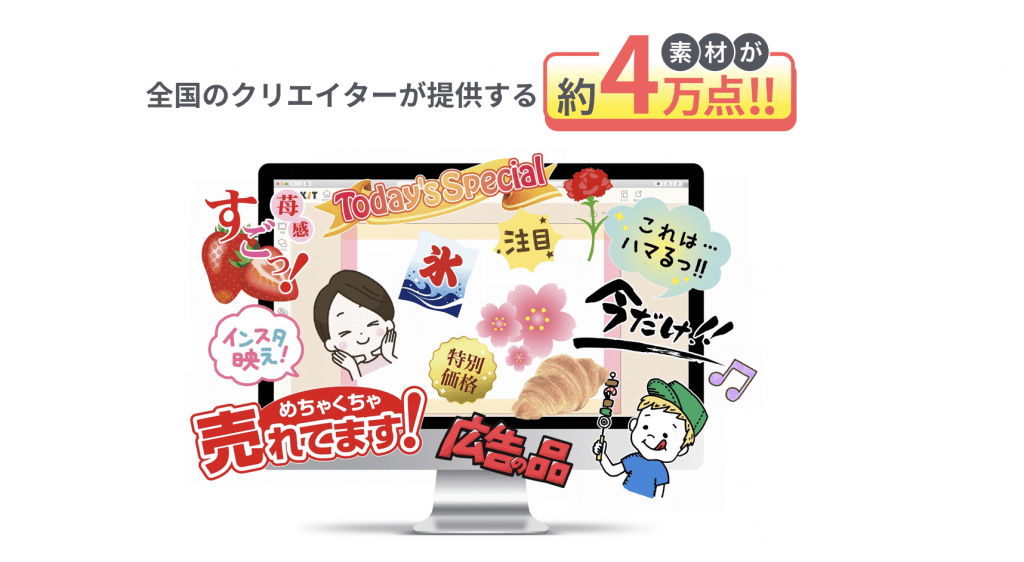
    もちろん名ばかりではなく厳しい品質管理をしていますので不祥事が起きる可能性は限りなく少ないと思われます。

    また緊急用の携帯電話を装備していますので万が一の場合にも早急に対応することができるでしょう。

    単価3.5円
    対応エリア仙台、埼玉、東京、市川、川崎、静岡、名古屋、京滋、広島
    配布開始日要相談

    詳細はこちら:http://posnet.jp/

    株式会社東京ポスト

    株式会社東京ポストの紹介

    ●特徴

    • ポスティング以外の業務も対応
    • 細かい料金設定
    • 全員が自社スタッフ

    18つ目は株式会社東京ポストとなり、ポスティング以外にアプリの作成など様々な業務にも対応している会社となります。

    細かく料金設定がされているので見積もり前にも正確な料金を把握しやすくなっており、イメージとの相違を減らすことができるでしょう。
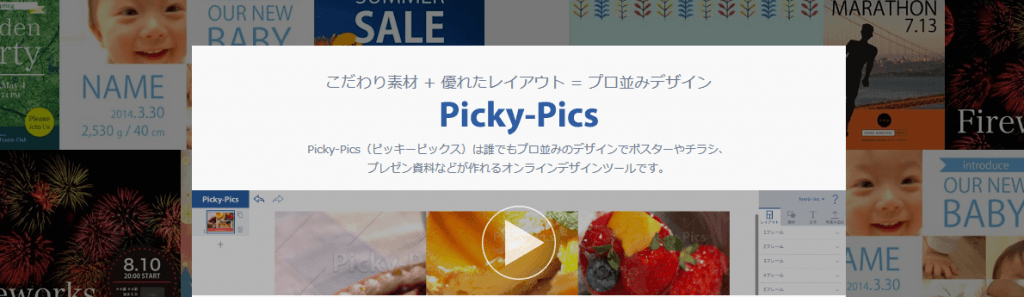
    また自社スタッフでのポスティングとなりますので最後まで安心して終えることができます。

    単価4.0円~
    対応エリア全国
    配布開始日要相談

    詳細はこちら:http://tokyo-post.jp/

    株式会社ジーエムピー

    株式会社ジーエムピーの紹介

    ●特徴

    • 国勢調査のデータを使用
    • プロモーションの提案
    • 徹底したスタッフ研修

    19つ目は株式会社ジーエムピーという国勢調査のデータなどを使用しシステムを利用している会社となります。

    データに基づいた正確な仕事をしてもらえますので不備が生じることは少ないかと思います。

    また徹底したスタッフ教育を行っていますので高い品質のままチラシポスティングしてもらえるでしょう。

    単価要相談
    対応エリア東京、神奈川、千葉、埼玉
    配布開始日要相談

    詳細はこちら:https://www.gmp-inc.net

    株式会社サイズファクトリー

    株式会社サイズファクトリーの紹介

    ●特徴

    • ポスティング以外の業務対応
    • 独自の配布システム
    • 効果を出すための具体的提案

    20つ目は株式会社サイズファクトリーで、こちらもデザインからポスティングまで一貫で対応している会社となります。

    独自の配布システムによりきめ細かいポスティングを得意としており、オリジナルの地図などを作成して配布しています。

    また効果を効率的に出すための具体的な提案をしてもらえますので反響率を高めることができるでしょう。
    単価要相談
    対応エリア東京、神奈川、千葉、埼玉、茨城
    配布開始日要相談

    詳細はこちら:http://www.psyzfactory.com/

    ポスティング業者はエリア理解と継続取引で選ぼう

    様々なポスティング業者を紹介しましたが、それぞれ強みや得意とするエリアが違いますので相性のいい業者を選ぶ必要があります。

    とくにエリア特化業者の場合、平均より早く配布を完了してもらえる可能性もあります。

    継続して取引ができるように、信頼度も確かめながらとなりますので予めチェック項目などを決めて依頼するようにしましょう。