投稿者: OREND運営事務局

  • 【無料】チラシ・フライヤー作成アプリ21選を比較|選び方や作成のポイントを解説

    【無料】チラシ・フライヤー作成アプリ21選を比較|選び方や作成のポイントを解説

    チラシ作成アプリとは

    チラシ作成アプリ(ソフト)とは、テンプレートやロゴを組み合わせてチラシを簡単に作成できるサービスです。無料でも高品質なデザインやテンプレートを利用できるアプリも多くあります。

    本記事では、スマホ・タブレットでも使えるチラシ・フライヤーの作成アプリを紹介していきます。

    サービス3つのポイント利用シーン・おすすめ機能
    プロ並みのデザインを簡単作成
    Canva
    7,500万以上のおしゃれな写真・素材
    42万以上のチラシ・POPテンプレート
    フォント数3,000種以上が使い放題
    初心者も簡単写真加工/デザイン作成
    面倒な背景画像も1クリック削除
    1ボタンでデザインサイズ変更
    メニュー表/ポスター/バナー/SNS/動画
    飲食店・ECサイト運営におすすめ

    チラシ作成アプリでのチラシ作成手順

    1. チラシの企画
    2. 素材の準備
    3. チラシの作成
    4. 印刷

    まずチラシを誰になんのために作成するのか明確にしましょう。ターゲットや内容の方向性をしっかり定めておくと、その後の作業がスムーズになります。詳しいポイントは記事の中で紹介しているため参考にしてください。必要な素材を洗い出し、写真や情報を用意をしたらいよいよチラシの作成に移ります。用意されたテンプレートをもとに用意した素材やテキストを並べていきます。紙媒体で用意する場合は印刷しましょう。

    無料チラシ作成アプリのメリット

    • 無料で利用できる
    • 作業を大幅に短縮できる

    デザインを1から考えて作成するには、かなりの時間が必要です。しかし、アプリやソフトを活用することによって作業時間を短縮できます。

    豊富なテンプレートの中から、自分が作りたいチラシのイメージに合う素材を選ぶだけで、オリジナリティに溢れたチラシを作成できます。

    無料チラシ作成アプリのデメリット

    • 多く作成する中でデザインがワンパターン化する
    • プリンターによってはハイコストになる

    大量にテンプレートが用意されているものの、多くの種類のチラシを作成する場合には専門家へ依頼する際に比べて、ワンパターン化してしまう可能性もあります。また紙媒体でチラシを用意する場合、枚数によってはプリンターのコストが高くつく場合もあります。

    チラシ作成アプリを選ぶ際の5つのポイント

    アプリによって使える機能や価格は変わってきます。「使いたい機能がなかった」と後悔しないためにもアプリを選ぶ際のポイントを押さえておきましょう。

    1.アプリの価格を確認する

    チラシ・フライヤー作成アプリには無料で使えるものが多く、簡単に編集・作成ができるツールもあります。CanvaやPOPKITなどの場合は一部有料の素材がありますが、基本的には無料のデザインテンプレートを活用して作成が可能です。

    ツールによっては、無料トライアル期間が設けられ一定期間を経過すると有料プランに移行する場合があります。有料プランは月1,000円前後と大きな負担にはならないですが、登録時には確認しておきましょう。

    2.テンプレートや写真素材が豊富にあるか

    チラシ・フライヤー作成アプリを選ぶ際は、おしゃれなテンプレートやイラスト、写真などのグラフィック素材が豊富にあるアプリを選ぶとよいでしょう。

    無料で利用できるツールが多いため無料期間中に、使いたい素材が揃っているかどうかを確認しておくことがおすすめです。

    3.言語対応・日本語フォントに対応しているか

    チラシ・フライヤーを作成する際に見栄えを大きく左右するのがフォントです。日本人に馴染みのある、日本語フォントが揃っているツールを選ぶようにしましょう。

    また海外のチラシ・フライヤー作成アプリの場合はツール自体が、日本語対応してない場合が多いです。そのため英語ではなく日本語に対応しているかどうかも確認しましょう。

    4.操作が分かりやすいか

    チラシ・フライヤー作成を効率的に進めるためにも、アプリの操作性を確認しておきましょう。

    サイズ調整やレイアウト変更が簡単にできるか、スマホに保存している写真を簡単にアップロードできるかも確認しておきたいポイントです。海外のチラシ・フライヤー作成アプリの場合は、日本語版が分かりやすい日本語になっているかも確認しましょう。

    5.PCとスマートフォン両方で使えるか

    チラシ・フライヤー作成アプリがWeb版とスマホ版でデータを共有できるものであれば、隙間時間にも作成が可能となり、場所にとらわれずに作成ができるため効率的です。

    チラシ作成前に準備すべき5つのポイント

    何も考えずにただチラシを作成すると、自分が伝えたい想いや情報が正しく伝わらないことがあります。チラシ・フライヤーを作成する際のポイントは事前に押さえておきましょう。

    1.チラシの目的を明確にする

    何のためにチラシを作成するのか、目的を明確化することが必要です。チラシはイベントの告知や来店誘導など様々な用途で利用されます。

    デザインコンセプトを明確化しておくことで、どのようなレイアウトでチラシを作成するべきか判断しやすくなるでしょう。

    2.ターゲットを絞り込む

    チラシの読み手となるターゲットを具体的にイメージしておきましょう。チラシやフライヤーは多くの人に配布されるので、作成する際はWebマーケティングとは異なりターゲットの解像度はある程度に留めるようにしてください。

    3.必要な情報を網羅的に掲載する

    日常の生活の中で、様々な広告や看板、チラシを見かけますが、私たちの記憶に強く残るのはごく一部です。

    そのため練り込まれたキャッチコピーや読み手にとってのメリットが強い訴求が必要です。洗練されたキャッチコピーを作ったうえで魅力的な写真やイラストを活用していきましょう。

    またデザイン作成を行う前には、チラシにどんな情報を掲載するのか、書き出しておきましょう。例えばイベント名・電話番号・メールアドレス・住所などです。

    4.読んだ人が行動に踏み切る仕掛けを用意する

    チラシやフライヤーを作る時は読んだ人が行動に踏み切るための仕掛けを用意しておくのが重要です。例を挙げると割引やキャンペーンの場合は、先着〇名・〇月〇日まで有効といったように限定感を出す方が成果も出やすいでしょう。

    5.競合のチラシデザインを確認する

    チラシやフライヤーを作成するときは、競合のデザインを確認しておきましょう。デザインや強調すべきポイントなど、参考になる部分が多くあります。

    また似たようなデザインやキャッチコピーになることを防ぎ、オリジナリティ溢れたチラシを作成できます。

    効果的なチラシ作成のための4つのポイント

    事前準備が完了したらチラシ作成に移りましょう。効果的なチラシを作成するためのポイントを5つ紹介します。

    1.チラシは縦向きでタイトルは上部に置く

    最近はSNS等でチラシを投稿するケースも多いです。その際縦向きで作成されたチラシの方がスマホで見るのに適しています。また視認性を高めるため、タイトルは上部に配置しておきましょう。

    2.デザインの色とフォントは3種類に限定する

    デザインの色はメインカラー1つとサブカラー1つアクセントカラー1つの3種類に限定しましょう。またフォントも見た人の混乱を避けるため3つまでにとどめましょう。色やフォントでデザインの雰囲気を変えられるため、チラシの目的に合った色やフォントを探してください。

    3.キャッチコピーを用意する

    チラシには見た人の興味や関心を惹きつけるために、キャッチコピーを記載するのがおすすめです。キャッチコピーはチラシの表題にもなります。時間をかけて考えましょう。

    4.素材はデザインに合ったものを選ぶ

    画像やイラストなどは、チラシのキャッチコピーに合っているものはもちろん、デザインに使用されている色やフォントの雰囲気などにマッチするものを選ぶのがポイントです。統一感を持たせて洗練されたチラシを作成しましょう。

    iPhoneで使える無料チラシ・フライヤー作成アプリおすすめ比較8選

    アプリ・ツール名月額費用無料プラン対応OS日本語対応有料素材機能・特徴
    Canvaフリー:0円 ※無料
    プロ:1,000円
    企業:3,000円
    無料トライアル30日Windows/MacOS
    iOS/Android
    ◯あり
    有料は無制限
    42万以上の無料テンプレート
    8,000種以上の写真/素材
    1クリックで背景画像削除
    チーム共有・共同作業
    Vismeフリー:0円 ※無料
    プロ:約880円 ※7.99$
    ※月払いは約1,100円 9.99$
    無料プランありWindows/MacOS
    スマホブラウザ
    △あり
    有料は無制限
    豊富なテンプレで1億人利用
    チラシ/バナー/パンフレット
    Instagram/Facebookなどの
    ストーリー・動画作成
    顧客満足度98%
    VistaCreate ※旧Crelloフリー:0円 ※無料
    プロ:860円
    あり
    7日間無料
    Windows /MacOS
    iOS/Android
    ※スマホ作成時は
    PCからアクセス不可
    ◯ありビデオクリップ・アニメーション
    チーム共有・共同作業
    100万以上の画像・動画
    Stencilフリー:0円 ※無料
    プロ:約990円 ※9$
    無制限:約1,320円 ※12$
    あり
    7日間/返金保証
    Windows /MacOS
    iOS/Android
    △あり
    有料は無制限
    超高解像度500万枚の写真
    300万以上のプレミア素材
    24種の画像編集・写真加工機能
    Adobe Sparkフリー:0円 ※無料
    個人:約1100円 ※9.99$
    チーム:約2,200円 ※19.99$
    あり
    個人は30日無料
    Windows/MacOS
    iOS/Android
    ◯あり数千以上の画像・アイコン
    自社ブランドテーマ作成
    チーム共有・共同作業
    POP KITフリー:0円
    エンジョイ:550円
    プレミアム:3,278円
    ありWindows/MacOS
    iOS/Android
    ◯あり初月無料で利用可能
    5万以上の素材が使い放題
    8ヶ国語に翻訳(10円/文字~)
    Picky-Picsスターター:0円
    個人版:980円
    グループ版:1,980円
    あり
    有料も30日無料
    iOS/Android◯ありチケット制料金プラン
    写真・図形を簡単デザイン
    PDF・PNG・URLで共有

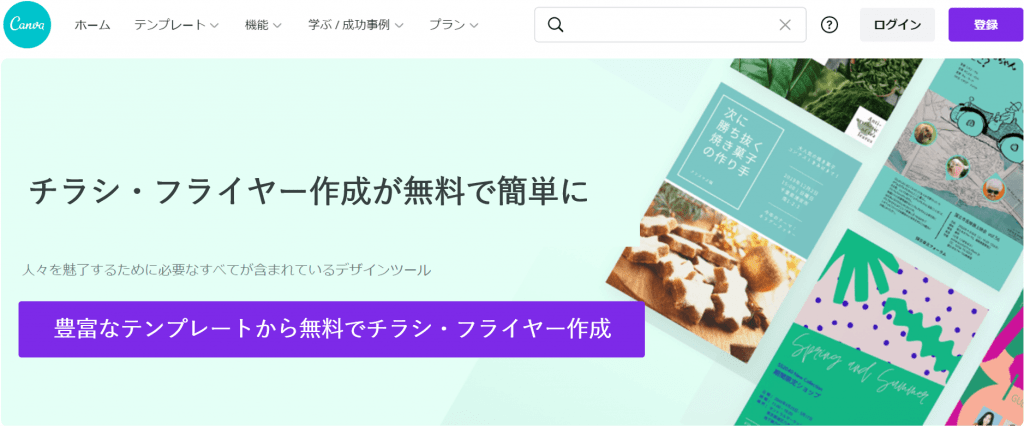
    Canva – 無料で42万テンプレート・8,000種の写真素材からプロ並みのデザイン作成
    Canvaの紹介
    • 運営会社:Canva Pty, Ltd,
    • POP・ポスター・チラシ・メニュー表・バナー素材をPC・スマホで簡単作成
    • 毎日更新される42万以上のおしゃれなテンプレート素材
    • 面倒な背景画像も1クリックで削除
    • 動画・画像・印刷も簡単に出力可能

    Canvaは豊富な42万以上のデザインテンプレート・8,000種の写真素材を備えたオンラインのデザイン作成ツールです。POP・ポスター・メニュー表・アニメーションなど目的に合わせた素材が数多く用意され、デザイン経験がない個人の飲食店の方でもプロのような仕上がりになります。
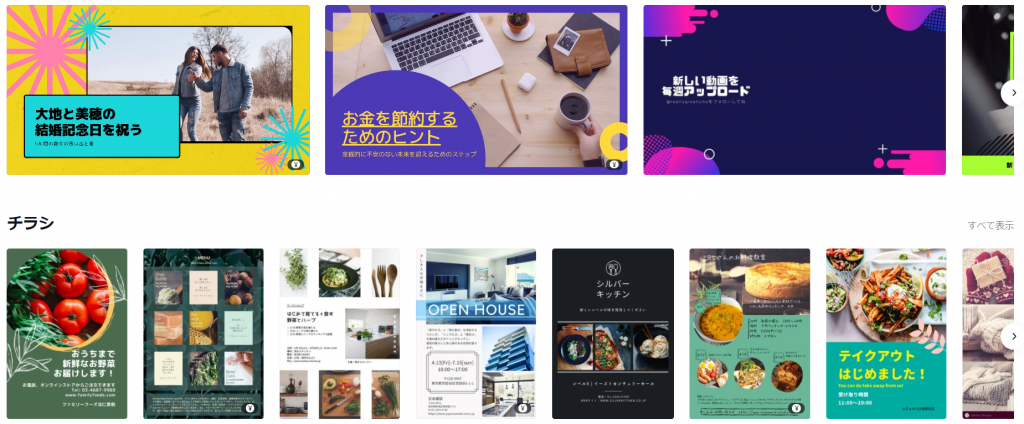
    Canvaテンプレート

    アイコンや写真も豊富な素材から作成が可能で、面倒な背景画像の切り取りもワンボタン・フォントも多種多様でお店や目的に合わせてイメージ通りのデザインが作れます。

    パワーポイントや無料ソフトでは手間の多い作業も月額300円/1人で使い放題で、メニューやチラシ作成に時間がかかっている人にはおすすめのアプリです。

    初期費用月額費用(月払い)月額費用(年払い)無料お試し
    無料月額300円/1人
    ※利用人数:5人
    12,000円/年
    ※1ヶ月あたり1,000円/月
    あり(30日間)

    詳細はこちら:https://www.canva.com

    Visme – 初期・月額費用無料 ※世界1億人が使用
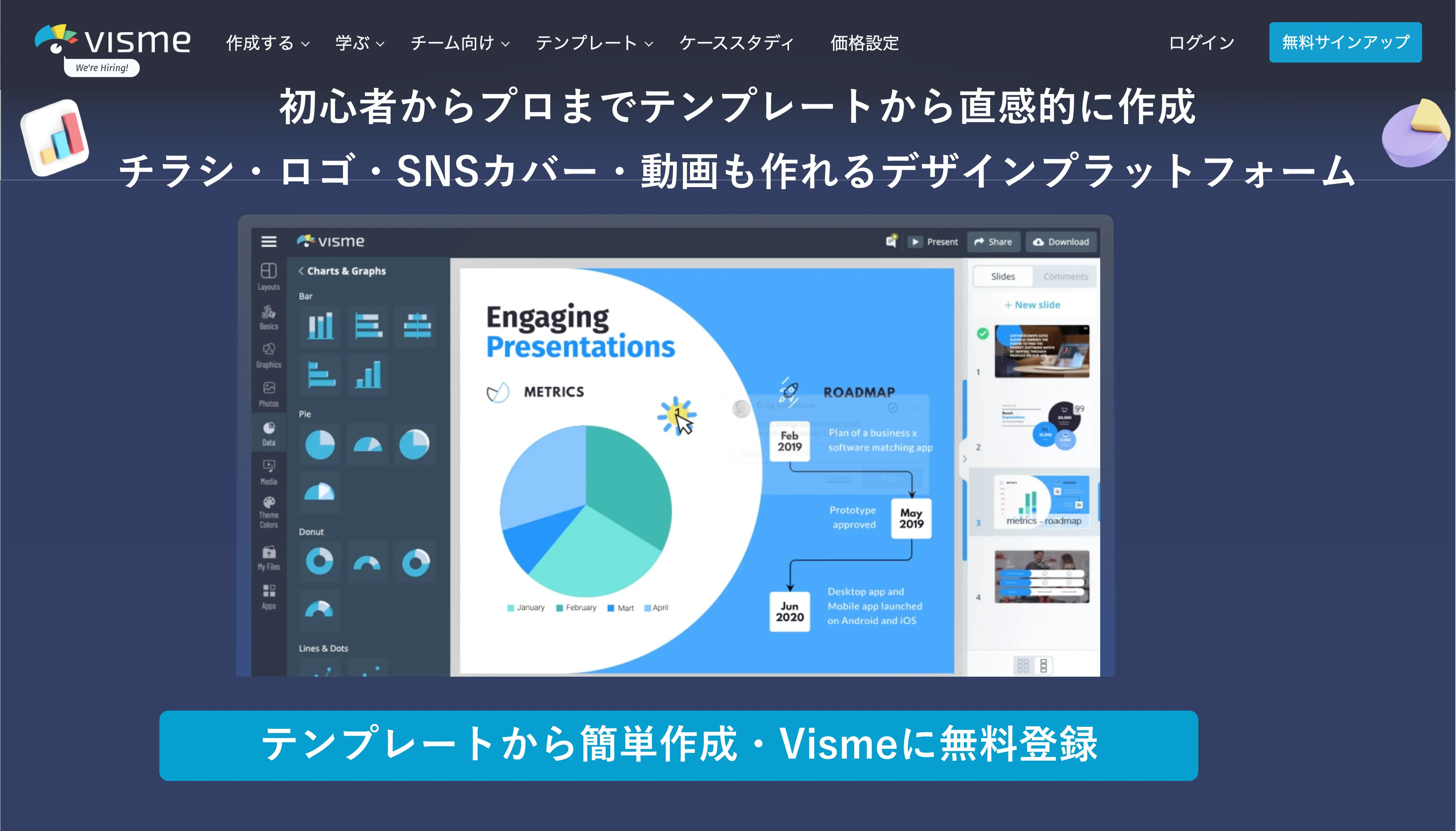
    Vismeの紹介画像
    • 個人から大企業まで多くの企業で利用実績:IBM・チューリッヒ・ユニリーバ
    • 豊富なテンプレートで初心者でも簡単デザイン作成
    • ドラッグ&ドロップの直感的な操作でチラシ/バナー以外にも動画作成も可能

    Vismeは個人・初心者でも簡単にデザイン・グラフィック作成ができる無料ツールです。対応OSもWindows・Macなどネット接続ができればどこでも利用が可能で、ソフトを無料ダウンロードすればオフライン環境でもデザインができます。
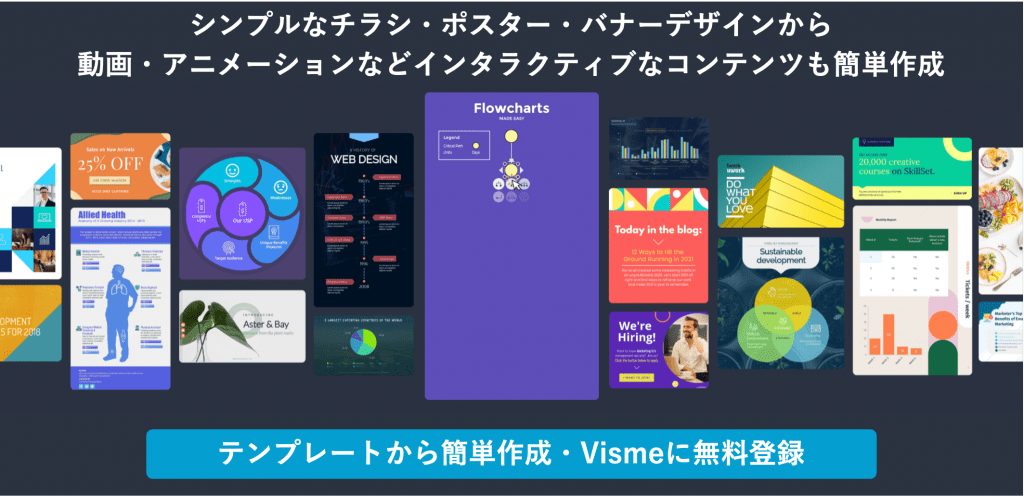
    Vismeのテンプレート

    海外製品ですが、日本でも有名なIBM・ユニリーバなど様々な大手企業にも利用されており、世界1億人以上で使用されており、IT製品のレビューサイトの評判も非常に高く評価されています。

    [open title=’Vismeの口コミ – Visemは夢のようなツールです! ‘]
    何が一番すきですか?
    非常に豊富な機能があるところが好きです。プレゼンテーション/スライド/インフォグラフィック/チャートをすぐに作成できます。Visme内にある設計されたテンプレートのおかげで、私の必要な作業はコンテンツをアップし、適切なフォーマット選択、クリックして使用できます。
    Vismeでブランドの色を簡単に変更できるのが大好きです。事前にデザインした色を使用でき、テーマを変更するのはクリックするだけです。
    また、私が作成したものはすべて、PDF、PNG、MP4、GIF、HTLM5、さらにはPowerpointから、選択したすべてのお気に入りの形式に簡単にエクスポートできることにも感心しています。
    これにより、作業が非常に簡単になります。また、Vismeスライドのプレゼンテーションが非常に柔軟であることにも感謝します。
    ページング/アウトライン/スライドナビゲーションは、オンラインプレゼンテーションに便利な一流です。また、すべてのアニメーション/トランジションエフェクトをデザインすることもできます。
    Powerpointよりもはるかに優れています。プレゼンターノートもあり、プレゼンテーションをWebサイトに簡単に埋め込んだり、PPTにエクスポートしてオフラインでプレゼンテーションしたりできます。 また、頻繁に更新されることもありがたいです。ちょうど昨日、私は新機能であるアニメーションへの招待状を受け取りました、そしてそれは本当に息をのむようなものです。

    何が嫌いですか?
    実際、私がVismeの嫌いなところを本当に言うのは非常に難しいです。私はVismeのすべてが大好きです。(確かにあなたはビジネス/プレミアムサブスクリプションでこの経験しか持っていないかもしれません)。しかしそれは完全に価値があります。

    どのような課題を解決し、どんなメリットを実感しましたか?
    Vismeの前は、Powerpointを使用してプレゼンテーションを行っていました。
    VismeであPowerpointよりもよいスライドを簡単な作成できます-ワンクリックでいつでも変更できるすべての可能なアニメーション/トランジション/テーマ(Powerpointよりもさらに豊富です)を使用しています。
    プロがデザインしたブロックがすべて目の前にあるときのスライドデザインを想像してみてください。選択してクリックするだけでブームになります。 インフォグラフィック(アニメーション)をデザインして、自分のWebサイトや任意のWebページに簡単に埋め込むことができます
    また優れたフォーマットでデータを視覚化し、Webサイトに表示または埋め込むこともできます。 すべてのビデオエフェクト/オーディオナレーションを含むビデオプレゼンテーションを簡単に作成できます。
    プレゼンテーションを、オンラインまたはオフラインの任意の形式にエクスポートできます。 テンプレートや、Vismeが頻繁に開催するコースで素晴らしいデザインを学ぶことができます。絶対に価値があります!
    [/open]
    ソフトウェアレビューサイト – Vismeのレビュー・口コミより

    日本語には対応していませんが、直感的な操作が可能で、Googleの翻訳拡張アプリを無料インストールすれば、快適に利用することができます。

    プラン名初期・月額費用機能詳細
    0円0円(無料)デザイン作成:5枚 / ストレージ:100MB
    テンプレート制限:あり /ダウンロード形式:JGP
    Vismeロゴ表示:あり
    スタンダード約1,650円 ※15$デザイン作成:15枚 / ストレージ:250MB
    プレミアテンプレート制限:なし / Vismeロゴ表示:なし
    ダウンロード形式:JGP/PDF / サポート:24時間チャット/メール対応
    ビジネス約3,190円 ※29$デザイン作成:無制限 / ストレージ:10GB
    プレミアテンプレート制限:なし / Vismeロゴ表示:なし
    ダウンロード形式:JGP/PDF/PPT/HTML5/動画
    サポート:24時間チャット/メール対応 / リードの収集・保存
    動画・音声のアップロード/ フォルダ管理 / ブランドキット

    詳細はこちら:https://www.visme.co/

    VistaCreate – ※旧Crello – 写真加工&編集・豊富なテンプレート
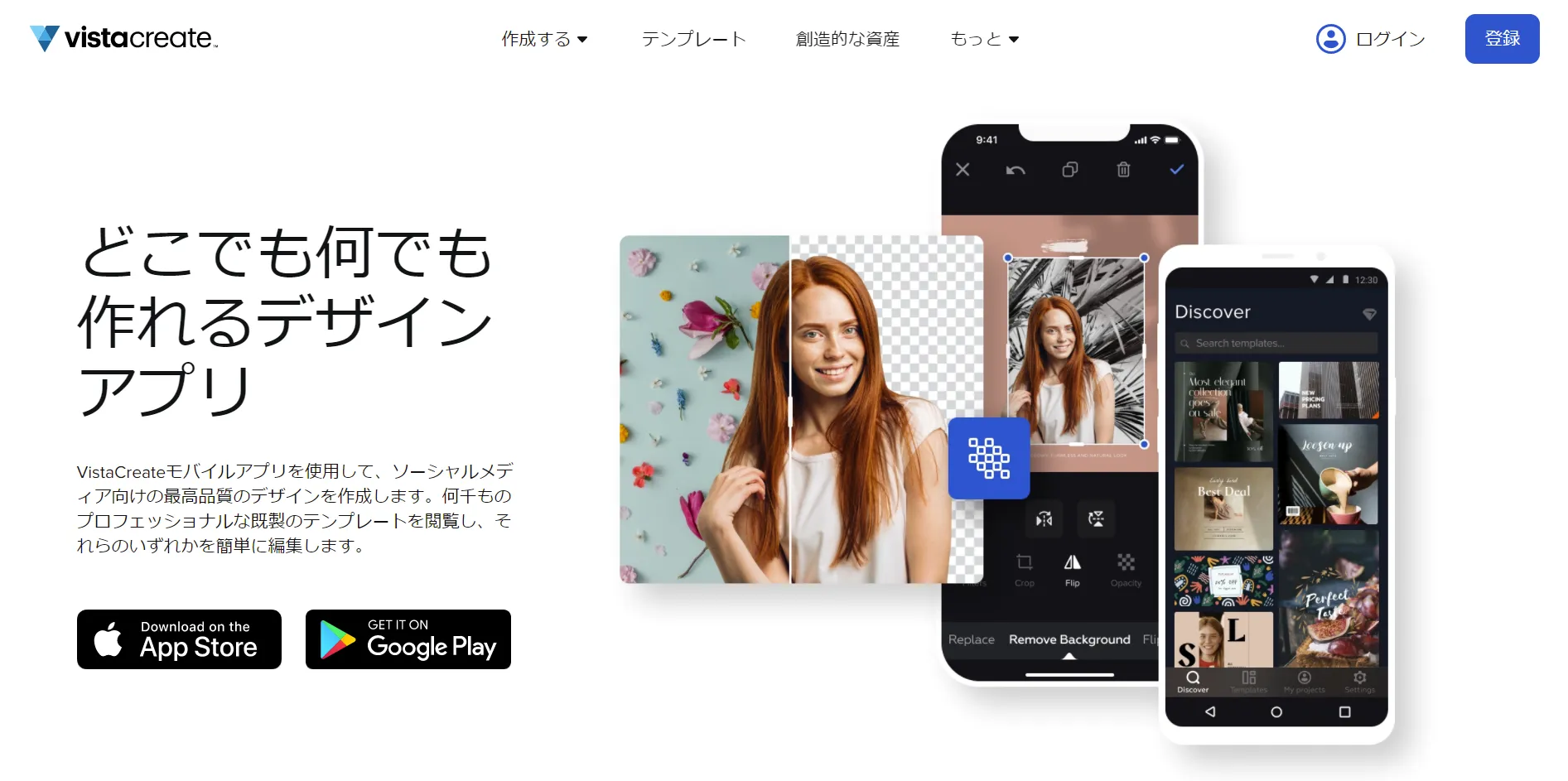
    VistaCreateの紹介画像
    • 100万以上の素材・テンプレートを無料で使える
    • 背景画像削除・切り抜き・ぼかし・透過度調整など豊富な画像加工機能
    • アニメーション効果・動画トリミング・画像への音声追加も可能

    VistaCreate(旧Crello)は100万以上の素材・テンプレートから様々なデザインが作れ、画像編集・写真加工・アニメーション作成もできる無料デザインツールです。

    クラウド型のデザイン作成ツールのためインストールも不要で、PCだけでなくiPhone・Android端末などのスマホからでも利用ができます。
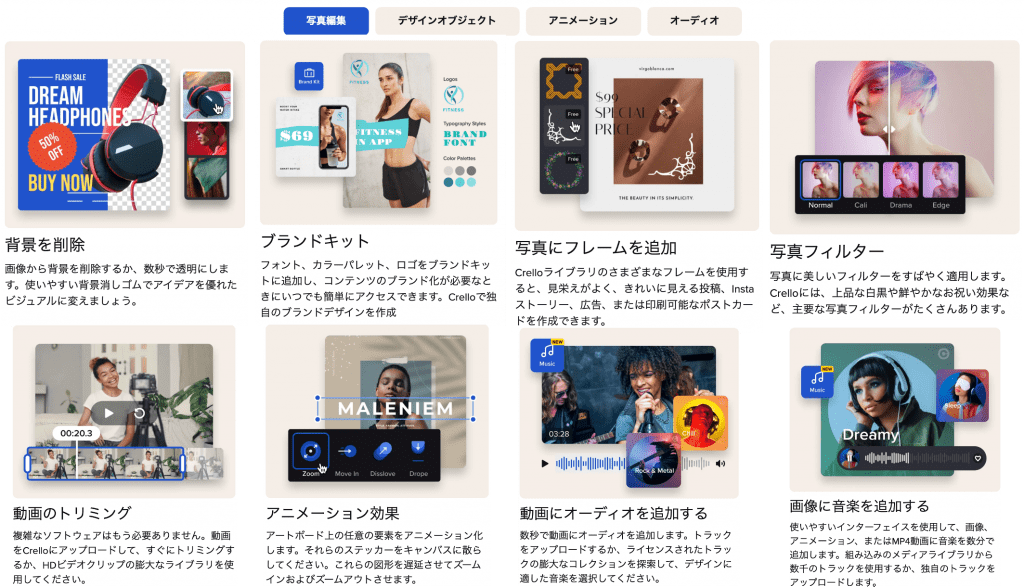
    VistaCreateのテンプレート

    豊富なテンプレートが用意されているため、専門知識がなくても誰でも簡単にクオリティの高い画像・動画作成ができ、Facebook・InstagramなどのSNSストーリー、バナー、SNS広告やパンフレット作成も可能です。

    また、こちらも海外IT製品レビューサイトの評判は平均4.5と高く、SNS投稿の画像作成に利用するユーザーが多いようです。

    [open title=’Crelloの口コミ – マーケティングニーズを満たす美しいポスター作成の最高のデザインツールです ‘]
    何が一番すきですか?
    Crelloはソーシャルメディアやフリーランス目的でポスターを作成するために使用した中で、最高のデザインツールです。

    私がクレロで一番好きな機能は
    1)Instagram、Linkedin、Facebook、Twitter、Youtubeなどのソーシャルメディアに適したディメンションを持つソーシャルメディア投稿テンプレートのさまざまな定義済みカテゴリを提供します。
    2)テンプレートは高度にパーソナライズされ、カスタマイズ可能であるため、クリックで目的に再利用できます。Crelloを使用して、イベントのポスターと証明書をすばやく作成しました。
    3)png、jpg、mp4などのさまざまな形式でデザインをインポートします。

    何が嫌いですか?
    私はCrelloで何も嫌いではありませんが、crelloがマーケティングのニーズに最適なグラフィックを作成するためにこのツールを効率的に使用するため、すべてのユーザーを支援するチュートリアル・ビデオ掲載があれば素晴らしいと思います。

    製品を検討している他の人へのおすすめポイント
    写真、ベクター、ビデオなどで構成されるストックメディアなどの素晴らしい機能を提供してます。
    crelloが提供するブランドキット機能は、さまざまなブランドスタイルに応じたグラフィックデザインを簡単に作成できるようにすることで、多くの時間を節約しました。

    どのような課題を解決し、どんなメリットを実感しましたか?
    Crelloを使用して実現したメリットは多くあります。

    1)マーケティング目的でクリエイティブで魅力的なポスターを大幅に速く簡単にデザインするのに役立ちます
    2)他のビジュアルデザインツールの最良の代替手段として機能し、人目を引くコンテンツを作成する際の時間のかかるプロセスとして機能することにより、グラフィックデザインの労力と費用を大幅に節約します。
    [/open]

    ソフトウェアレビューサイト – 旧Crelloのレビュー・口コミより

    フリープランは無料で利用できますが、月間5枚までのダウンロード制限・チーム招待・背景削除機能が使えないため、機能を全て使えるProプランがおすすめです。

    プラン名初期・月額費用機能詳細
    フリー初期・月額:0円(無料)月間ダウンロード数:5枚 / 背景削除機能:なし
    チーム招待機能:なし / テンプレート制限:なし
    プロ初期:0円(無料)
    月額:約880円 ※7.99$
    ※月払いは約1,100円 9.99$
    月間ダウンロード数:無制限 / 背景削除機能:あり
    チーム招待機能:あり / 100万以上のプレミアテンプレート利用:あり
    フルHD動画・アニメーション:あり

    詳細はこちら:https://create.vista.com/ja/home/

    Stencil – 豊富な写真/素材&無料テンプレート

    Stencilの紹介画像
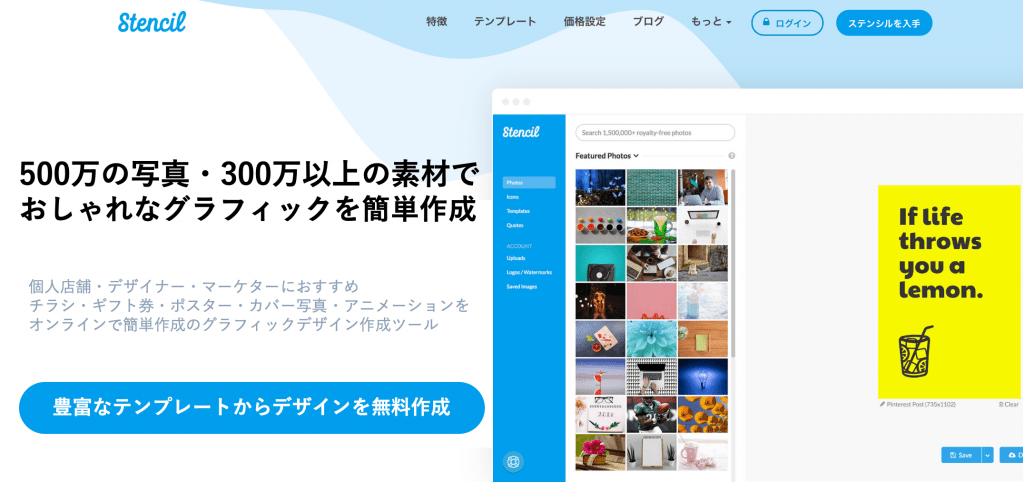
    • おしゃれな超高解像度500万枚の写真・300万以上の無料テンプレートを利用
    • 直感的な操作で初心者・個人ブロガー・SNS投稿動画の作成におすすめ
    • WordPressプラグイン・GoogleChrome拡張機能などツール連携でスピードデザイン作成

    Stencil(ステンシル)は超高解像度500万枚の写真・300万以上のプレミアムアイコンを活用して、オリジナルのチラシ・バナー・InstagramやFacebookなどのSNS画像・動画作成ができる無料グラフィックデザインツールです。

    WordPress連携・Google Chrome拡張機能によりスピーディーなデザイン作成が特徴のアプリです。

    24種の画像編集・写真加工機能に加えて、豊富なデザインテンプレート・素材を組み合わせて直感的な操作で初心者・個人の店舗やネットショップの広告・バナー作成におすすめです。
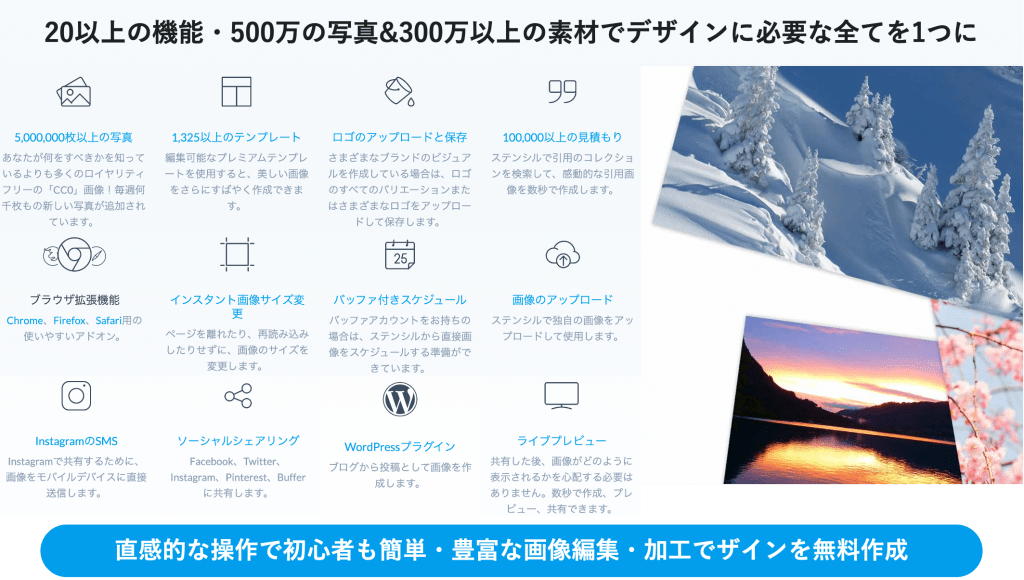
    Stencilの機能

    海外ツールですが、日本語フォント等にも対応しており、ひらがなやカタカナもおしゃれなステンシル書体でデザインの幅が大きく広がります。(フォントのダウンロードは会員登録が必要で、無料利用できますが使い方についてはこちらを確認しましょう)

    こちらも日本語には対応していないため、不安がある方はGoogleの翻訳拡張アプリを無料インストールし、自動ページ翻訳の設定を行いましょう。

    Stencilの国内利用は現状少ないですが、IT製品レビューサイトの評判は高く5点満点で4.6の高評価を得ています。

    [open title=’Stencilの口コミ – 素晴らしい画像とグラフィック編集ソフトウェア!’]
    何が一番すきですか?
    さてこの画像グラフィック編集ソフトウェアは素晴らしいです。画像、テンプレート、フォントの膨大なライブラリが組み込まれているほか、独自のフォント、画像をアップロードすることもできます。

    ワークスペースキャンバスには、ほとんどの追加タイプ、Webサイトのブログ、ソーシャルメディアプラットフォームに適した事前定義されたサイズがいくつかあります。

    またカスタムキャンバスサイズを設定することもできます。ブラウザベースのソフトウェアは高構成のPC /ラップトップを必要としません。ユーザーインターフェイスはナビゲートと画像の作成が簡単です。

    何が嫌いですか?
    私はこのソフトウェアを嫌う理由はありませんでした。

    どのような課題を解決し、どんなメリットを実感しましたか?
    ステンシルを使用すると画像とバナーのデザインがとても簡単になりました。 私は複数のクライアントWebサイトを管理し、マーケティングも担当しています。

    ここでステンシルは重要な役割を果たす1つのツールです。 ソーシャルメディアの広告バナーはステンシルのライブラリで利用可能なテンプレートを使用して、非常に簡単にデザインできるようになりました。
    [/open]

    ソフトウェアレビューサイト – Stencilのレビュー・口コミより

    こちらもフリープランの場合は無料利用が可能ですが、画像保存数は10枚/月・アイコン・プレミアム写真の利用は制限があります。上位のProプランがおすすめです。

    プラン名初期・月額費用機能詳細
    フリー初期・月額:0円(無料)月間画像保存数:10枚 / 限定写真・アイコン制限:あり
    Instagram SMSセキュリティコード認証:10件/月
    プロ初期:0円(無料)
    月額:約990円 ※9$
    ※月払いは約1,650円 15$
    月間画像保存数:50枚 / 500万枚の限定写真利用
    310万以上のアイコン利用 / 1,300以上の無料テンプレート利用
    フォントアップロード・ロゴ/透かし表示可能
    100件テンプレブックマーク / 3,500以上のフォント+Googleフォント
    Instagram SMSセキュリティコード認証:25件/月
    無制限初期:0円(無料)
    月額:約1,320円 ※12$
    ※月払いは約2,200円 20$
    月間画像保存数:無制限 / 500万枚の限定写真利用
    310万以上のアイコン利用 / 1,300以上の無料テンプレート利用
    フォント&画像アップロード無制限・ロゴ/透かし表示可能
    無制限のテンプレブックマーク / 3,500以上のフォント+Googleフォント
    Instagram SMSセキュリティコード認証:100件/月

    詳細はこちら:https://getstencil.com/

    Adobe Express – 簡単スマホ作成アプリ
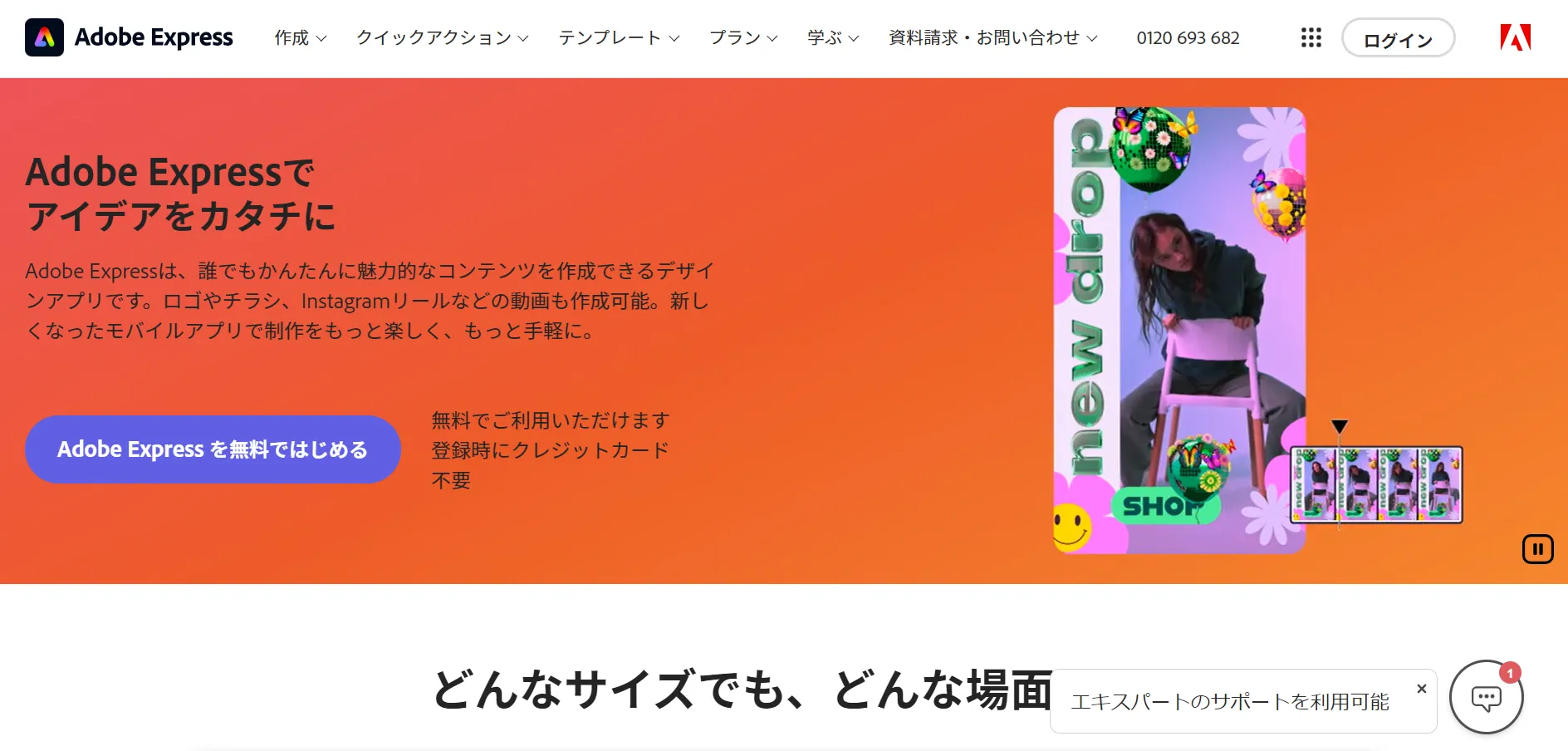
    Adobe Expressの紹介
    • プロがデザインしたテンプレートを利用できる
    • チラシ・ポスター・SNSバナーにも活用
    • 豊富なテンプレート・フォント

    Creative Cloud Express ※旧Adobe Sparkは簡単スマホ作成アプリはデザイン・メニュー作成が未経験でも簡単につくれるandroidスマホ用グラフィックデザインアプリです。

    豊富なテンプレート・フォント・フィルター機能も使えるため、おしゃれなデザインがすぐに作成できます。

    詳細はこちら:https://play.google.com/store/apps/details?id=com.adobe.spark.post&hl=ja&gl=US

    POPKIT
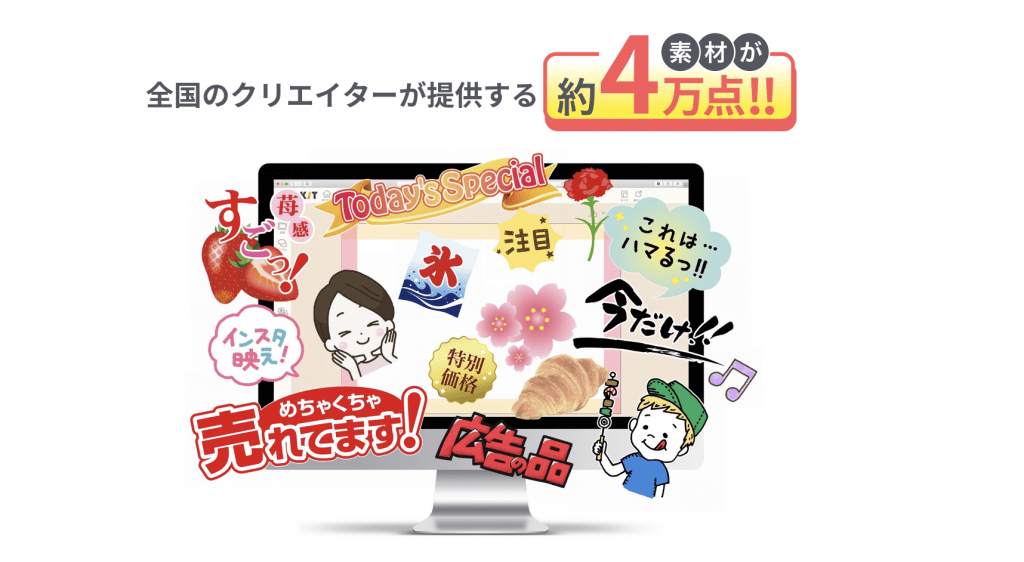
    POPKITの紹介
    • 日本製ソフト
    • 簡単操作で高品質なチラシ
    • センス不要

    3つ目はポップキットです。日本製のアプリであり海外系アプリにはあまりない日本語のフォントにも対応しています。

    好きなでデザインを選んで貼っていくだけなのでセンスがない、あまり機械に詳しくないという人でも安心して利用することができます。

    ただし親近感がわくデザインのものが多いので、オシャレで凝ったものを作成したいという方には難しいアプリとなります。

    詳細はこちら:https://www.popkit.net

    Flep(フレップ)

    Flep(フレップ)の紹介
    • 撮影した写真から作成できる
    • 無料の画像もあり
    • サイズ調整が難しい

    4つ目はフレップです。スマホで撮った写真をそのままフライヤー・チラシのデザインとして利用できますのでオリジナリティ溢れたものにすることができます。

    ただし、サイズの調整が難しく融通がきかないという面もありますので状況によって使い分けるのがベストかなと思います。

    Pages
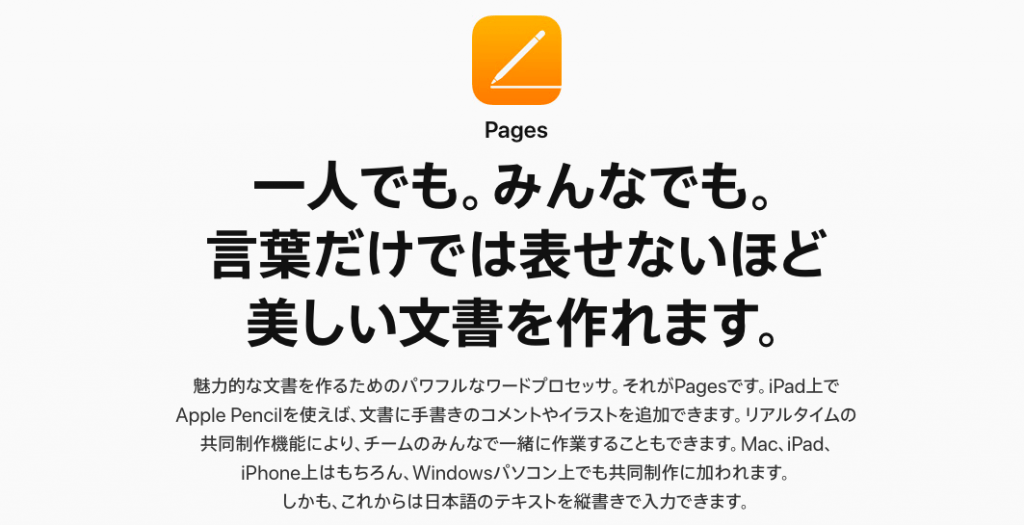
    Pagesの紹介

    ●運営会社:アップル

    ●特徴

    • iPhone標準装備(iPhone5c以降)
    • icoudで編集できる
    • 文章系のデザイン

    5つ目はiPhoneやMacに標準装備されているPagesです。アップルユーザーの方は標準装備なので何度見かけたことがあるかと思いますが実際に利用した方は少ないでしょう。

    使いやすい機能の他にお手元のiPhoneからすぐに作成することができますのでインストールという手間が省け、今すぐに作成に取り掛かることができます。

    しかし、アップルユーザー限定となるのでandroidの方が利用ができないです。

    無料おすすめPCチラシ・フライヤー作成フリーソフト9選

    アプリ・ツール名月額費用無料プラン対応OS日本語対応有料素材機能・特徴
    Canvaフリー:0円 ※無料
    プロ:1,000円
    企業:3,000円
    無料トライアル30日Windows/MacOS
    iOS/Android
    ◯あり
    有料は無制限
    42万以上の無料テンプレート
    8,000種以上の写真/素材
    1クリックで背景画像削除
    チーム共有・共同作業
    Vismeフリー:0円 ※無料
    プロ:約880円 ※7.99$
    ※月払いは約1,100円 9.99$
    無料プランありWindows/MacOS
    スマホブラウザ
    △あり
    有料は無制限
    豊富なテンプレで1億人利用
    チラシ/バナー/パンフレット
    Instagram/Facebookなどの
    ストーリー・動画作成
    顧客満足度98%
    VistaCreate ※旧Crelloフリー:0円 ※無料
    プロ:860円
    あり
    7日間無料
    Windows /MacOS
    iOS/Android
    ※スマホ作成時は
    PCからアクセス不可
    ◯ありビデオクリップ・アニメーション
    チーム共有・共同作業
    100万以上の画像・動画
    Stencilフリー:0円 ※無料
    プロ:約990円 ※9$
    無制限:約1,320円 ※12$
    あり
    7日間/返金保証
    Windows /MacOS
    iOS/Android
    △あり
    有料は無制限
    超高解像度500万枚の写真
    300万以上のプレミア素材
    24種の画像編集・写真加工機能
    Adobe Sparkフリー:0円 ※無料
    個人:約1100円 ※9.99$
    チーム:約2,200円 ※19.99$
    あり
    個人は30日無料
    Windows/MacOS
    iOS/Android
    ◯あり数千以上の画像・アイコン
    自社ブランドテーマ作成
    チーム共有・共同作業
    POP KITフリー:0円
    エンジョイ:550円
    プレミアム:3,278円
    ありWindows/MacOS
    iOS/Android
    ◯あり初月無料で利用可能
    5万以上の素材が使い放題
    8ヶ国語に翻訳(10円/文字~)
    Picky-Picsスターター:0円
    個人版:980円
    グループ版:1,980円
    あり
    有料も30日無料
    iOS/Android◯ありチケット制料金プラン
    写真・図形を簡単デザイン
    PDF・PNG・URLで共有

    Canva – 無料で42万テンプレート・8,000種の写真素材からプロ並みのデザイン作成
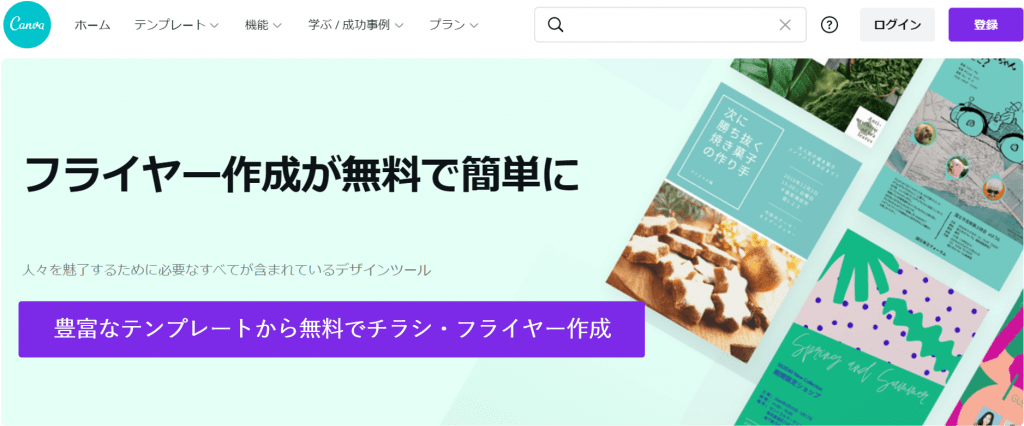
    Canvaの紹介
    • POP・ポスター・チラシ・メニュー表・バナー素材をPC・スマホで簡単作成
    • 毎日更新される42万以上のおしゃれなテンプレート素材
    • 面倒な背景画像も1クリックで削除
    • 動画・画像・印刷も簡単に出力可能

    Canvaは豊富な42万以上のデザインテンプレート・8,000種の写真素材を備えたオンラインのデザイン作成ツールです。POP・ポスター・メニュー表・アニメーションなど目的に合わせた素材が数多く用意され、デザイン経験がない個人の飲食店の方でもプロのような仕上がりになります。

    Canvaのテンプレート

    アイコンや写真も豊富な素材から作成が可能で、面倒な背景画像の切り取りもワンボタン・フォントも多種多様でお店や目的に合わせてイメージ通りのデザインが作れます。

    Canvaの機能

    パワーポイントや無料ソフトでは手間の多い作業も月額300円/1人で使い放題で、メニューやチラシ作成に時間がかかっている人にはおすすめのアプリです。

    ※画面右下の歯車ボタンより再生速度を調整できます

    初期費用月額費用(月払い)月額費用(年払い)無料お試し
    無料月額300円/1人
    ※利用人数:5人
    12,000円/年
    ※1ヶ月あたり1,000円/月
    あり(30日間)

    詳細はこちら:https://www.canva.com

    Visme – 初期・月額費用無料 ※世界1億人が使用

    Vismeの紹介画像
    • 個人から大企業まで多くの企業で利用実績:IBM・チューリッヒ・ユニリーバ
    • 豊富なテンプレートで初心者でも簡単デザイン作成
    • ドラッグ&ドロップの直感的な操作でチラシ/バナー以外にも動画作成も可能

    Vismeは個人・初心者でも簡単にデザイン・グラフィック作成ができる無料ツールです。対応OSもWindows・Macなどネット接続ができればどこでも利用が可能で、ソフトを無料ダウンロードすればオフライン環境でもデザインができます。

    Vismeのテンプレート

    海外製品ですが、日本でも有名なIBM・ユニリーバなど様々な大手企業にも利用されており、世界1億人以上で使用されており、IT製品のレビューサイトの評判も非常に高く評価されています。

    [open title=’Vismeの口コミ – Visemは夢のようなツールです! ‘]
    何が一番すきですか?
    非常に豊富な機能があるところが好きです。プレゼンテーション/スライド/インフォグラフィック/チャートをすぐに作成できます。Visme内にある設計されたテンプレートのおかげで、私の必要な作業はコンテンツをアップし、適切なフォーマット選択、クリックして使用できます。
    Vismeでブランドの色を簡単に変更できるのが大好きです。事前にデザインした色を使用でき、テーマを変更するのはクリックするだけです。
    また、私が作成したものはすべて、PDF、PNG、MP4、GIF、HTLM5、さらにはPowerpointから、選択したすべてのお気に入りの形式に簡単にエクスポートできることにも感心しています。
    これにより、作業が非常に簡単になります。また、Vismeスライドのプレゼンテーションが非常に柔軟であることにも感謝します。
    ページング/アウトライン/スライドナビゲーションは、オンラインプレゼンテーションに便利な一流です。また、すべてのアニメーション/トランジションエフェクトをデザインすることもできます。
    Powerpointよりもはるかに優れています。プレゼンターノートもあり、プレゼンテーションをWebサイトに簡単に埋め込んだり、PPTにエクスポートしてオフラインでプレゼンテーションしたりできます。 また、頻繁に更新されることもありがたいです。ちょうど昨日、私は新機能であるアニメーションへの招待状を受け取りました、そしてそれは本当に息をのむようなものです。

    何が嫌いですか?
    実際、私がVismeの嫌いなところを本当に言うのは非常に難しいです。私はVismeのすべてが大好きです。(確かにあなたはビジネス/プレミアムサブスクリプションでこの経験しか持っていないかもしれません)。しかしそれは完全に価値があります。

    どのような課題を解決し、どんなメリットを実感しましたか?
    Vismeの前は、Powerpointを使用してプレゼンテーションを行っていました。
    VismeであPowerpointよりもよいスライドを簡単な作成できます-ワンクリックでいつでも変更できるすべての可能なアニメーション/トランジション/テーマ(Powerpointよりもさらに豊富です)を使用しています。
    プロがデザインしたブロックがすべて目の前にあるときのスライドデザインを想像してみてください。選択してクリックするだけでブームになります。 インフォグラフィック(アニメーション)をデザインして、自分のWebサイトや任意のWebページに簡単に埋め込むことができます
    また優れたフォーマットでデータを視覚化し、Webサイトに表示または埋め込むこともできます。 すべてのビデオエフェクト/オーディオナレーションを含むビデオプレゼンテーションを簡単に作成できます。
    プレゼンテーションを、オンラインまたはオフラインの任意の形式にエクスポートできます。 テンプレートや、Vismeが頻繁に開催するコースで素晴らしいデザインを学ぶことができます。絶対に価値があります!
    [/open]
    ソフトウェアレビューサイト – Vismeのレビュー・口コミより

    日本語には対応していませんが、直感的な操作が可能で、Googleの翻訳拡張アプリを無料インストールすれば、快適に利用することができます。

    プラン名初期・月額費用機能詳細
    0円0円(無料)デザイン作成:5枚 / ストレージ:100MB
    テンプレート制限:あり /ダウンロード形式:JGP
    Vismeロゴ表示:あり
    スタンダード約1,650円 ※15$デザイン作成:15枚 / ストレージ:250MB
    プレミアテンプレート制限:なし / Vismeロゴ表示:なし
    ダウンロード形式:JGP/PDF / サポート:24時間チャット/メール対応
    ビジネス約3,190円 ※29$デザイン作成:無制限 / ストレージ:10GB
    プレミアテンプレート制限:なし / Vismeロゴ表示:なし
    ダウンロード形式:JGP/PDF/PPT/HTML5/動画
    サポート:24時間チャット/メール対応 / リードの収集・保存
    動画・音声のアップロード/ フォルダ管理 / ブランドキット

    詳細はこちら:https://www.visme.co/

    VistaCreate – ※旧Crello – 写真加工&編集・豊富なテンプレート

    VistaCreateの紹介画像
    • 100万以上の素材・テンプレートを無料で使える
    • 背景画像削除・切り抜き・ぼかし・透過度調整など豊富な画像加工機能
    • アニメーション効果・動画トリミング・画像への音声追加も可能

    VistaCreate(旧Crello)は100万以上の素材・テンプレートから様々なデザインが作れ、画像編集・写真加工・アニメーション作成もできる無料デザインツールです。

    クラウド型のデザイン作成ツールのためインストールも不要で、PCだけでなくiPhone・Android端末などのスマホからでも利用ができます。

    VistaCreateのテンプレート

    豊富なテンプレートが用意されているため、専門知識がなくても誰でも簡単にクオリティの高い画像・動画作成ができ、Facebook・InstagramなどのSNSストーリー、バナー、SNS広告やパンフレット作成も可能です。

    また、こちらも海外IT製品レビューサイトの評判は平均4.5と高く、SNS投稿の画像作成に利用するユーザーが多いようです。

    [open title=’Crelloの口コミ – マーケティングニーズを満たす美しいポスター作成の最高のデザインツールです ‘]
    何が一番すきですか?
    Crelloはソーシャルメディアやフリーランス目的でポスターを作成するために使用した中で、最高のデザインツールです。

    私がクレロで一番好きな機能は
    1)Instagram、Linkedin、Facebook、Twitter、Youtubeなどのソーシャルメディアに適したディメンションを持つソーシャルメディア投稿テンプレートのさまざまな定義済みカテゴリを提供します。
    2)テンプレートは高度にパーソナライズされ、カスタマイズ可能であるため、クリックで目的に再利用できます。Crelloを使用して、イベントのポスターと証明書をすばやく作成しました。
    3)png、jpg、mp4などのさまざまな形式でデザインをインポートします。

    何が嫌いですか?
    私はCrelloで何も嫌いではありませんが、crelloがマーケティングのニーズに最適なグラフィックを作成するためにこのツールを効率的に使用するため、すべてのユーザーを支援するチュートリアル・ビデオ掲載があれば素晴らしいと思います。

    製品を検討している他の人へのおすすめポイント
    写真、ベクター、ビデオなどで構成されるストックメディアなどの素晴らしい機能を提供してます。
    crelloが提供するブランドキット機能は、さまざまなブランドスタイルに応じたグラフィックデザインを簡単に作成できるようにすることで、多くの時間を節約しました。

    どのような課題を解決し、どんなメリットを実感しましたか?
    Crelloを使用して実現したメリットは多くあります。

    1)マーケティング目的でクリエイティブで魅力的なポスターを大幅に速く簡単にデザインするのに役立ちます
    2)他のビジュアルデザインツールの最良の代替手段として機能し、人目を引くコンテンツを作成する際の時間のかかるプロセスとして機能することにより、グラフィックデザインの労力と費用を大幅に節約します。
    [/open]

    ソフトウェアレビューサイト – 旧Crelloのレビュー・口コミより

    フリープランは無料で利用できますが、月間5枚までのダウンロード制限・チーム招待・背景削除機能が使えないため、機能を全て使えるProプランがおすすめです。

    プラン名初期・月額費用機能詳細
    フリー初期・月額:0円(無料)月間ダウンロード数:5枚 / 背景削除機能:なし
    チーム招待機能:なし / テンプレート制限:なし
    プロ初期:0円(無料)
    月額:約880円 ※7.99$
    ※月払いは約1,100円 9.99$
    月間ダウンロード数:無制限 / 背景削除機能:あり
    チーム招待機能:あり / 100万以上のプレミアテンプレート利用:あり
    フルHD動画・アニメーション:あり

    詳細はこちら:https://create.vista.com/ja/home/

    Stencil – 豊富な写真/素材&無料テンプレート

    Stencilの紹介画像
    • おしゃれな超高解像度500万枚の写真・300万以上の無料テンプレートを利用
    • 直感的な操作で初心者・個人ブロガー・SNS投稿動画の作成におすすめ
    • WordPressプラグイン・GoogleChrome拡張機能などツール連携でスピードデザイン作成

    Stencil(ステンシル)は超高解像度500万枚の写真・300万以上のプレミアムアイコンを活用して、オリジナルのチラシ・バナー・InstagramやFacebookなどのSNS画像・動画作成ができる無料グラフィックデザインツールです。

    WordPress連携・Google Chrome拡張機能によりスピーディーなデザイン作成が特徴のアプリです。

    24種の画像編集・写真加工機能に加えて、豊富なデザインテンプレート・素材を組み合わせて直感的な操作で初心者・個人の店舗やネットショップの広告・バナー作成におすすめです。

    Stencilの機能

    海外ツールですが、日本語フォント等にも対応しており、ひらがなやカタカナもおしゃれなステンシル書体でデザインの幅が大きく広がります。(フォントのダウンロードは会員登録が必要で、無料利用できますが使い方についてはこちらを確認しましょう)

    こちらも日本語には対応していないため、不安がある方はGoogleの翻訳拡張アプリを無料インストールし、自動ページ翻訳の設定を行いましょう。

    Stencilの国内利用は現状少ないですが、IT製品レビューサイトの評判は高く5点満点で4.6の高評価を得ています。

    [open title=’Stencilの口コミ – 素晴らしい画像とグラフィック編集ソフトウェア!’]
    何が一番すきですか?
    さてこの画像グラフィック編集ソフトウェアは素晴らしいです。画像、テンプレート、フォントの膨大なライブラリが組み込まれているほか、独自のフォント、画像をアップロードすることもできます。

    ワークスペースキャンバスには、ほとんどの追加タイプ、Webサイトのブログ、ソーシャルメディアプラットフォームに適した事前定義されたサイズがいくつかあります。

    またカスタムキャンバスサイズを設定することもできます。ブラウザベースのソフトウェアは高構成のPC /ラップトップを必要としません。ユーザーインターフェイスはナビゲートと画像の作成が簡単です。

    何が嫌いですか?
    私はこのソフトウェアを嫌う理由はありませんでした。

    どのような課題を解決し、どんなメリットを実感しましたか?
    ステンシルを使用すると画像とバナーのデザインがとても簡単になりました。 私は複数のクライアントWebサイトを管理し、マーケティングも担当しています。

    ここでステンシルは重要な役割を果たす1つのツールです。 ソーシャルメディアの広告バナーはステンシルのライブラリで利用可能なテンプレートを使用して、非常に簡単にデザインできるようになりました。
    [/open]

    ソフトウェアレビューサイト – Stencilのレビュー・口コミより

    こちらもフリープランの場合は無料利用が可能ですが、画像保存数は10枚/月・アイコン・プレミアム写真の利用は制限があります。上位のProプランがおすすめです。

    プラン名初期・月額費用機能詳細
    フリー初期・月額:0円(無料)月間画像保存数:10枚 / 限定写真・アイコン制限:あり
    Instagram SMSセキュリティコード認証:10件/月
    プロ初期:0円(無料)
    月額:約990円 ※9$
    ※月払いは約1,650円 15$
    月間画像保存数:50枚 / 500万枚の限定写真利用
    310万以上のアイコン利用 / 1,300以上の無料テンプレート利用
    フォントアップロード・ロゴ/透かし表示可能
    100件テンプレブックマーク / 3,500以上のフォント+Googleフォント
    Instagram SMSセキュリティコード認証:25件/月
    無制限初期:0円(無料)
    月額:約1,320円 ※12$
    ※月払いは約2,200円 20$
    月間画像保存数:無制限 / 500万枚の限定写真利用
    310万以上のアイコン利用 / 1,300以上の無料テンプレート利用
    フォント&画像アップロード無制限・ロゴ/透かし表示可能
    無制限のテンプレブックマーク / 3,500以上のフォント+Googleフォント
    Instagram SMSセキュリティコード認証:100件/月

    詳細はこちら:https://getstencil.com/

    Adobe Express – 簡単スマホ作成アプリ

    Adobe Expressの紹介
    • プロがデザインしたテンプレートを利用できる
    • チラシ・ポスター・SNSバナーにも活用
    • 豊富なテンプレート・フォント

    Creative Cloud Express ※旧Adobe Sparkは簡単スマホ作成アプリはデザイン・メニュー作成が未経験でも簡単につくれるandroidスマホ用グラフィックデザインアプリです。

    豊富なテンプレート・フォント・フィルター機能も使えるため、おしゃれなデザインがすぐに作成できます。

    詳細はこちら:https://play.google.com/store/apps/details?id=com.adobe.spark.post&hl=ja&gl=US

    パワーポイント
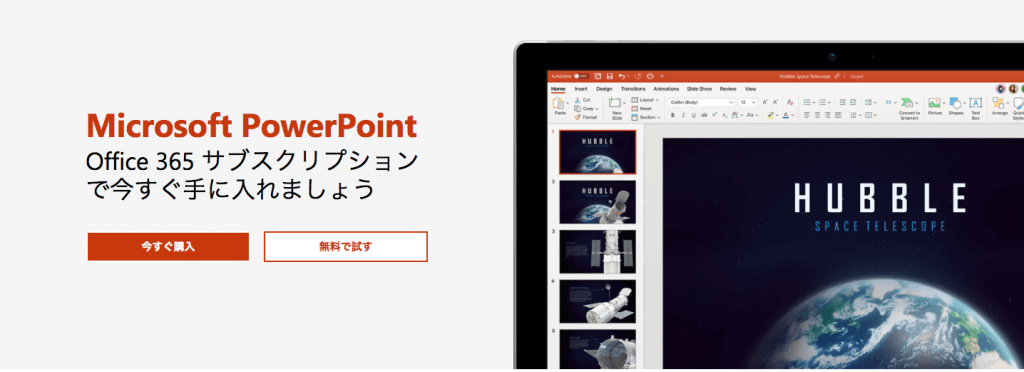
    パワーポイントの紹介

    ●運営会社:Microsoft

    ●特徴

    • すぐに使える
    • 簡単操作
    • 共有できる

    1つ目はパワーポイントです。

    ウィンドウズを利用している方はパワーポイントも利用したことがあるという方が多いと思いますので始めとしては使いやすいと思います。

    幅広いデザインのチラシを作成可能です。

    詳細はこちら:https://products.office.com/ja-jp/powerpoint

    GIMP(ギンプ)
    GIMP(ギンプ)の紹介

    ●運営会社:GIMP

    ●特徴

    • 有名な画像編集ソフト
    • 凝ったデザインが可能
    • 20年以上利用されている

    2つ目はGIMPです。ウィルバーというマスコットキャラクターが有名なソフトですがチラシ作成にも利用できます。かなり凝ったデザインにすることが可能です。

    詳細はこちら:https://www.gimp.org

    Inkscape(インクスケープ)
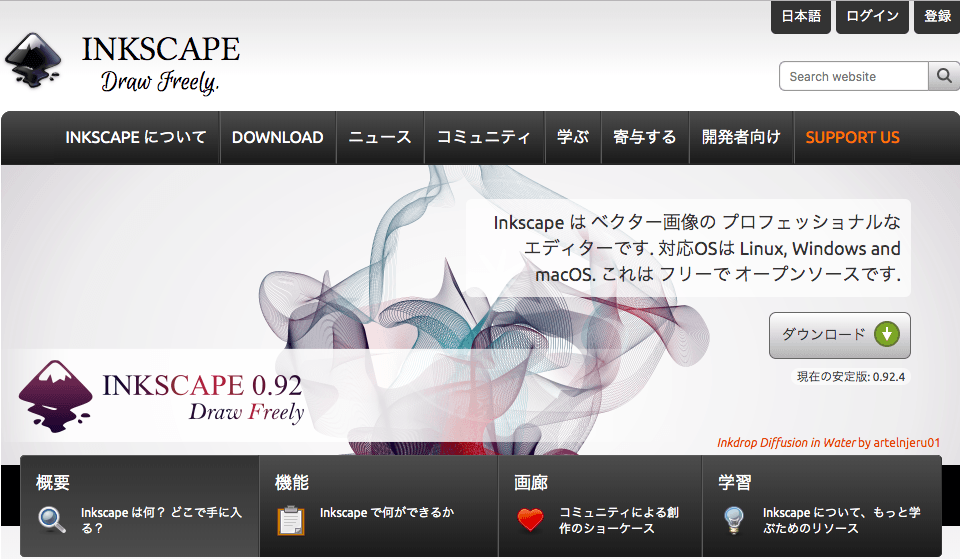
    Inkscape(インクスケープ)の紹介

    ●運営会社:Inkscape

    ●特徴

    • 凝ったデザインが可能
    • オリジナルロゴなども作成可能
    • 覚えるのが難しい

    3つ目はインクスケープです。こちらもかなり凝ったデザインのチラシが作成可能です。しかし慣れるまで時間がかかるソフトです。

    詳細はこちら:https://inkscape.org/ja/

    LibreOffice Draw
    LibreOffice Drawの紹介

    ●運営会社:LibreOffice Draw

    ●特徴

    • 図面なども作成できる
    • 凝ったデザインが可能
    • 覚えるのが難しい

    4つ目はLibreOffice Drawです。こちらも同様凝ったデザインのチラシが作成可能です。ただし、慣れるまで少し時間がかかるという声もあります。

    詳細はこちら:https://ja.libreoffice.org/discover/draw/

    無料オンラインのチラシ・フライヤーデザイン作成サイト4選

    次にアプリよりデザインの幅が広がるオンラインチラシ作成サイト5選を紹介します

    ラクスル オンライン – チラシ・フライヤーを無料デザインテンプレートから簡単作成
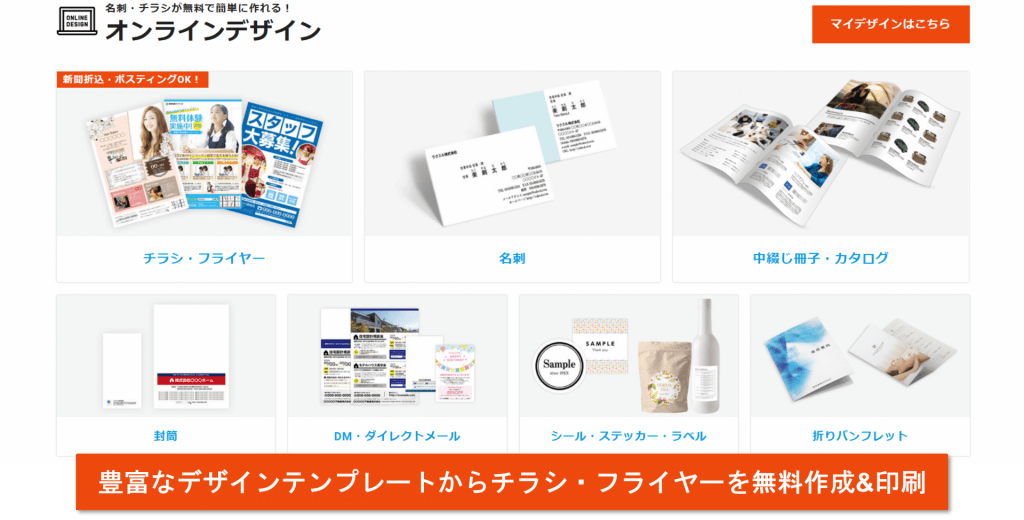
    ラクスルオンラインの紹介
    • チラシ・ポスター・メニュー表など豊富なデザインテンプレートから無料作成
    • さまざまなサイズを無料で利用可能
    • 短時間で作成・印刷依頼も可能

    ラクスルオンライン の特徴は豊富な無料デザインテンプレートです。人によって必要なテンプレートは違いますが、豊富なデザインテンプレートがあるため、自由に作成することが可能です。

    またさまざまなサイズに変更・カスタマイズして利用が可能で、短時間でデザイン作成から印刷までができます。

    簡単編集!画像素材は2000万点! ラクスルの無料デザインテンプレートから簡単作成

    自宅でチラシを作ろう!.com
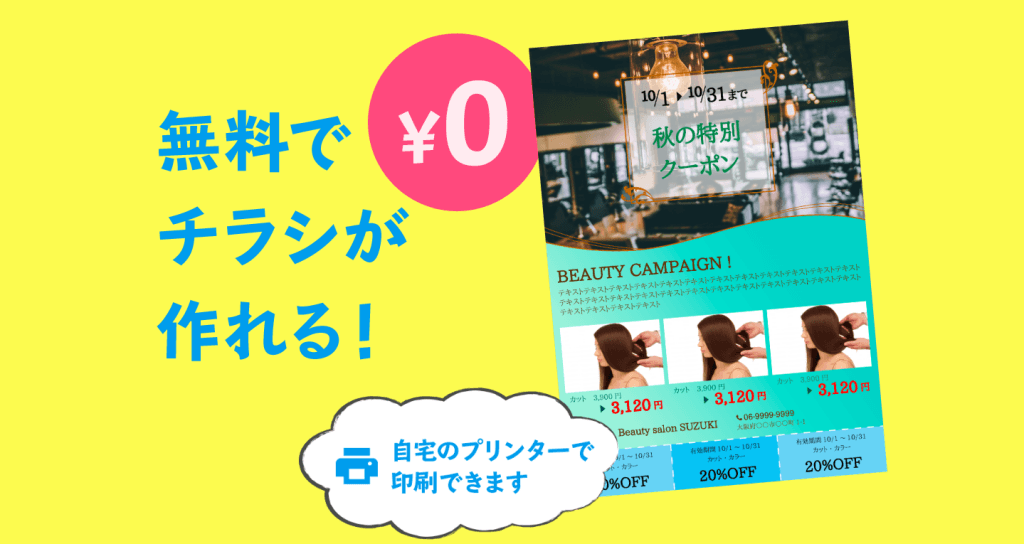
    自宅でチラシを作ろう!.comの紹介

    ●運営会社: 鹿子屋.net合同会社

    ●特徴

    • チラシ特化
    • 季節に応じて種類が変化
    • 毎月テンプレート更新

    1つ目は自宅でチラシを作ろう!です。チラシ特化のサイトであり季節によってデザインを変えやすくなっています。

    詳細はこちら:https://jitaku-chirashi.com

    Microsoft Officeテンプレート
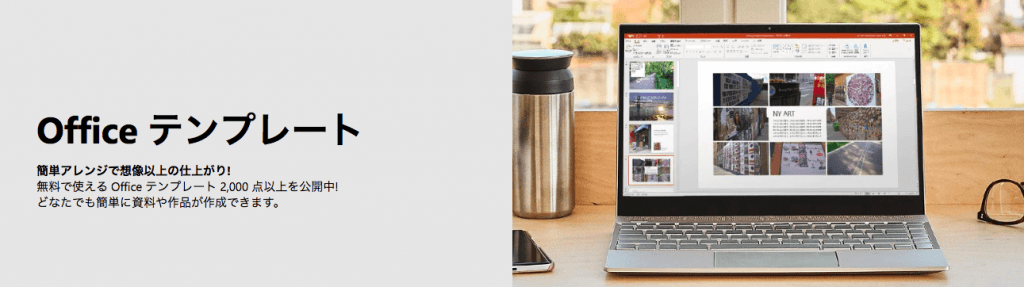
    Microsoft Officeテンプレートの紹介

    ●運営会社:Microsoft

    ●特徴

    • 大手会社Microsof運営
    • 簡単操作
    • 信頼できる

    2つ目はMicrosoft Officeテンプレートです。Microsoftが運営をしているというのもあり信頼度が高くデザインの種類も多くあります。

    詳細はこちら:https://www.microsoft.com/ja-jp/office/pipc

    ピッキーピックス
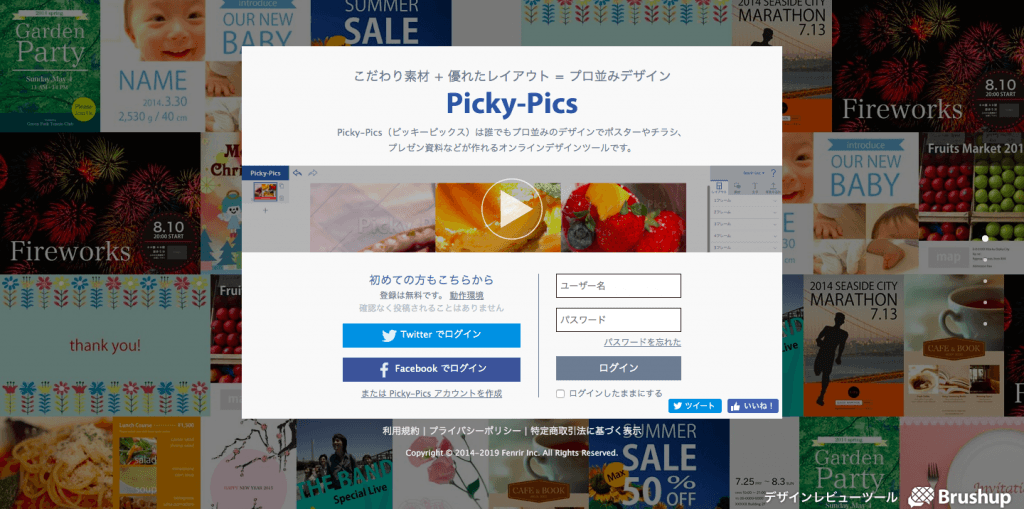
    ピッキーピックスの紹介

    ●運営会社:フェンリル株式会社

    ●特徴

    • 豊富な素材
    • 簡単操作
    • 18種のモリサワフォント

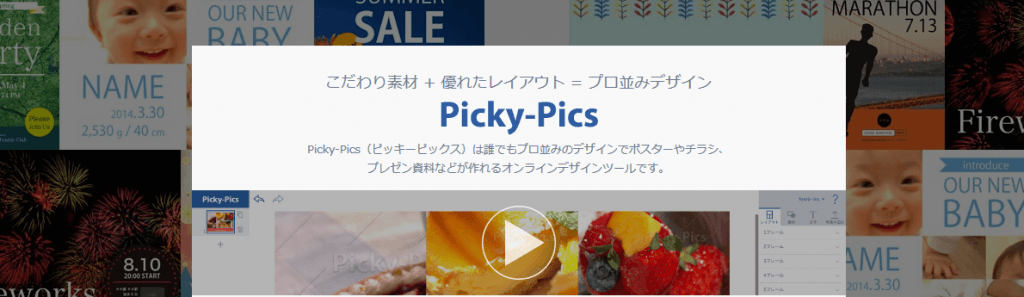
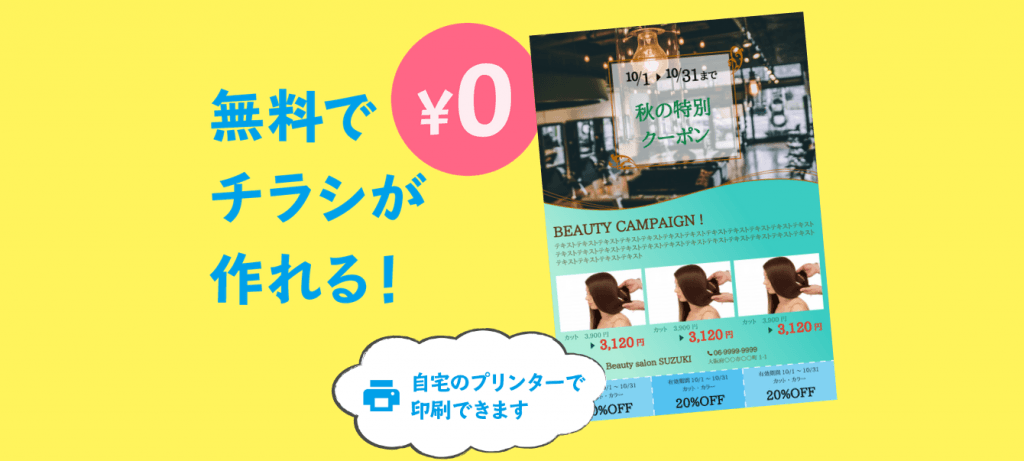
    4つ目はピッキーピックスです。ドラッグ&ドロップで簡単にプロ並みのデザインにすることができ素材も豊富なので高品質なチラシを作ることができます。

    またガイド機能などもありますので経験がないという人でも安心して作成することができます。

    詳細はこちら:https://picky-pics.com

    無料チラシ作成アプリを活用して効果的な集客をしよう

    PCやスマートフォンで利用できるチラシ作成アプリを紹介しました。無料で利用できるため、コストを抑えたい方はぜひ活用してみましょう。デザインのテンプレートが豊富なアプリも多いため、デザインに自信がない方でも安心です。この記事で紹介した作成のコツを参考にしながら、効果的な集客のためのチラシ作成に挑戦してみてください。

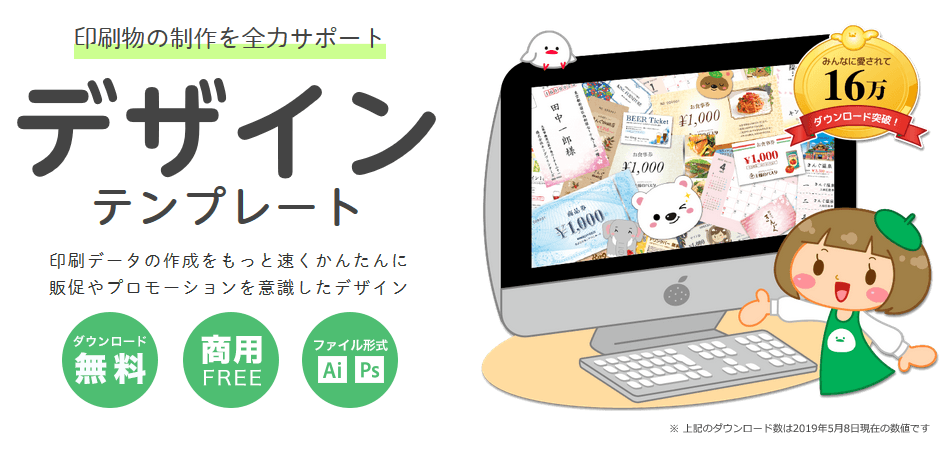
  • 【登録無料】チラシのデザインテンプレートサイトおすすめ17選!テンプレートの選び方と使い方

    【登録無料】チラシのデザインテンプレートサイトおすすめ17選!テンプレートの選び方と使い方

    登録不要・無料でチラシ作成ができるデザインテンプレート

    デザインテンプレートとは、すぐにチラシやフライヤーなどに活用できるようにデザインされたテンプレートです。パワーポイントやワードで作れるものが多く操作も簡単ですので、多くの方に利用されています。

    無料のデザインテンプレートを利用すればコストカットに加え、作業時間を短縮し、質の高いチラシを作成できます。

    また無料のデザインテンプレートには様々な種類があり、どんなジャンルにも合わせることができるので、チラシ作成で悩んでいる方は、ぜひ一度利用してみてはいかがでしょうか。

    サービス3つのポイント利用シーン・おすすめ機能
    プロ並みのデザインを簡単作成
    Canva
    7,500万以上のおしゃれな写真・素材
    42万以上のチラシ・POPテンプレート
    フォント数3,000種以上が使い放題
    初心者も簡単写真加工/デザイン作成
    面倒な背景画像も1クリック削除
    1ボタンでデザインサイズ変更
    メニュー表/ポスター/バナー/SNS/動画
    飲食店・ECサイト運営におすすめ

    チラシ作成ソフト・アプリはこちら。

    デザインテンプレートでチラシを作るメリット

    チラシのデザインテンプレートを活用すれば、デザインの知識や経験がない人でも、プロが作成したような高品質なチラシを簡単に作成できます。

    デザインスキルがなくてもチラシを作れる

    デザインテンプレートは、デザインの専門知識や経験がなくても、誰でも簡単にチラシを作成できる点が大きな魅力です。テンプレートには、チラシのレイアウトや配色、フォントなどが設定されているため、デザインの基礎知識がなくても、文字や画像を差し替えるだけで、きれいなチラシが作れます。

    コストを抑えてチラシが作れる

    チラシのデザインをプロに依頼すると、費用が高額になる場合があります。しかし、デザインテンプレートを活用すれば、コストを抑えながらチラシを作成できます。無料のテンプレートも数多く提供されているため、予算が限られている場合でも、クオリティの高いチラシを作成可能です。また、テンプレートを使用することで、デザインにかかる時間を大幅に短縮できるため、時間とコストの両方を節約できます。

    デザインテンプレートでチラシを作るデメリット

    デザインテンプレートは便利な反面、いくつかのデメリットも存在します。テンプレートであるがゆえの制限や、オリジナリティの出しにくさなどが挙げられます。

    ゼロからのデザインに比べて自由度が低い

    デザインテンプレートはあらかじめレイアウトやデザインが決められているため、ゼロからデザインする場合に比べて自由度が低くなります。フォントの種類や色、画像の配置などを自由に調整できない場合があり、テンプレートの範囲内でしかデザインをカスタマイズできないことがあります。

    他社と被る・似ることがある

    無料のテンプレートは多くの人が利用するため、同じテンプレートを使ってチラシを作成している企業や団体とデザインが被ってしまう可能性があります。また、テンプレートのデザインが似ている場合も多いため、オリジナリティを出すのが難しい場合があります。特に競合が多い業界では、テンプレートを使用することで、他社との差別化が難しくなるかもしれません。

    デザインテンプレート・テンプレートサイトの選び方

    デザインテンプレートやテンプレートサイトを選ぶ際は、以下の3つのポイントを押さえることで、目的に合った最適なテンプレートを見つけやすくなります。

    まずはチラシの目的とターゲットを明確にする

    チラシを作成する目的は何でしょうか?新商品の告知、イベントの集客、セールのお知らせなど、目的によって必要なデザインや情報が異なります。また、誰にチラシを見てもらいたいのか、ターゲット層を明確にすることも重要です。ターゲット層の年齢や性別、興味関心に合わせてデザインや文言を選ぶことで、より効果的なチラシを作成できます。

    無料のデザインテンプレート・素材をチェック

    デザインテンプレートサイトでは、無料で利用できるテンプレートや素材が数多く提供されています。まずは、これらの無料テンプレートの中から、チラシの目的に合ったデザインや雰囲気のものを探してみましょう。また、写真やイラストなどの素材も無料で利用できる場合があるため、併せてチェックすることで、チラシのデザインの幅が広がります。

    機能や操作性をチェック

    テンプレートサイトによって、編集機能や操作性が異なります。直感的に操作できるサイトや、豊富な編集機能を備えたサイトなど、自分に合った使い勝手の良いサイトを選びましょう。また、スマートフォンやタブレットに対応しているかどうかも確認しておくと、外出先でも手軽にチラシを編集できます。さらに、テンプレートのダウンロード形式や印刷の可否なども確認しておくと、スムーズにチラシを作成できます。

    有料プランと無料プランの特徴

    デザインテンプレートのサイトには有料プランと無料プランが用意されています。プランによって使える機能や素材に制限がありますので、それぞれの特徴を押さえておきましょう。

    無料プランでも豊富なテンプレート・素材を利用できる

    無料プランでは、アプリやツール内の一部の機能が無料で利用できます。また月〇点まではダウンロード無料といったサイトもあります。本記事で紹介しているアプリ・ツールでは、無料プランでも豊富なテンプレートや素材を利用できるので、初めての方は無料プランをおすすめします。

    有料プランはデザインの幅が広がる

    有料プランは基本的にツールに搭載されている全ての機能が利用できます。ただし、利用できる数によって複数のプランが設けられていることもあるので確認が必要です。料金は安いもので月額1,000円前後、高いもので月額10,000円前後のプランがあります。

    登録不要・無料で使えるおすすめチラシ・フライヤーテンプレート12選

    それでは具体的に使えるテンプレートサイト12選を紹介します。

    今回紹介するサイトは全て無料でダウンロードすることが可能ですが、中には有料プランに登録することにより更にデザイン性の高いテンプレートをダウンロードすることができるものもありますので必要に応じて検討してください。


    アプリ・ツール名月額費用無料プラン対応OS日本語対応有料素材機能・特徴
    Canvaフリー:0円 ※無料
    プロ:1,000円
    企業:3,000円
    無料トライアル30日Windows/MacOS
    iOS/Android
    ◯あり
    有料は無制限
    42万以上の無料テンプレート
    8,000種以上の写真/素材
    1クリックで背景画像削除
    チーム共有・共同作業
    Vismeフリー:0円 ※無料
    プロ:約880円 ※7.99$
    ※月払いは約1,100円 9.99$
    無料プランありWindows/MacOS
    スマホブラウザ
    △あり
    有料は無制限
    豊富なテンプレで1億人利用
    チラシ/バナー/パンフレット
    Instagram/Facebookなどの
    ストーリー・動画作成
    顧客満足度98%
    VistaCreate ※旧Crelloフリー:0円 ※無料
    プロ:860円
    あり
    7日間無料
    Windows /MacOS
    iOS/Android
    ※スマホ作成時は
    PCからアクセス不可
    ◯ありビデオクリップ・アニメーション
    チーム共有・共同作業
    100万以上の画像・動画
    Stencilフリー:0円 ※無料
    プロ:約990円 ※9$
    無制限:約1,320円 ※12$
    あり
    7日間/返金保証
    Windows /MacOS
    iOS/Android
    △あり
    有料は無制限
    超高解像度500万枚の写真
    300万以上のプレミア素材
    24種の画像編集・写真加工機能
    Adobe Sparkフリー:0円 ※無料
    個人:約1100円 ※9.99$
    チーム:約2,200円 ※19.99$
    あり
    個人は30日無料
    Windows/MacOS
    iOS/Android
    ◯あり数千以上の画像・アイコン
    自社ブランドテーマ作成
    チーム共有・共同作業
    POP KITフリー:0円
    エンジョイ:550円
    プレミアム:3,278円
    ありWindows/MacOS
    iOS/Android
    ◯あり初月無料で利用可能
    5万以上の素材が使い放題
    8ヶ国語に翻訳(10円/文字~)
    Picky-Picsスターター:0円
    個人版:980円
    グループ版:1,980円
    あり
    有料も30日無料
    iOS/Android◯ありチケット制料金プラン
    写真・図形を簡単デザイン
    PDF・PNG・URLで共有

    Canva – 無料で42万テンプレート・8,000種の写真素材からプロ並みのデザイン作成

    Canvaの紹介画面
    • POP・ポスター・チラシ・メニュー表・バナー素材をPC・スマホで簡単作成
    • 毎日更新される42万以上のおしゃれなテンプレート素材
    • 面倒な背景画像も1クリックで削除
    • 動画・画像・印刷も簡単に出力可能

    Canvaは豊富な42万以上のデザインテンプレート・8,000種の写真素材を備えたオンラインのデザイン作成ツールです。POP・ポスター・メニュー表・アニメーションなど目的に合わせた素材が数多く用意され、デザイン経験がない個人の飲食店の方でもプロのような仕上がりになります。

    Canva テンプレート

    アイコンや写真も豊富な素材から作成が可能で、面倒な背景画像の切り取りもワンボタン・フォントも多種多様でお店や目的に合わせてイメージ通りのデザインが作れます。

    Canva 機能紹介

    パワーポイントや無料ソフトでは手間の多い作業も月額300円/1人で使い放題で、メニューやチラシ作成に時間がかかっている人にはおすすめのアプリです。

    初期費用月額費用(月払い)月額費用(年払い)無料お試し
    無料月額300円/1人
    ※利用人数:5人
    12,000円/年
    ※1ヶ月あたり1,000円/月
    あり(30日間)

    詳細はこちら:https://www.canva.com

    Visme – 初期・月額費用無料 ※世界1億人が使用

    Vismeの紹介画像
    • 個人から大企業まで多くの企業で利用実績:IBM・チューリッヒ・ユニリーバ
    • 豊富なテンプレートで初心者でも簡単デザイン作成
    • ドラッグ&ドロップの直感的な操作でチラシ/バナー以外にも動画作成も可能

    Vismeは個人・初心者でも簡単にデザイン・グラフィック作成ができる無料ツールです。対応OSもWindows・Macなどネット接続ができればどこでも利用が可能で、ソフトを無料ダウンロードすればオフライン環境でもデザインができます。

    Vismeのテンプレート

    海外製品ですが、日本でも有名なIBM・ユニリーバなど様々な大手企業にも利用されており、世界1億人以上で使用されており、IT製品のレビューサイトの評判も非常に高く評価されています。

    [open title=’Vismeの口コミ – Visemは夢のようなツールです! ‘]
    何が一番すきですか?
    非常に豊富な機能があるところが好きです。プレゼンテーション/スライド/インフォグラフィック/チャートをすぐに作成できます。Visme内にある設計されたテンプレートのおかげで、私の必要な作業はコンテンツをアップし、適切なフォーマット選択、クリックして使用できます。
    Vismeでブランドの色を簡単に変更できるのが大好きです。事前にデザインした色を使用でき、テーマを変更するのはクリックするだけです。
    また、私が作成したものはすべて、PDF、PNG、MP4、GIF、HTLM5、さらにはPowerpointから、選択したすべてのお気に入りの形式に簡単にエクスポートできることにも感心しています。
    これにより、作業が非常に簡単になります。また、Vismeスライドのプレゼンテーションが非常に柔軟であることにも感謝します。
    ページング/アウトライン/スライドナビゲーションは、オンラインプレゼンテーションに便利な一流です。また、すべてのアニメーション/トランジションエフェクトをデザインすることもできます。
    Powerpointよりもはるかに優れています。プレゼンターノートもあり、プレゼンテーションをWebサイトに簡単に埋め込んだり、PPTにエクスポートしてオフラインでプレゼンテーションしたりできます。 また、頻繁に更新されることもありがたいです。ちょうど昨日、私は新機能であるアニメーションへの招待状を受け取りました、そしてそれは本当に息をのむようなものです。

    何が嫌いですか?
    実際、私がVismeの嫌いなところを本当に言うのは非常に難しいです。私はVismeのすべてが大好きです。(確かにあなたはビジネス/プレミアムサブスクリプションでこの経験しか持っていないかもしれません)。しかしそれは完全に価値があります。

    どのような課題を解決し、どんなメリットを実感しましたか?
    Vismeの前は、Powerpointを使用してプレゼンテーションを行っていました。
    VismeであPowerpointよりもよいスライドを簡単な作成できます-ワンクリックでいつでも変更できるすべての可能なアニメーション/トランジション/テーマ(Powerpointよりもさらに豊富です)を使用しています。
    プロがデザインしたブロックがすべて目の前にあるときのスライドデザインを想像してみてください。選択してクリックするだけでブームになります。 インフォグラフィック(アニメーション)をデザインして、自分のWebサイトや任意のWebページに簡単に埋め込むことができます
    また優れたフォーマットでデータを視覚化し、Webサイトに表示または埋め込むこともできます。 すべてのビデオエフェクト/オーディオナレーションを含むビデオプレゼンテーションを簡単に作成できます。
    プレゼンテーションを、オンラインまたはオフラインの任意の形式にエクスポートできます。 テンプレートや、Vismeが頻繁に開催するコースで素晴らしいデザインを学ぶことができます。絶対に価値があります!
    [/open]
    ソフトウェアレビューサイト – Vismeのレビュー・口コミより

    日本語には対応していませんが、直感的な操作が可能で、Googleの翻訳拡張アプリを無料インストールすれば、快適に利用することができます。

    プラン名初期・月額費用機能詳細
    0円0円(無料)デザイン作成:5枚 / ストレージ:100MB
    テンプレート制限:あり /ダウンロード形式:JGP
    Vismeロゴ表示:あり
    スタンダード約1,650円 ※15$デザイン作成:15枚 / ストレージ:250MB
    プレミアテンプレート制限:なし / Vismeロゴ表示:なし
    ダウンロード形式:JGP/PDF / サポート:24時間チャット/メール対応
    ビジネス約3,190円 ※29$デザイン作成:無制限 / ストレージ:10GB
    プレミアテンプレート制限:なし / Vismeロゴ表示:なし
    ダウンロード形式:JGP/PDF/PPT/HTML5/動画
    サポート:24時間チャット/メール対応 / リードの収集・保存
    動画・音声のアップロード/ フォルダ管理 / ブランドキット

    詳細はこちら:https://www.visme.co/

    VistaCreate – ※旧Crello – 写真加工&編集・豊富なテンプレート

    VistaCreateの紹介画像
    • 100万以上の素材・テンプレートを無料で使える
    • 背景画像削除・切り抜き・ぼかし・透過度調整など豊富な画像加工機能
    • アニメーション効果・動画トリミング・画像への音声追加も可能

    VistaCreate(旧Crello)は100万以上の素材・テンプレートから様々なデザインが作れ、画像編集・写真加工・アニメーション作成もできる無料デザインツールです。

    クラウド型のデザイン作成ツールのためインストールも不要で、PCだけでなくiPhone・Android端末などのスマホからでも利用ができます。

    VistaCreateのテンプレート

    豊富なテンプレートが用意されているため、専門知識がなくても誰でも簡単にクオリティの高い画像・動画作成ができ、Facebook・InstagramなどのSNSストーリー、バナー、SNS広告やパンフレット作成も可能です。

    また、こちらも海外IT製品レビューサイトの評判は平均4.5と高く、SNS投稿の画像作成に利用するユーザーが多いようです。

    [open title=’Crelloの口コミ – マーケティングニーズを満たす美しいポスター作成の最高のデザインツールです ‘]
    何が一番すきですか?
    Crelloはソーシャルメディアやフリーランス目的でポスターを作成するために使用した中で、最高のデザインツールです。

    私がクレロで一番好きな機能は
    1)Instagram、Linkedin、Facebook、Twitter、Youtubeなどのソーシャルメディアに適したディメンションを持つソーシャルメディア投稿テンプレートのさまざまな定義済みカテゴリを提供します。
    2)テンプレートは高度にパーソナライズされ、カスタマイズ可能であるため、クリックで目的に再利用できます。Crelloを使用して、イベントのポスターと証明書をすばやく作成しました。
    3)png、jpg、mp4などのさまざまな形式でデザインをインポートします。

    何が嫌いですか?
    私はCrelloで何も嫌いではありませんが、crelloがマーケティングのニーズに最適なグラフィックを作成するためにこのツールを効率的に使用するため、すべてのユーザーを支援するチュートリアル・ビデオ掲載があれば素晴らしいと思います。

    製品を検討している他の人へのおすすめポイント
    写真、ベクター、ビデオなどで構成されるストックメディアなどの素晴らしい機能を提供してます。
    crelloが提供するブランドキット機能は、さまざまなブランドスタイルに応じたグラフィックデザインを簡単に作成できるようにすることで、多くの時間を節約しました。

    どのような課題を解決し、どんなメリットを実感しましたか?
    Crelloを使用して実現したメリットは多くあります。

    1)マーケティング目的でクリエイティブで魅力的なポスターを大幅に速く簡単にデザインするのに役立ちます
    2)他のビジュアルデザインツールの最良の代替手段として機能し、人目を引くコンテンツを作成する際の時間のかかるプロセスとして機能することにより、グラフィックデザインの労力と費用を大幅に節約します。
    [/open]

    ソフトウェアレビューサイト – 旧Crelloのレビュー・口コミより

    フリープランは無料で利用できますが、月間5枚までのダウンロード制限・チーム招待・背景削除機能が使えないため、機能を全て使えるProプランがおすすめです。

    プラン名初期・月額費用機能詳細
    フリー初期・月額:0円(無料)月間ダウンロード数:5枚 / 背景削除機能:なし
    チーム招待機能:なし / テンプレート制限:なし
    プロ初期:0円(無料)
    月額:約880円 ※7.99$
    ※月払いは約1,100円 9.99$
    月間ダウンロード数:無制限 / 背景削除機能:あり
    チーム招待機能:あり / 100万以上のプレミアテンプレート利用:あり
    フルHD動画・アニメーション:あり

    詳細はこちら:https://create.vista.com/ja/home/

    Stencil – 豊富な写真/素材&無料テンプレート

    Stencilの紹介画像
    • おしゃれな超高解像度500万枚の写真・300万以上の無料テンプレートを利用
    • 直感的な操作で初心者・個人ブロガー・SNS投稿動画の作成におすすめ
    • WordPressプラグイン・GoogleChrome拡張機能などツール連携でスピードデザイン作成

    Stencil(ステンシル)は超高解像度500万枚の写真・300万以上のプレミアムアイコンを活用して、オリジナルのチラシ・バナー・InstagramやFacebookなどのSNS画像・動画作成ができる無料グラフィックデザインツールです。

    WordPress連携・Google Chrome拡張機能によりスピーディーなデザイン作成が特徴のアプリです。

    24種の画像編集・写真加工機能に加えて、豊富なデザインテンプレート・素材を組み合わせて直感的な操作で初心者・個人の店舗やネットショップの広告・バナー作成におすすめです。

    Stencilの機能

    海外ツールですが、日本語フォント等にも対応しており、ひらがなやカタカナもおしゃれなステンシル書体でデザインの幅が大きく広がります。(フォントのダウンロードは会員登録が必要で、無料利用できますが使い方についてはこちらを確認しましょう)

    こちらも日本語には対応していないため、不安がある方はGoogleの翻訳拡張アプリを無料インストールし、自動ページ翻訳の設定を行いましょう。

    Stencilの国内利用は現状少ないですが、IT製品レビューサイトの評判は高く5点満点で4.6の高評価を得ています。

    [open title=’Stencilの口コミ – 素晴らしい画像とグラフィック編集ソフトウェア!’]
    何が一番すきですか?
    さてこの画像グラフィック編集ソフトウェアは素晴らしいです。画像、テンプレート、フォントの膨大なライブラリが組み込まれているほか、独自のフォント、画像をアップロードすることもできます。

    ワークスペースキャンバスには、ほとんどの追加タイプ、Webサイトのブログ、ソーシャルメディアプラットフォームに適した事前定義されたサイズがいくつかあります。

    またカスタムキャンバスサイズを設定することもできます。ブラウザベースのソフトウェアは高構成のPC /ラップトップを必要としません。ユーザーインターフェイスはナビゲートと画像の作成が簡単です。

    何が嫌いですか?
    私はこのソフトウェアを嫌う理由はありませんでした。

    どのような課題を解決し、どんなメリットを実感しましたか?
    ステンシルを使用すると画像とバナーのデザインがとても簡単になりました。 私は複数のクライアントWebサイトを管理し、マーケティングも担当しています。

    ここでステンシルは重要な役割を果たす1つのツールです。 ソーシャルメディアの広告バナーはステンシルのライブラリで利用可能なテンプレートを使用して、非常に簡単にデザインできるようになりました。
    [/open]

    ソフトウェアレビューサイト – Stencilのレビュー・口コミより

    こちらもフリープランの場合は無料利用が可能ですが、画像保存数は10枚/月・アイコン・プレミアム写真の利用は制限があります。上位のProプランがおすすめです。

    プラン名初期・月額費用機能詳細
    フリー初期・月額:0円(無料)月間画像保存数:10枚 / 限定写真・アイコン制限:あり
    Instagram SMSセキュリティコード認証:10件/月
    プロ初期:0円(無料)
    月額:約990円 ※9$
    ※月払いは約1,650円 15$
    月間画像保存数:50枚 / 500万枚の限定写真利用
    310万以上のアイコン利用 / 1,300以上の無料テンプレート利用
    フォントアップロード・ロゴ/透かし表示可能
    100件テンプレブックマーク / 3,500以上のフォント+Googleフォント
    Instagram SMSセキュリティコード認証:25件/月
    無制限初期:0円(無料)
    月額:約1,320円 ※12$
    ※月払いは約2,200円 20$
    月間画像保存数:無制限 / 500万枚の限定写真利用
    310万以上のアイコン利用 / 1,300以上の無料テンプレート利用
    フォント&画像アップロード無制限・ロゴ/透かし表示可能
    無制限のテンプレブックマーク / 3,500以上のフォント+Googleフォント
    Instagram SMSセキュリティコード認証:100件/月

    詳細はこちら:https://getstencil.com/

    Adobe Express – 簡単スマホ作成アプリ

    Adobe Expressの紹介
    • プロがデザインしたテンプレートを利用できる
    • チラシ・ポスター・SNSバナーにも活用
    • 豊富なテンプレート・フォント

    Creative Cloud Express ※旧Adobe Sparkは簡単スマホ作成アプリはデザイン・メニュー作成が未経験でも簡単につくれるandroidスマホ用グラフィックデザインアプリです。

    豊富なテンプレート・フォント・フィルター機能も使えるため、おしゃれなデザインがすぐに作成できます。

    詳細はこちら:https://play.google.com/store/apps/details?id=com.adobe.spark.post&hl=ja&gl=US

    キングプリンターズ

    キングプリンターズの紹介

    ●運営会社:株式会社キングプリンターズ

    ●特徴

    • 222種類のテンプレート
    • 1枚2.2円からの印刷
    • 要会員登録

    最初に紹介するのはキングプリンターズです。

    20年続いている企業であり無料でダウウンロードできる他に、チラシの作成法やわかりやすい料金設定などがあり品質も文句の付け所がないのでどこのサービスを利用しようか迷っているのであればここをオススメします。

    その他にも新規会員登録すると1000円分のキングポイントというものが貰える制度もあり1ポイント=1円で利用することができますので大変お得になっています。

    詳細はこちら: https://kingprinters.com/user_guide/templates/design

    Officeテンプレート

    Officeテンプレートの紹介

    ●運営会社:Microsoft

    ●特徴

    • 大手の企業が運営
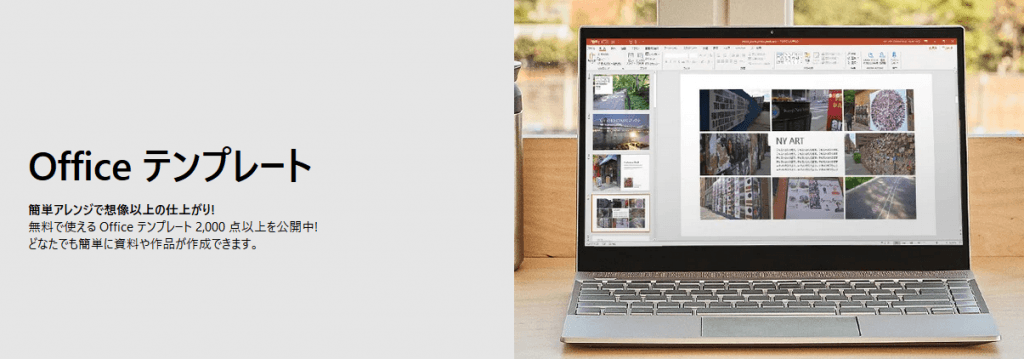
    • 2000点以上のテンプレート
    • 会員登録不要

    2つ目はofficeテンプレートとなります。

    皆さんご存知のMicrosoftが運営をしているサービスであり自営業の方にオススメのテンプレートがそろっています。

    大企業が運営していますのでセキュリティ面でも安心できますし、高品質なものばかりを扱っていますので大手のサイトで作成したいという方はこちらからダウウンロードしましょう。

    会員登録不要で利用ができるのも魅力的な点ですので気軽にダウンロードすることができます。

    詳細はこちら:https://www.microsoft.com/ja-jp/office/pipc

    ジオプリント

    ジオプリントの紹介

    ●運営会社:東洋紙業株式会社

    ●特徴

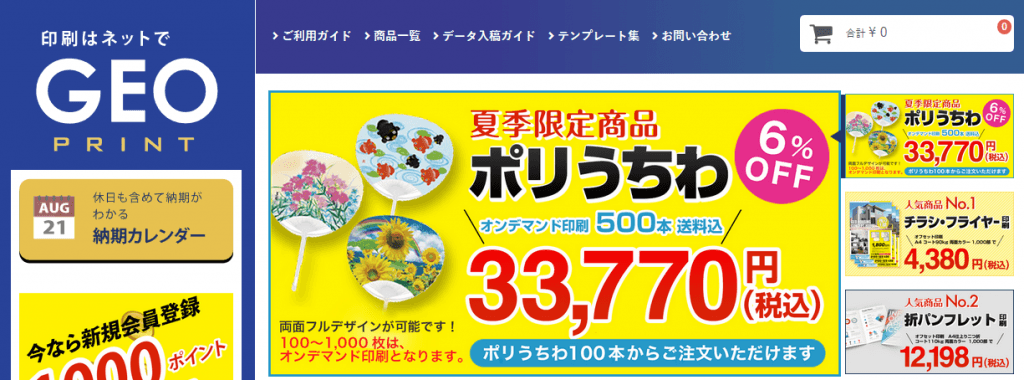
    • 印刷通販会社のテンプレート
    • 飲食店系
    • 名刺なども扱い

    3つ目はジオプリントとなります。

    使用しやすいデザインプレートが多く汎用性が高いです。

    また印刷会社が運営しているというのもあり印刷までの流れを簡単に作ることができます。

    わからないことを答えてくれるカスタマーセンターの対応が非常に丁寧であり何度聞いても同レベルの対応してくれますので、疑問箇所を聞くのが苦手という方でも気軽に電話しやすいサイトです。

    詳細はこちら:https://www.geoprint.jp/page/template

    ピッキーピックス

    ピッキーピックスの紹介

    ●運営会社:ピッキーピックス

    ●特徴

    • ドラッグ&ドロップ
    • 豊富なデザイン
    • 独自性を高められる

    4つ目はピッキーピックスとなります。

    ドラッグ&ドロップだけでまるでプロが作ったようなデザインにすることができ操作方法も簡単で使いやすいサイトです。

    多くの素材も扱っており幅広いデザインのチラシを作ることが可能となります。

    詳細はこちら:https://picky-pics.com

    自宅でチラシを作ろう!

    自宅でチラシを作ろう!の紹介

    ●運営会社:鹿子屋.net合同会社

    ●特徴

    • チラシ特化
    • 毎月テンプレート追加
    • 簡単操作

    5つ目は自宅でチラシを作ろう!となります。

    自宅でチラシを作ろう!では毎月新しいテンプレートが追加されるので春夏秋冬どの季節に合わせられるので気に入ったテンプレートを選びやすいです。

    またチラシに特化したサービスなので名刺などのテンプレートはなくサイト内で迷わずにチラシのデザインプレート紹介ページまでいけます。

    詳細はこちら:https://jitaku-chirashi.com

    素材工場

    素材工場の紹介

    ●運営会社:株式会社パルスデザイン

    ●特徴

    • 柔らかいタッチ
    • ブログもあり
    • 会員登録不要

    6つ目は素材工場となります。

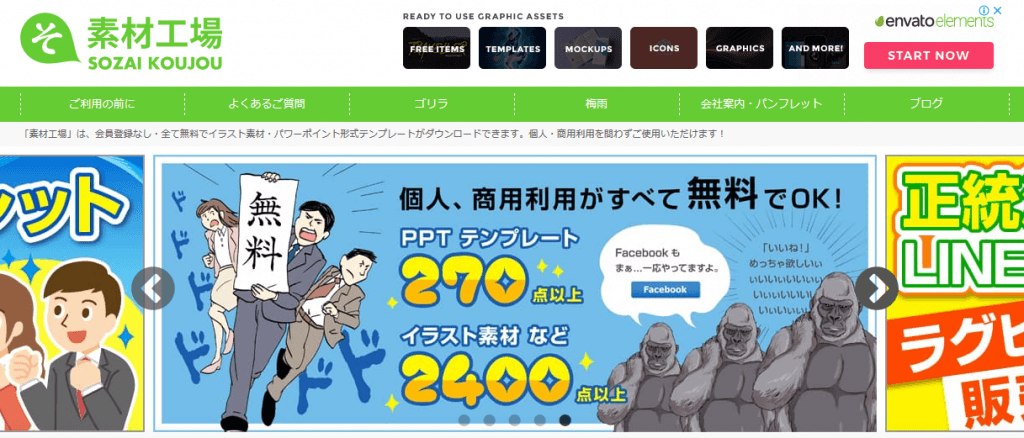
    可愛らしいデザインや柔らかいタッチのものが多くどの年齢層にも好印象を与えられるものを多く扱っています。

    また会員登録が不要なので面倒くさい手順がなくすぐにダウンロードできます。

    詳細はこちら:https://sozaikoujou.com

    富士ゼロックス

    富士ゼロックスの紹介

    ●運営会社:富士ゼロックス

    ●特徴

    • 大手プリント会社が運営
    • 高品質
    • 会員登録不要

    最後は富士ゼロックスとなります。

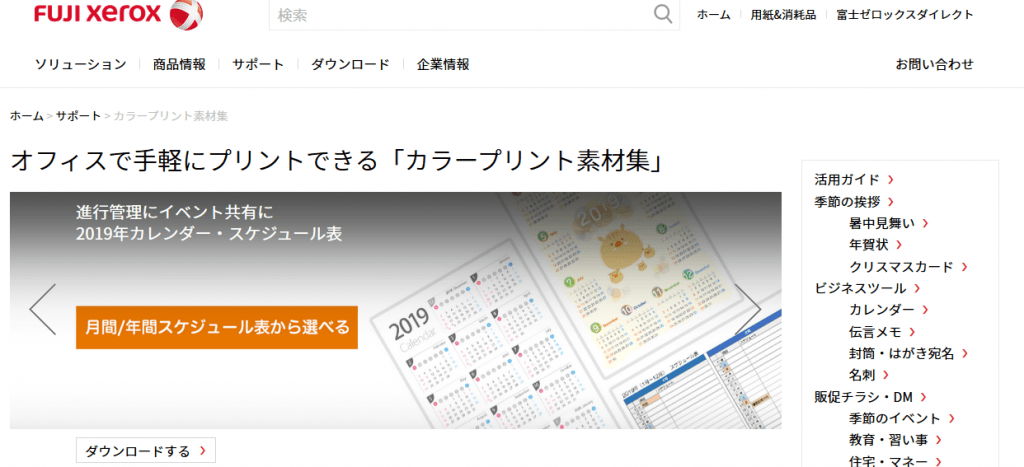
    ご存知の方もいらっしゃると思いますが富士ゼロックスは大手のプリンター会社でありシェアも国内で30%以上と信頼できる企業となります。

    プリンター会社なので大量にテンプレートがあるのでは?と思われそうですが意外にもテンプレート数自体は少数で、代わりに高品質なものを扱っております。

    Officeテンプレート同様大手のサイトで安心して作成したい方にオススメです。

    詳細はこちら:https://www.fujifilm.com/fb/support/colorprint

    おしゃれな無料デザインテンプレート5選

    アプリ・ツール名月額費用無料プラン対応OS日本語対応有料素材機能・特徴
    Canvaフリー:0円 ※無料
    プロ:1,000円
    企業:3,000円
    無料トライアル30日Windows/MacOS
    iOS/Android
    ◯あり
    有料は無制限
    42万以上の無料テンプレート
    8,000種以上の写真/素材
    1クリックで背景画像削除
    チーム共有・共同作業
    Vismeフリー:0円 ※無料
    プロ:約880円 ※7.99$
    ※月払いは約1,100円 9.99$
    無料プランありWindows/MacOS
    スマホブラウザ
    △あり
    有料は無制限
    豊富なテンプレで1億人利用
    チラシ/バナー/パンフレット
    Instagram/Facebookなどの
    ストーリー・動画作成
    顧客満足度98%
    VistaCreate ※旧Crelloフリー:0円 ※無料
    プロ:860円
    あり
    7日間無料
    Windows /MacOS
    iOS/Android
    ※スマホ作成時は
    PCからアクセス不可
    ◯ありビデオクリップ・アニメーション
    チーム共有・共同作業
    100万以上の画像・動画
    Stencilフリー:0円 ※無料
    プロ:約990円 ※9$
    無制限:約1,320円 ※12$
    あり
    7日間/返金保証
    Windows /MacOS
    iOS/Android
    △あり
    有料は無制限
    超高解像度500万枚の写真
    300万以上のプレミア素材
    24種の画像編集・写真加工機能
    Adobe Sparkフリー:0円 ※無料
    個人:約1100円 ※9.99$
    チーム:約2,200円 ※19.99$
    あり
    個人は30日無料
    Windows/MacOS
    iOS/Android
    ◯あり数千以上の画像・アイコン
    自社ブランドテーマ作成
    チーム共有・共同作業
    POP KITフリー:0円
    エンジョイ:550円
    プレミアム:3,278円
    ありWindows/MacOS
    iOS/Android
    ◯あり初月無料で利用可能
    5万以上の素材が使い放題
    8ヶ国語に翻訳(10円/文字~)
    Picky-Picsスターター:0円
    個人版:980円
    グループ版:1,980円
    あり
    有料も30日無料
    iOS/Android◯ありチケット制料金プラン
    写真・図形を簡単デザイン
    PDF・PNG・URLで共有

    Canva – 無料で42万テンプレート・8,000種の写真素材からプロ並みのデザイン作成

    Canvaの紹介
    • POP・ポスター・チラシ・メニュー表・バナー素材をPC・スマホで簡単作成
    • 毎日更新される42万以上のおしゃれなテンプレート素材
    • 面倒な背景画像も1クリックで削除
    • 動画・画像・印刷も簡単に出力可能

    Canvaは豊富な42万以上のデザインテンプレート・8,000種の写真素材を備えたオンラインのデザイン作成ツールです。POP・ポスター・メニュー表・アニメーションなど目的に合わせた素材が数多く用意され、デザイン経験がない個人の飲食店の方でもプロのような仕上がりになります。

    Canvaのテンプレート

    アイコンや写真も豊富な素材から作成が可能で、面倒な背景画像の切り取りもワンボタン・フォントも多種多様でお店や目的に合わせてイメージ通りのデザインが作れます。

    Canvaの機能

    パワーポイントや無料ソフトでは手間の多い作業も月額300円/1人で使い放題で、メニューやチラシ作成に時間がかかっている人にはおすすめのアプリです。

    初期費用月額費用(月払い)月額費用(年払い)無料お試し
    無料月額300円/1人
    ※利用人数:5人
    12,000円/年
    ※1ヶ月あたり1,000円/月
    あり(30日間)

    詳細はこちら:https://www.canva.com

    ラクスル オンライン – チラシ・フライヤーを無料デザインテンプレートから簡単作成

    ラクスルの紹介
    • チラシ・ポスター・メニュー表など豊富なデザインテンプレートから無料作成
    • さまざまなサイズを無料で利用可能
    • 短時間で作成・印刷依頼も可能

    ラクスルオンライン の特徴は豊富な無料デザインテンプレートです。人によって必要なテンプレートは違いますが、豊富なデザインテンプレートがあるため、自由に作成することが可能です。

    またさまざまなサイズに変更・カスタマイズして利用が可能で、短時間でデザイン作成から印刷までができます。

    簡単編集!画像素材は2000万点! ラクスルの無料デザインテンプレートから簡単作成

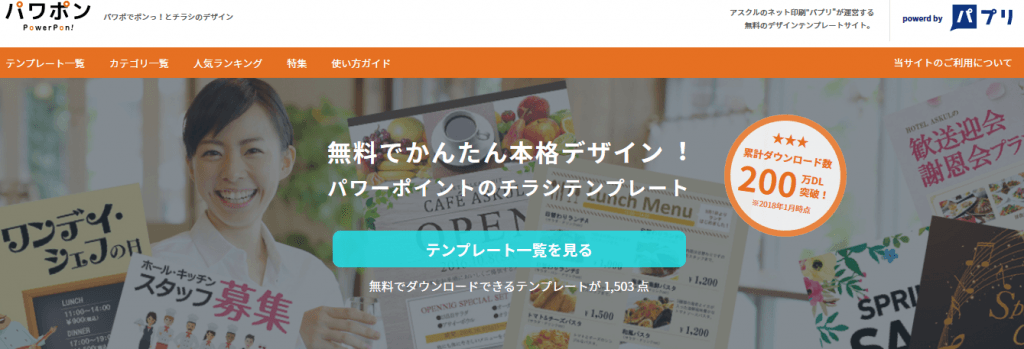
    パワポンbyアクスル

    パワポンの紹介

    ●運営会社:ASKUL

    ●特徴

    • PowerPointで編集
    • 1500点以上の品揃え
    • 会員登録不要

    1つ目はASKULが運営しているパワポンです。

    名前の通りパワーポイントでの編集が可能となっており難しい手順を全く踏まずにチラシを作成することができます。

    詳細はこちら:https://ppon.askul.co.jp/category/image/cool?sort=latest&page=1

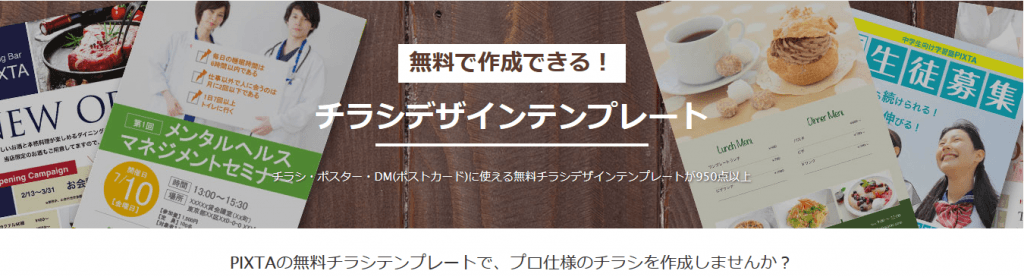
    PIXTA

    PIXTAの紹介

    ●運営会社:ピクスタ

    ●特徴

    • フリー素材あり
    • 大手の会社が運営
    • 要会員登録

    4つ目は大手のフリー素材サイトPIXTAとなります。

    デザインテンプレート以外にもPIXTAは高品質な画像を扱っておりうまく組み合わせることができればチラシ作成の幅が広がります。

    またこちらも大手が運営しておりますので信頼度も高いです。

    詳細はこちら:https://pixta.jp/templates

    SOZAI GOOD

    SOZAI GOODの紹介

    ●運営会社:素材GOOD

    ●特徴

    • フレームワーク多数
    • シンプルデザイン
    • 会員登録不要

    5つ目はSOZAI GOODとなります。

    こちらはフレームワークを多く扱っており中身は自分で変える方法になります。

    デザイン性が高いものが多く細かくジャンル分けされているのでピンポイントで希望に合ったものを探しやすくなっています。

    詳細はこちら:https://sozai-good.com

    登録不要・無料のサイトでおしゃれなチラシをデザインするコツ

    無料のデザインテンプレートを活用する場合でも、ちょっとした工夫を加えることで、より魅力的で効果的なチラシを作成できます。

    素材の統一感を大切にする

    チラシに使用する写真やイラスト、アイコンなどの素材は、全体の雰囲気を統一することが大切です。同じテイストの素材を選ぶことで、まとまりのあるデザインになります。例えば、手書き風のイラストを使う場合は、他の素材も手書き風のものを選ぶと、統一感が生まれます。

    視認性を意識して色や画像を使う

    チラシの目的は情報を伝えることなので、読みやすさは非常に重要です。背景色と文字色の組み合わせや、画像の配置には注意が必要です。背景色が明るすぎる場合は文字色を暗めに、背景色が暗すぎる場合は文字色を明るめに設定することで、文字が読みやすくなります。また、画像を多用する場合は、文字が隠れてしまわないように注意し、余白を十分に確保することで、読みやすいチラシになります。

    余裕をもって余白を設ける

    チラシのデザインにおいて、余白は重要な要素です。余白を十分に確保することで、情報が整理され、読みやすくなります。また、余白があることで、デザインに高級感が生まれ、洗練された印象を与えることができます。文字や画像を詰め込みすぎず、適度な余白を設けることを意識しましょう。

    無料テンプレートでおしゃれなチラシを簡単作成!

    様々なデザインプレートを紹介しましたが上記で上げたものは全て無料で使用することができ、比較的安価で印刷することができます。

    また無料のテンプレートを使うことにより自社で自ら作成するより時間をかけることもなく、作成するための人材も必要ありません。

    もちろんオリジナルを作りたいという場合は外注や委託をしてとことんこだわるというのも悪くはありません。

    しかしなるべく安価かつ、一定のクオリティを持ったチラシを作成したいという場合は無料のデザインプレートがベストなのでうまく活用していきましょう。

  • 競合店調査とは?競合に勝つための4つのチェック項目と6つの調査方法

    競合店調査とは?競合に勝つための4つのチェック項目と6つの調査方法

    競合店調査とは

    競合店調査とは、自社と競合する(競い合う)であろう他店舗の調査をすることです。自社との違いやどのような戦略で経営しているのか、どのような集客をしているかなどを調査し、自社が劣っていると感じる部分を把握し、対策するために実施します。

    今回は売上アップや店舗戦略に重要な競合店調査の手法や、ポイントについて紹介します。

    競合店調査が必要な理由

    競合が少なく集客も問題なくできている場合、競合店調査は不要かもしれませんが、そうでない場合は、他社を知らずして自社の改善をするのは難しいといえます。

    同じ分野で競っているのに負けてしまっているのであれば、何かしらの部分で劣っている可能性があるため、競合店調査を実施し、何が悪いのかを見極める必要があります。

    そして、競合店調査で競合店が画期的なサービスを提供していることがわかったら、そのサービスをグレードアップさせ自社に取り込むことで競合に勝てる店をつくることができます。

    競合店調査の4つのポイント

    では、競合店調査はどのように実施すれば良いのでしょうか。

    ただ競合店に行って観察するだけでは必要な情報が得られず、実施する意味がありません。

    競合店調査で抑えておきたいポイントは4つあるので、確認しておきましょう。

    (1)自社課題の明確化

    まずは自社の課題を明確に洗い出し、わかりやすいようにまとめます。

    新規で店を出す場合は問題点を挙げるのは難しいかもしれませんが、同形態の店の失敗例・成功例があるためそれを参考にすることはできます。

    一方、既存の店舗の場合は、現時点での問題点を挙げていきましょう。

    他店の良い点だけを吸収しても、自店の悪い点を改善しなければ、課題は解決しません。まずは、自社をよく分析して課題を明確にしなければなりません。

    (2)競合店舗の基本情報をまとめる

    次に、調査する他店の基本的な情報をまとめましょう。

    経営の仕方ばかりに目が行きがちですが、基本情報からわかることもあるため、忘れずに行いましょう。

    基本情報とは次のような情報を指します。

    • 立地(駅から何分など)
    • 営業時間、定休日
    • 企業の規模
    • 客層
    • 創業年
    • 店舗名
    • 扱っている商品

    特に、売上を左右する立地などは大きなヒントになるため、調べておきましょう

    (3)競合店の強み、弱みでまとめる

    基本情報をまとめたら、次は、競合店の強み、弱みを具体的にまとめていきましょう。

    競合店で上手くいっている店は、何かしらの強みをもっていて、経営をしていく中のヒントになるものが多いです。

    そのまま真似するのは考えものですが、改良してグレードアップさせれば競合店に勝つこともできるでしょう。

    普通では強みとならないものでも立地や客層によっては強みになることがありますので、入念にチェックしてください。

    (4)自社で実施すべき差別化ポイントをまとめる

    強み弱みをまとめたら、それらに対し、自社ではどのような差別化ができるかを考えます。

    差別化とは他の企業とは違う商品を開発したり、サービス品質を高めたりすることで、リードする戦略のことをいいます。

    もし競合店の弱みが自社ではクリアできていることであれば、差をつけられます。

    また競合店の強みを自社に取り入れ、さらに強化して差をつけれることができれば競合店唯一の強みを消すことができます。

    しかしあまり需要のない部分で差別化しても効果はないため、売上や顧客満足度につながるような施策を実施するようにしましょう。

    競合店との差別化にはSWOT分析が効果的

    自社と競合他社との差別化をはかるための分析手法として、効果的なのは「SWOT分析」です。

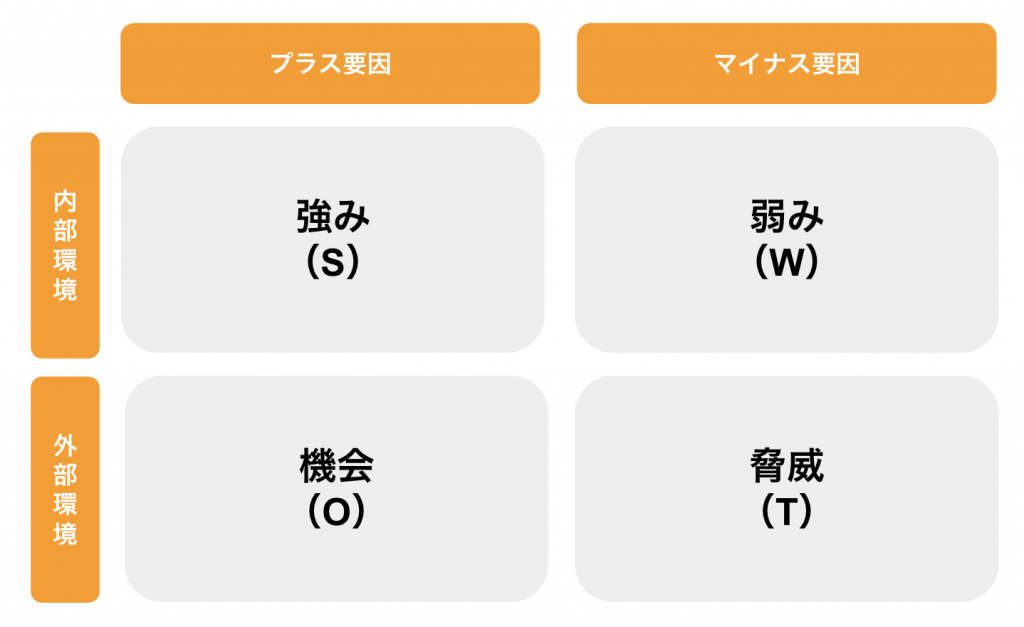
    SWOT(スウォット)分析とは、自社の事業について分析する際に使用するフレームワークで、

    分析要素である、強み(Strength)、弱み(Weakness)、機会(Opportunity)、脅威(Threat)のそれぞれの頭文字を取ってSWOTと呼んでいます。

    自社状況整理イメージ図

    上の図のように他社と比べた際の自社の強みと弱みを見える化することで、自社の状況を把握することができます。

    また、自社を取り巻く環境として、売上を伸ばすきっかけとなるプラスポイントを「機会」に、売上を下げる可能性のあるマイナスポイントを「脅威」として記入します。4つの要素を記入したら、機会を活かし、脅威への対策をすることで競合店との「差別化」を図ることができます。

    このフレームワークにあてはめると、整理がしやすいのでおすすめです。

    競合店調査の6つの手法

    ここからは、具体的な調査方法を紹介していきます。

    すべてを実施する必要はありませんが、どれも効果的ですので自社がどうしたいのかを考えてから調査をしてください。

    また、過度な撮影や営業妨害となる行為は違反となりますので十分理解した者が調査するようにしましょう。

    (1)野外調査

    最初は外観などの調査になります。遠いところでも判別することができるのか、わかりやすい看板や旗などが立っているのかなど様々な部分をチェックしましょう。

    • 見た目のキレイさ(雰囲気)
    • アクセスしやすいか
    • 看板や旗の有無
    • 周りはどうなっているか
    • 地図に載っているか

    上記に挙げた項目は抑えておきたいポイントです。

    外観はだれでも調査ができるので、未経験でも実施できます。しかし、外で不審な行動をとってしまうと通報される可能性がありますので注意しましょう。

    (2)販促品調査

    野外調査の他に、販促品の調査も、未経験でも実施しやすい調査です。

    販促品とは商品の販売を促進させるために配布されるもので、一般的にはチラシやビラなどを指します。

    チラシやビラだけでなく、ウェブやSNSの広告などを打っているか調査しましょう。

    スーパーなどは高い確率でチラシを発行しており、チラシ内にクーポンなどをつけている場合がありますので何もしないと負けてしまうかもしれません。

    他にもお得な情報などを街中に張り出している場合もあるため、よく確認しましょう。

    (3)レイアウト調査

    次に店舗の中に入り店舗レイアウトの調査を実施します。

    外観の印象だけでなく、内装がどのようになっているかの調査も重要です。広い店舗の場合、マップが設置されているか、わかりやすい表示をしているかなどを確認します。

    大手のスーパーなどではマップを配置している場所が多く、なおかつ買い物の動線にも配慮されており、商品陳列の棚も計算して置かれています。どの順番に陳列したら売り上げが伸びるかなども考えながら調査しましょう。

    しかし、あからさまに写真などを撮ってしまと怪しまれてしまうので手短にメモをしたり、ボイスレコーダーなどを使って記録するのがおすすめです。

    (4)注力商品調査

    どの店舗でも売れ筋商品や、力を入れている商品があります。

    そのような商品は、他の商品とは別に販売場所を設けている場合が多く、特に人通りが多い場所や目立つ場所にコーナーを作っています。

    また売れ筋商品は、季節によって変わる場合もあるため、季節や時期も考慮したうえで調査が必要になります。

    調査をする際はどんな商品なのか、値段はいくらか、どのような人たちが購入しているのかをよく確認しデータとしてまとめましょう。

    (5)価格調査

    もし自社と競合店で類似する商品を販売しているのであれば、価格の調査はかなり重要です。

    商品が同じであれば、価格以外のメリットがない限り安い方を選ぶ顧客が多いでしょう。そのため、価格以外で何かの価値を付加するのか、特にないのであれば、競合の価格は意識するようにしましょう。

    またクーポンやアプリによる値引きなども価格調査のうちに含まれます。販促品などと一緒に値引き情報についても調査してください。

    (6)接客調査

    最後は、競合店が接客をどのようにしているかを調査しましょう。

    接客は店のイメージに直結しやすく、接客が悪いと、いくら内装やレイアウトがよくても客足は伸びません。

    反対に、店舗が古くなってきているなど、よくない部分があったとしても、困っている人に積極的に声をかけるなど親切な接客をしている店は評判が良くなります。

    自らがその店舗を利用してみて感じることを調査するだけでなく、周囲の方が受けている接客にも注目してみましょう。

    競合店調査は繰り返し実施しよう

    競合店調査で重要なのは、一度きりではなく、繰り返し実施するということです。

    サービスや商品は季節や流行によって変わるため、常に競合他社がどんな工夫をしているのかをキャッチするようにしましょう。

    これまではノーマークだった店舗が経営方針を変えて新たに競合店になる可能性や、今までが隙がないと思われた店舗の弱みを見つけられるかもしれません。

    少しの改善で油断せず、定期的な調査で競合に差をつけていきましょう。