バナー作成アプリを使えば、初心者でも無料でバナーが作れる
バナー作成アプリとは、PCやスマホであらかじめ用意されたデザインテンプレートや写真・イラスト素材を活用して、初心者でも簡単にバナーがデザインできるアプリです。無料で使えるアプリ、直感的に操作できて初心者でもすぐに使いこなせるようになるアプリも多いです。
ネットショップ のバナー広告や個人ブログのバナーデザインなどにパワーポイントを使っている人もいるでしょう。しかし、パワーポイントだけでは限界を感じ、もっと簡単に作れるツールを探している人は多いはずです。
今回は初心者にもおすすめの無料で使えるバナー作成アプリや、デザインテンプレートを無料でダウンロードできるサイトを紹介。初心者向けにバナー作成のコツも解説します。スマホで簡単に使えるアプリも多いので、PCを持っていない、操作が苦手という人もぜひ使ってみてください。
サービス 3つのポイント 利用シーン・おすすめ機能 プロ並みのデザインを簡単作成 7,500万以上 のおしゃれな写真・素材42万以上のデザインテンプレート フォント数3,000種以上が使い放題 初心者も簡単 写真加工/デザイン作成面倒な背景画像も1クリック削除 デザインサイズ変更 広告バナー/チラシ /動画美容室/飲食店/ECサイト 運営におすすめ
スマホ対応!初心者にもおすすすめのバナー作成アプリの比較表
まずは特におすすめの6つのバナー作成アプリを比較します。これらのアプリは初心者にもおすすめ、無料で、スマホから使えるアプリです。まずはこれらを試してみて、操作感や使える素材を確認してみましょう。
アプリ・ツール名 月額・料金プラン 無料プラン 対応OS 日本語対応 有料素材 機能・特徴 Canva フリー:0円 無料トライアルあり Windows/MacOS ◯ あり有料は無制限 42万以上の無料テンプレート Visme フリー:0円 無料プランあり Windows/MacOS △ あり 豊富なテンプレで1億人利用 Crello フリー:0円 あり Windows /MacOS ◯ あり ビデオクリップ・アニメーション Stencil フリー:0円 あり Windows /MacOS △ あり 超高解像度500万枚の写真 300万以上 のプレミア素材 Adobe Spark フリー:0円 あり Windows/MacOS ◯ あり 数千以上の画像・アイコン Picky-Pics スターター:0円 あり iOS/Android ◯ あり チケット制料金プラン
スマホ対応、無料のバナー作成アプリの比較表 無料のバナー作成アプリではCanvaやAdobe Sparkなどが有名で、おしゃれなテンプレートからスマホ・PCでオリジナルバナーが作成できます。
アプリによっては日本語に対応してない、iPhoneやMacに対応しておらず、Windows環境でしか使えないものもあるため、利用しているデバイスで使えるかどうかを確認しておきましょう。
初心者でも簡単にバナーを作れる3つの方法
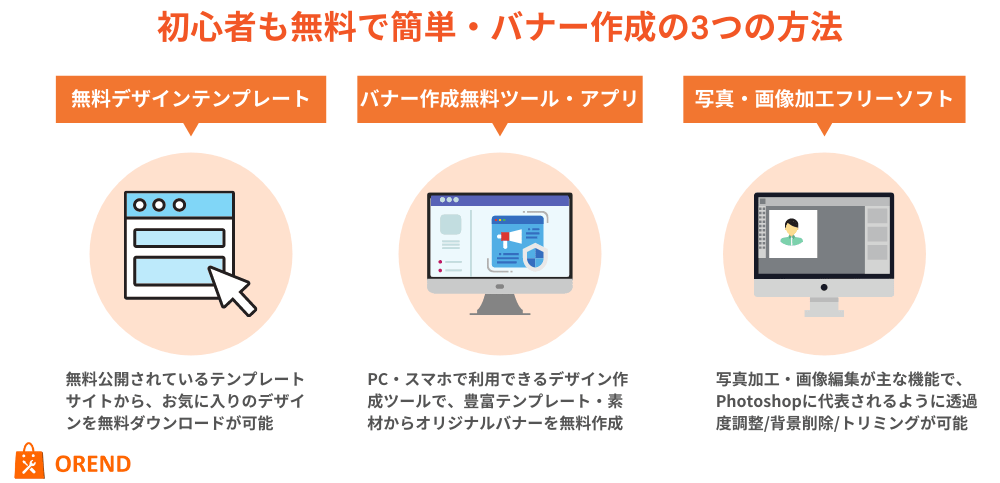
初心者でもバナーを簡単に作れる3つの方法を紹介します。
初心者でも簡単にバナーを作れる3つの方法 すでにアプリを利用している、既存のフリーソフトである程度満足しているという場合、無料で写真やイラストなどの素材、デザインテンプレートをダウンロードできるWebサイトを使うのがおすすめです。
アプリ・ツール種別 特徴・メリット 主要サービス 無料デザインテンプレート 印刷会社やデザイン会社などが無料公開しており Canva/ラクスルオンライン バナー作成無料アプリ・ツール 豊富なテンプレートから写真・素材を組合せて Canva / Visme 写真・画像加工フリーソフト テンプレート素材はないが加工機能が豊富でぼかし・背景削除 Canva/GIMP/PictBear
バナー作成方法の比較表 上記のように利用するサイト・アプリ・ソフトによって使える機能は異なるため、目的ごとに使い分けるのが必要です。
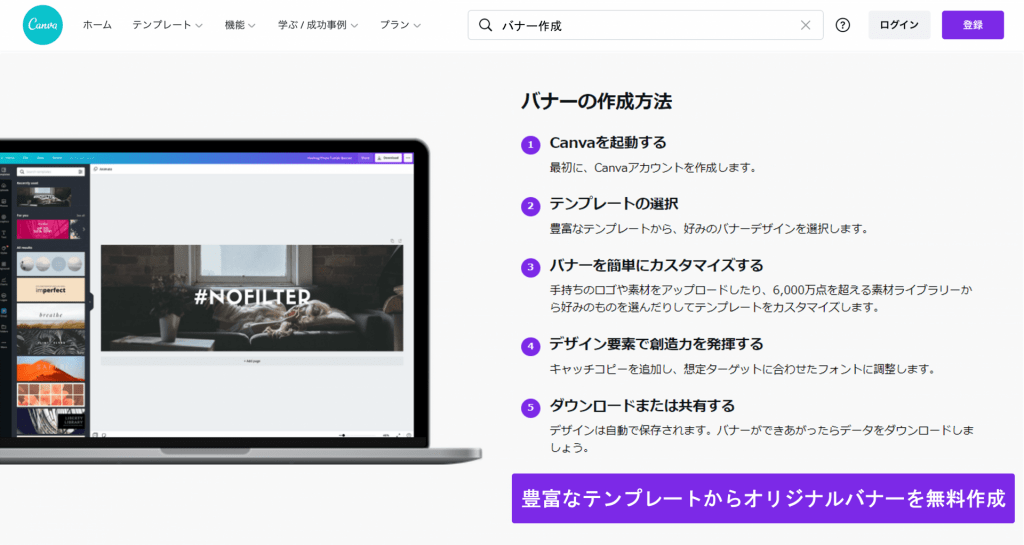
パワーポイントやワード・無料素材サイトでのバナー作成に限界を感じている 人は多いのではないでしょうか。実際、筆者も同じような状況となり、結果的にCanvaというグラフィック作成アプリを利用しています。
Canva 完全無料で予算を割けないという場合は仕方がありませんが、テンプレート・写真素材・画像加工 ・背景画像削除 などの機能が1つにまとまっているCanva / Adobe Spark / Crelloといった無料デザイン作成アプリの利用がおすすめです。
クリックしたくなるバナーを作る6つコツ
バナー作成ではユーザーの目を引くこと、パッと見ただけで内容がわかることが大切です。そんなバナーがクリックされるバナーであり、成果につながるバナーです。クリックするバナーを作るにはどうしたらいいのか、初心者でもすぐに実践できる6つのコツを紹介します。
コツ1.まずは掲載位置やサイズを考えよう
バナー広告の掲載位置やサイズはさまざまです。しかも、バナー広告は画面スクロール中に表示されることが多く、ほんの一瞬しか目に触れないのが当たり前です。まずはユーザーの目を引き、スクロールする指を止めさせなくてはいけません。
ネットショップやブロク広告などでバナー設置する際は、サイトの色合いと比較して映える画像・カラー選択をすることも大切です。
コツ2.情報ごとにフォントを統一し、適度な行間と空白を入れよう
レイアウト・デザインの基本 はテキストや画像などの要素を整理し、その種類ごとに大きさや位置を合わせることです。次の画像のように、各要素がきれいに整列しているだけで見やすくなります。
レイアウトのNG例(左)とOK例(右) 使うフォントを統一するのもポイントです。フォントの種類は基本的にすべて同じ、「タイトル」「説明文」などの要素ごとにフォントサイズを統一すると、情報が頭に入りやすくなるでしょう。フォントサイズを2~3種類に抑えるとスッキリしたデザインになります。
フォントサイズのNG例(左)とOK例(右) コツ3.情報はグルーピングし、グループごとにまとめる
情報は一のNG例(左)とOK例(右) 料金や条件、説明文など、バナーに入れる情報はグルーピングし、グループごとにまとめて配置しましょう。バナーのサイズは小さく、入れられる情報や要素は限られています。必要な情報だけを入れること、タイトル・画像・サブタイトル・補足テキスト など情報を階層ごとに整理し、フォントのサイズや配置を決めることが大切です。階層が上の情報ほど大きく、下になるほど小さくするといいでしょう。
コツ4.見やすいコントラストを意識する
コントラストが弱く見づらいバナー イラストや写真、背景などの要素と文字の色は、コントラストを意識して考えましょう。画像や背景と文字が同系色だと、文字が読みづらくなってしまいます。
次の画像は背景と文字の色のコントラストが強く、文字が読みやすいでしょう。
コントラストが強く見やすいバナー ただ、この画像はコントラストの重要性を伝えるためにあえて極端な色分けをしているので、そのまま真似してはいけません。実際には色相環の対角線上にある色(アクセントカラー)を選ぶのが基本です。
コツ5.数値やパワーワード、誘導ボタンをつける
パワーワード、誘導ボタンの例 どんなにデザイン性の高いバナーでも、クリックされなければ意味がありません。ユーザーの興味を引くためにパワーワードを入れること、クリック・タップを促すために誘導ボタンを付けることが大切です。
ユーザーの興味を引くために数値を入れたり、限定感・緊急性を演出するのもいいでしょう。たとえば「クリック率230%アップ」「10月30日まで!」のようなイメージです。
コツ6.効果的なキャッチコピー例5選
最後にキャッチコピーの参考例を5つ紹介します。
訴求内容 キャッチコピー例 実績・数値をアピール リピート率◯%・顧客満足度No.1 季節で訴求 昨年度大好評!夏用◯◯の発売開始 限定感・緊急性の演出 先着100名限定・◯曜日まで緊急開催 権威性で訴求 TVCM放映中・◯◯番組でも特集
キャッチコピーの例 これらのコピーをテレビCMやブログ・ネットショップなどで見かけたことがある人は多いでしょう。このような「王道のコピー」は心理学的な裏付けもあり、効果が立証されているものです。これらを参考にしながら、キャッチコピーを考えてみましょう。
バナーの素材がダウンロードできる、無料のテンプレートサイト10選
アプリ・ツール名 月額費用 無料プラン 対応OS 日本語対応 有料素材 機能・特徴 Canva フリー:0円 ※無料 無料トライアル30日 Windows/MacOS ◯ あり 42万以上の無料テンプレート Visme フリー:0円 ※無料 無料プランあり Windows/MacOS △ あり 豊富なテンプレで1億人利用 VistaCreate ※旧Crello フリー:0円 ※無料 あり Windows /MacOS ◯ あり ビデオクリップ・アニメーション Stencil フリー:0円 ※無料 あり Windows /MacOS △ あり 超高解像度500万枚の写真 300万以上 のプレミア素材 Adobe Spark フリー:0円 ※無料 あり Windows/MacOS ◯ あり 数千以上の画像・アイコン POP KIT フリー:0円 あり Windows/MacOS ◯ あり 初月無料で利用可能 Picky-Pics スターター:0円 あり iOS/Android ◯ あり チケット制料金プラン
Canva – 無料の42万テンプレ/8,000種の写真素材からプロ並みのバナー/デザイン作成
バナー・チラシ メニュー表・バナー素材 をPC・スマホで簡単作成毎日更新される42万以上のおしゃれなテンプレート素材
面倒な背景画像も1クリックで削除
動画・画像・印刷も簡単に出力可能
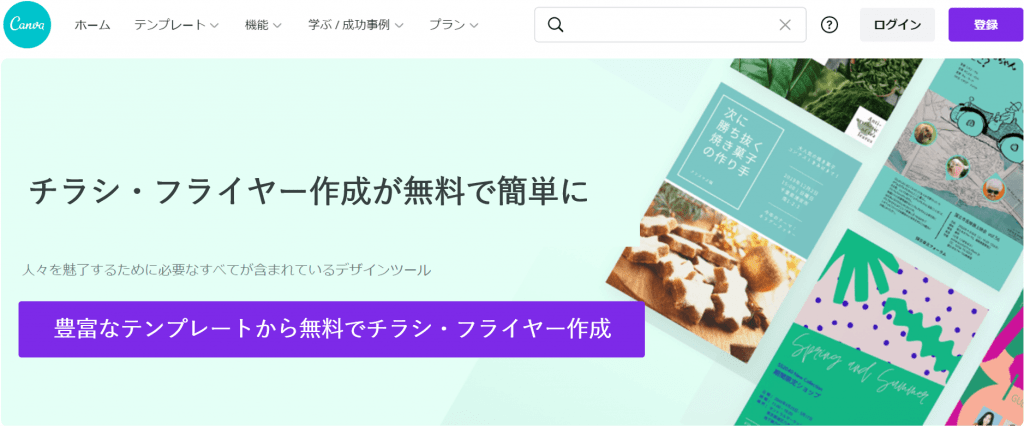
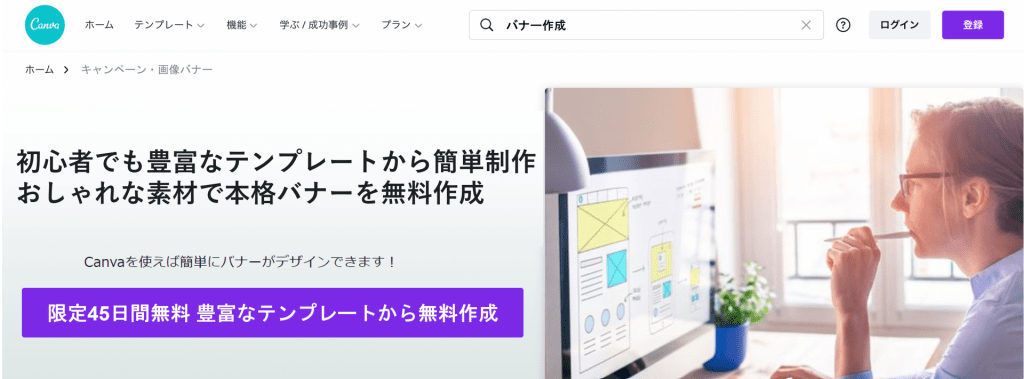
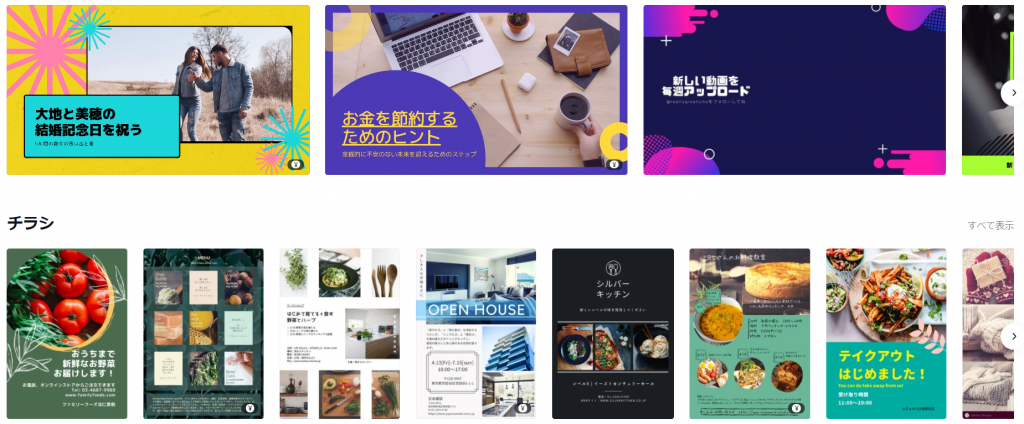
Canva は豊富な42万以上のデザインテンプレート・8,000種の写真素材 を備えたオンラインのデザイン作成ツールです。バナー・チラシ・ポイントカード・ポスター・メニュー表・アニメーションなど 目的に合わせた素材が数多く用意され、デザイン経験がない個人の飲食店の方 でもプロのような仕上がりになります。
アイコンや写真も豊富な素材から作成が可能で、面倒な背景画像の切り取りもワンボタン ・フォントも多種多様でお店や目的に合わせてイメージ通りのデザインが作れます。
パワーポイントや無料ソフトでは手間の多い作業も月額300円/1人 で使い放題で、メニューやチラシ作成に時間がかかっている 人にはおすすめのアプリです。
初期費用 月額費用(月払い) 月額費用(年払い) 無料お試し 無料 月額300円/1人 12,000円/年 あり(30日間)
詳細はこちら:https://www.canva.com
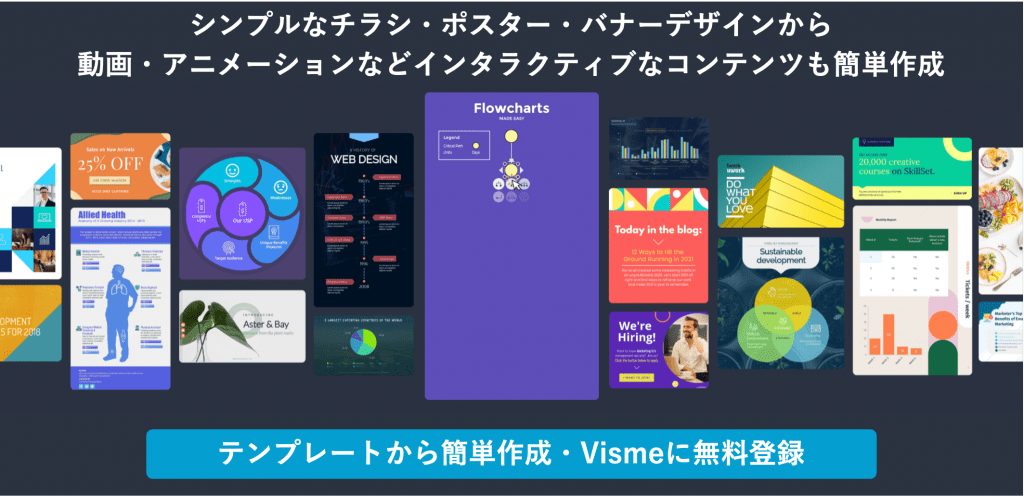
Visme – 初期・月額費用無料 ※世界1億人が使用
個人から大企業まで多くの企業で利用実績:IBM・チューリッヒ・ユニリーバ
豊富なテンプレートで初心者でも簡単デザイン作成
ドラッグ&ドロップの直感的な操作でチラシ/バナー以外にも動画作成も可能
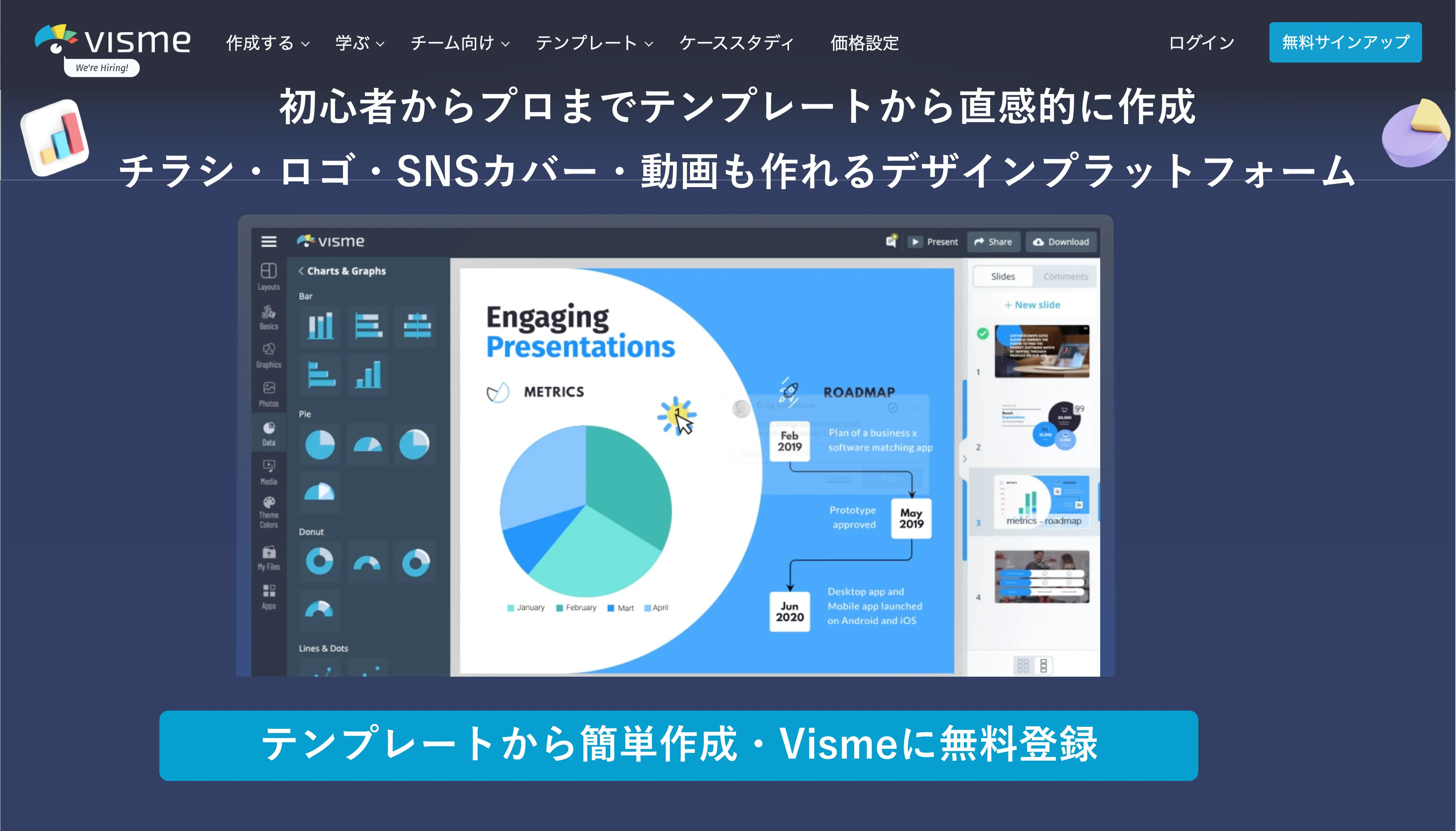
Vismeは個人・初心者でも簡単にデザイン・グラフィック作成ができる無料ツール です。対応OSもWindows・Macなどネット接続ができればどこでも利用が可能で、ソフトを無料ダウンロードすればオフライン環境でもデザインができます。
海外製品ですが、日本でも有名なIBM・ユニリーバなど様々な大手企業にも利用されており、世界1億人以上で使用されており、IT製品のレビューサイトの評判も非常に高く評価されています。
[open title=’Vismeの口コミ – Visemは夢のようなツールです! ‘]何が一番すきですか? 何が嫌いですか? どのような課題を解決し、どんなメリットを実感しましたか? Vismeのレビュー・口コミより
日本語には対応していません が、直感的な操作が可能で、Googleの翻訳拡張アプリを無料インストールすれば、快適に利用することができます。
プラン名 初期・月額費用 機能詳細 0円 0円(無料) デザイン作成:5枚 / ストレージ:100MBテンプレート制限:あり /ダウンロード形式:JGPVismeロゴ表示:あり スタンダード 約1,650円 ※15$ デザイン作成:15枚 / ストレージ:250MBプレミアテンプレート制限:なし / Vismeロゴ表示:なし ビジネス 約3,190円 ※29$ デザイン作成:無制限 / ストレージ:10GB プレミアテンプレート制限:なし / Vismeロゴ表示:なし JGP/PDF/PPT/HTML5/動画
詳細はこちら:https://www.visme.co/
VistaCreate – ※旧Crello – 写真加工&編集・豊富なテンプレート
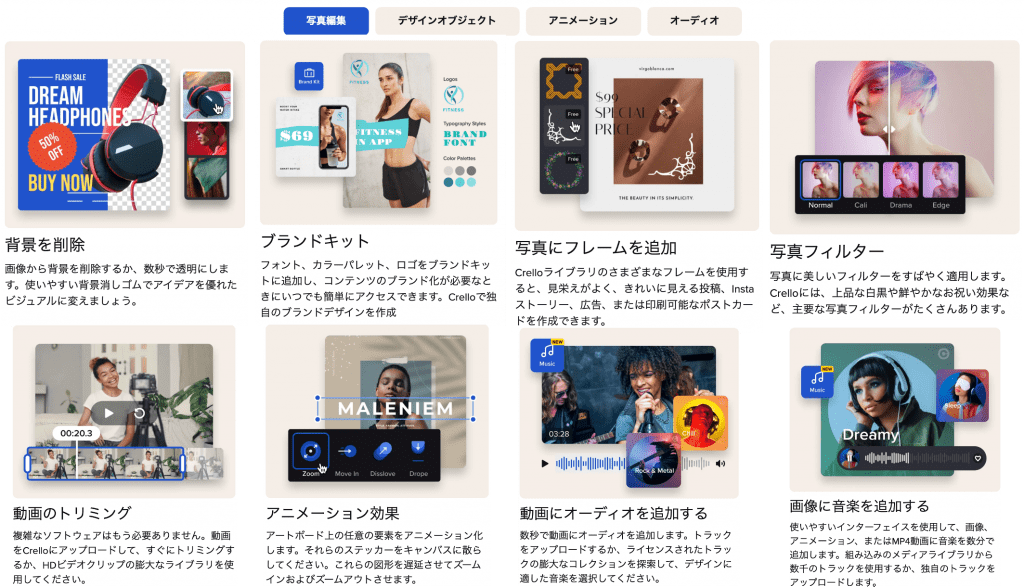
100万以上の素材・テンプレート を無料で使える背景画像削除・切り抜き・ぼかし・透過度調整など豊富な画像加工機能 アニメーション効果・動画トリミング・画像への音声追加 も可能
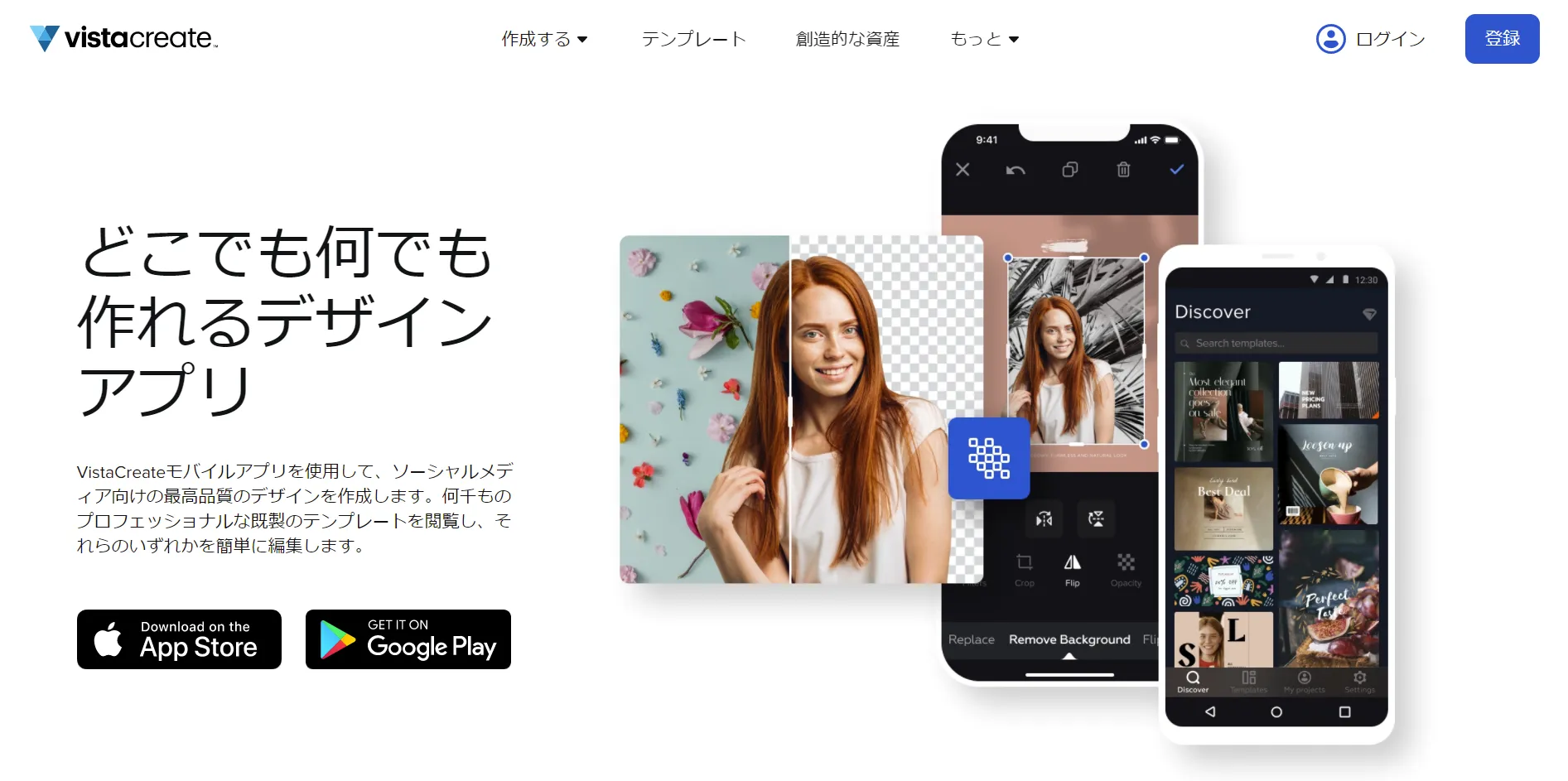
VistaCreate(旧Crello)は100万以上の素材・テンプレートから様々なデザインが作れ、画像編集・写真加工・アニメーション作成もできる無料デザインツールです。
クラウド型のデザイン作成ツールのためインストールも不要で、PCだけでなくiPhone・Android端末などのスマホからでも利用ができます。
豊富なテンプレートが用意されているため、専門知識がなくても誰でも簡単にクオリティの高い画像・動画作成ができ、Facebook・InstagramなどのSNSストーリー、バナー、SNS広告やパンフレット作成も可能です。
また、こちらも海外IT製品レビューサイトの評判は平均4.5と高く、SNS投稿の画像作成に利用するユーザーが多いようです。
[open title=’Crelloの口コミ – マーケティングニーズを満たす美しいポスター作成の最高のデザインツールです ‘]何が一番すきですか? 何が嫌いですか? 製品を検討している他の人へのおすすめポイント どのような課題を解決し、どんなメリットを実感しましたか?
ソフトウェアレビューサイト – 旧Crelloのレビュー・口コミより
フリープランは無料で利用できますが、月間5枚までのダウンロード制限・チーム招待・背景削除機能が使えない ため、機能を全て使えるProプラン がおすすめです。
プラン名 初期・月額費用 機能詳細 フリー 初期・月額:0円(無料) 月間ダウンロード数:5枚 / 背景削除機能:なしチーム招待機能:なし / テンプレート制限:なし プロ 初期:0円(無料) 月間ダウンロード数:無制限 / 背景削除機能: ありチーム招待機能:あり / 100万以上のプレミアテンプレート利用:あり
詳細はこちら:https://create.vista.com/ja/home/
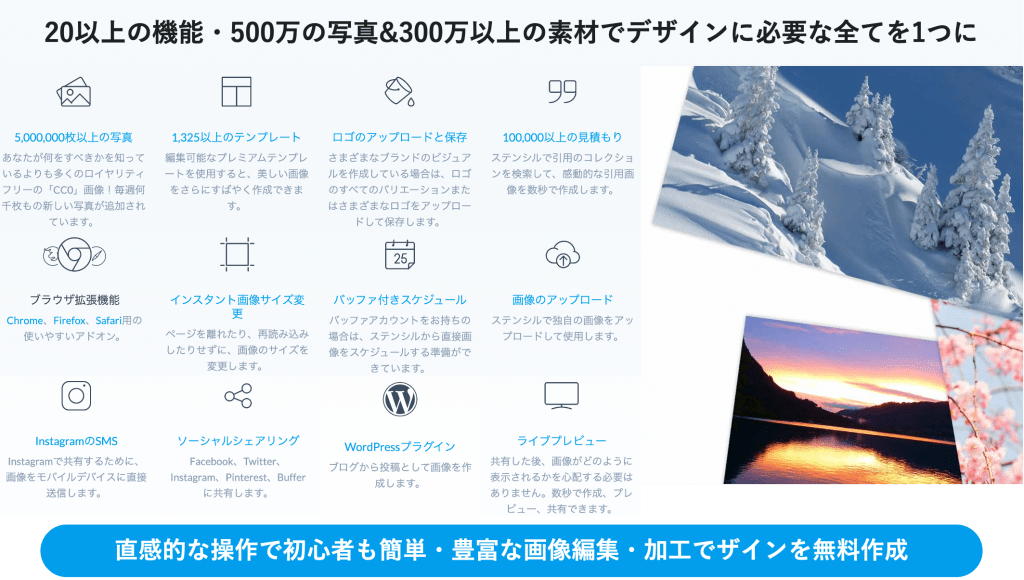
Stencil – 豊富な写真/素材&無料テンプレート
おしゃれな超高解像度500万枚の写真・300万以上の無料テンプレート を利用
直感的な操作で初心者・個人ブロガー・SNS投稿動画の作成 におすすめ
WordPressプラグイン・GoogleChrome拡張機能などツール連携でスピードデザイン作成
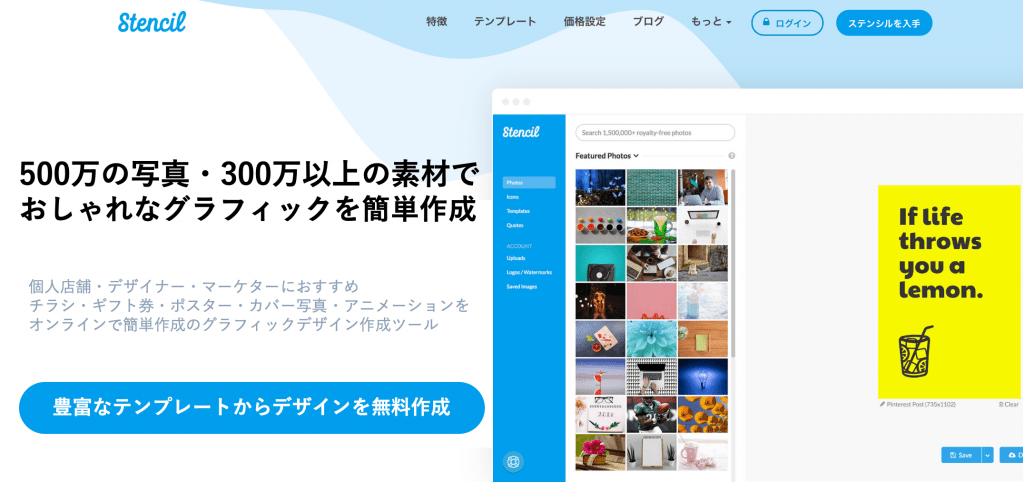
Stencil(ステンシル)は超高解像度500万枚の写真・300万以上のプレミアムアイコンを活用して、オリジナルのチラシ・バナー・InstagramやFacebookなどのSNS画像・動画作成ができる無料グラフィックデザインツールです。
WordPress連携・Google Chrome拡張機能によりスピーディーなデザイン作成が特徴のアプリです。
24種の画像編集・写真加工機能に加えて、豊富なデザインテンプレート・素材 を組み合わせて直感的な操作で初心者・個人の店舗やネットショップの広告・バナー作成 におすすめです。
海外ツールですが、日本語フォント等にも対応しており、ひらがなやカタカナもおしゃれなステンシル書体でデザインの幅が大きく広がります。(フォントのダウンロードは会員登録が必要で、無料利用できますが使い方についてはこちら を確認しましょう)
こちらも日本語には対応していないため 、不安がある方はGoogleの翻訳拡張アプリ を無料インストールし、自動ページ翻訳の設定を行いましょう。
Stencilの国内利用は現状少ないですが、IT製品レビューサイトの評判は高く5点満点で4.6の高評価 を得ています。
[open title=’Stencilの口コミ – 素晴らしい画像とグラフィック編集ソフトウェア!’]何が一番すきですか? 何が嫌いですか? どのような課題を解決し、どんなメリットを実感しましたか?
ソフトウェアレビューサイト – Stencilのレビュー・口コミより
こちらもフリープランの場合は無料利用が可能ですが、画像保存数は10枚/月・アイコン・プレミアム写真の利用は制限 があります。上位のProプラン がおすすめです。
プラン名 初期・月額費用 機能詳細 フリー 初期・月額:0円(無料) 月間画像保存数:10枚 / 限定写真・アイコン制限:あり プロ 初期:0円(無料) 月間画像保存数:50枚 / 500万枚の限定写真利用 無制限 初期:0円(無料) 月間画像保存数:無制限 / 500万枚の限定写真利用
詳細はこちら:https://getstencil.com/
ラクスル – オンラインでカード作成・無料デザインテンプレート
豊富なデザインテンプレート
さまざまなサイズを無料で利用可能
短時間でポスターが完成
ラクスル
簡単編集!画像素材は2000万点! ラクスルのオンラインデザイン
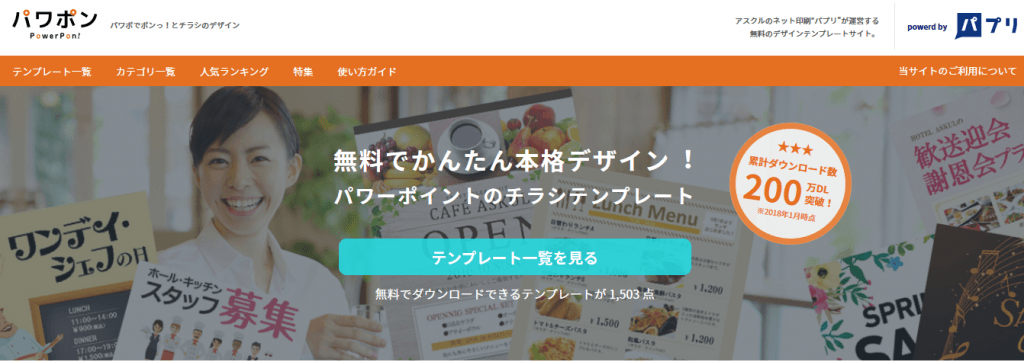
パワポン – Word・パワーポイントなどおしゃれテンプレートを無料ダウンロード
累計ダウンロード数200万以上
1,500種類以上のデザインテンプレート
本格的なポスターが制作できる
パワポンの特徴は累計ダウンロード数200万以上で、信頼してダウンロードすることができます。また1,500種類以上のデザインテンプレートがあるため、ポスターが被るという心配がありません。さらにオリジナリティの高い本格的なポスターを制作することが可能です。
詳細はこちら:https://ppon.askul.co.jp/category/size/card
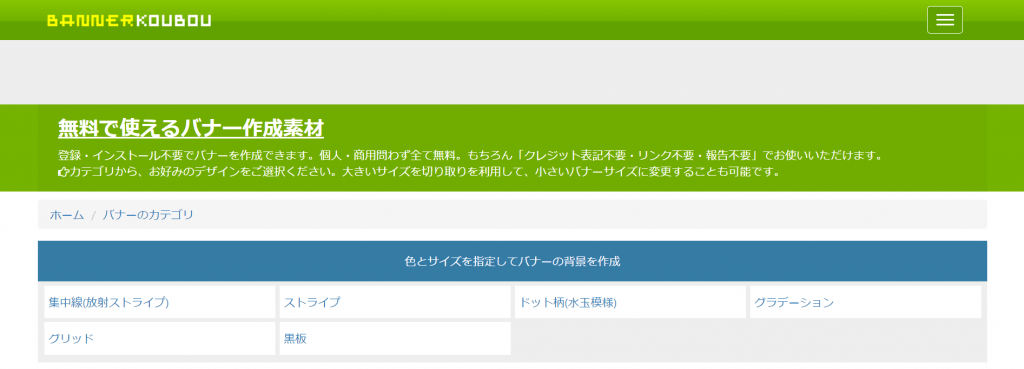
バナー工房 – 色・サイズ指定&テキスト入力で簡単バナー作成&無料ダウンロード
バナー工房は無料でバナー素材テンプレートから簡単に作成ができるオンラインバナー作成サービスです。
操作方法も簡単でカラー・バナーサイズの選択・訴求テキストの入力の3ステップで誰でも簡単に作ることができ、無料ダウンロードも可能です。
詳細はこちら:https://asobo-design.com/nex/template-98-43044.html
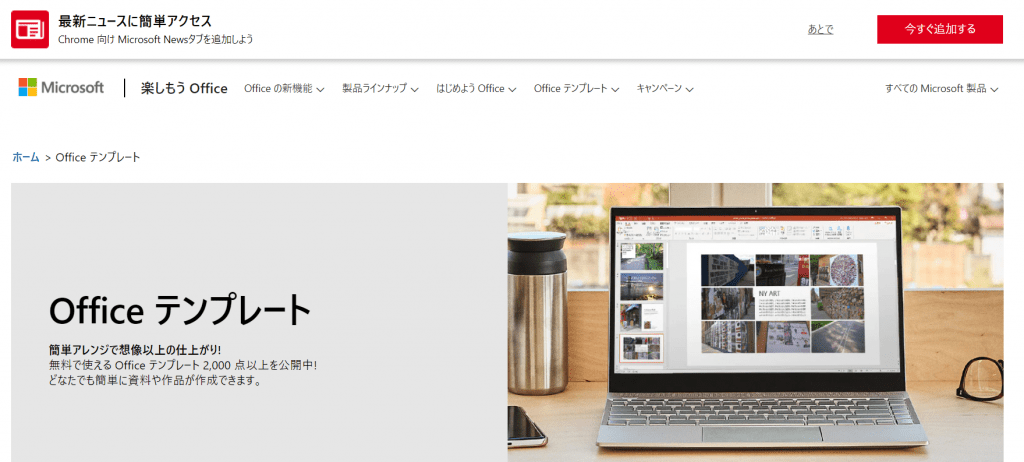
Microsoft Office テンプレート – 豊富なデザインを無料ダウンロード
オリジナルのポスター・バナーを作成可能
さまざまなシーンで活用
豊富なデザインを用意
Microsoftの特徴はオリジナルのポスターやバナーなどを無料公開されているワード・パワーポイントのテンプレートを無料ダウンロードが可能で、さまざまなシーンで活用をすることができます。
また豊富なデザインが用意されているため、企業によって必要なポスター・チラシデザインの作成も可能です。
詳細はこちら:https://www.microsoft.com/ja-jp/office/pipc/template/result.aspx?id=10976
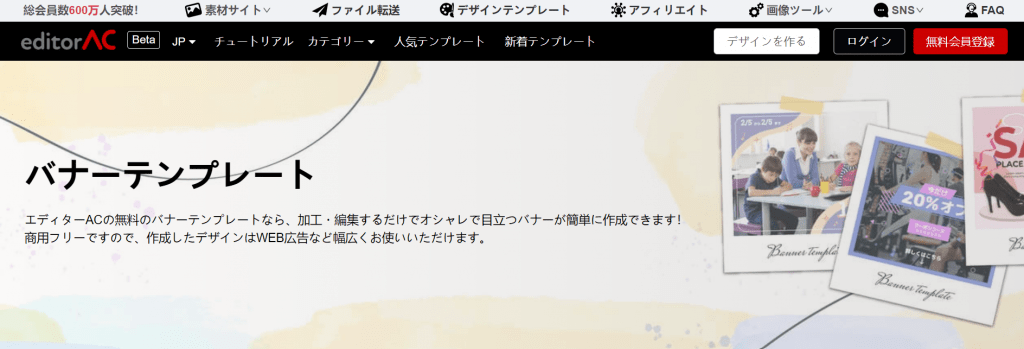
editorAC – 総会員数600万人・豊富な無料テンプレートのダウンロードサイト
写真AC・イラストACなど素材の無料ダウンロードサイトを提供しているACシリーズでも、無料テンプレートサイトを運営しています。editorACではビジネス・印刷物・SNSなどさまざまなカテゴリーが用意されており、テンプレートのカスタマイズでオリジナルデザインの作成ができます。
詳細はこちら:https://editor-ac.com/free-template/banner
iPhoneで簡単制作!無料のバナー作成アプリ8選
アプリ・ツール名 月額・料金プラン 無料プラン 対応OS 日本語対応 有料素材 機能・特徴 Canva フリー:0円 無料トライアルあり Windows/MacOS ◯ あり有料は無制限 42万以上の無料テンプレート Visme フリー:0円 無料プランあり Windows/MacOS △ あり 豊富なテンプレで1億人利用 Crello フリー:0円 あり Windows /MacOS ◯ あり ビデオクリップ・アニメーション Stencil フリー:0円 あり Windows /MacOS △ あり 超高解像度500万枚の写真 300万以上 のプレミア素材 Adobe Spark フリー:0円 あり Windows/MacOS ◯ あり 数千以上の画像・アイコン Picky-Pics スターター:0円 あり iOS/Android ◯ あり チケット制料金プラン
Canva – 無料の42万テンプ/8,000種の写真素材からプロ並みのバナー広告/デザイン作成
バナー・チラシ 毎日更新される42万以上のおしゃれなテンプレート素材
面倒な背景画像も1クリックで削除
動画・画像・印刷も簡単に出力可能
Canva は豊富な42万以上のデザインテンプレート・8,000種の写真素材 を備えたオンラインのデザイン作成ツールです。会員証・オリジナルカード ・ポスター・メニュー表・アニメーションなどデザイン経験がない個人の飲食店の方 でもプロのような仕上がりになります。
アイコンや写真も豊富な素材から作成が可能で、面倒な背景画像の切り取りもワンボタン ・フォントも多種多様でお店や目的に合わせてイメージ通りのデザインが作れます。
パワーポイントや無料ソフトでは手間の多い作業も月額300円/1人 で使い放題で、メニューやチラシ作成に時間がかかっている 人にはおすすめのアプリです。
初期費用 月額費用(月払い) 月額費用(年払い) 無料お試し 無料 月額300円/1人 12,000円/年 あり(30日間)
詳細はこちら:https://www.canva.com
Visme – 初期・月額費用無料 ※世界1億人が使用
個人から大企業まで多くの企業で利用実績:IBM・チューリッヒ・ユニリーバ
豊富なテンプレートで初心者でも簡単デザイン作成
ドラッグ&ドロップの直感的な操作でチラシ/バナー以外にも動画作成も可能
Vismeは個人・初心者でも簡単にデザイン・グラフィック作成ができる無料ツール です。対応OSもWindows・Macなどネット接続ができればどこでも利用が可能で、ソフトを無料ダウンロードすればオフライン環境でもデザインができます。
海外製品ですが、日本でも有名なIBM・ユニリーバなど様々な大手企業にも利用されており、世界1億人以上で使用されており、IT製品のレビューサイトの評判も非常に高く評価されています。
[open title=’Vismeの口コミ – Visemは夢のようなツールです! ‘]何が一番すきですか? 何が嫌いですか? どのような課題を解決し、どんなメリットを実感しましたか? Vismeのレビュー・口コミより
日本語には対応していません が、直感的な操作が可能で、Googleの翻訳拡張アプリを無料インストールすれば、快適に利用することができます。
プラン名 初期・月額費用 機能詳細 0円 0円(無料) デザイン作成:5枚 / ストレージ:100MBテンプレート制限:あり /ダウンロード形式:JGPVismeロゴ表示:あり スタンダード 約1,650円 ※15$ デザイン作成:15枚 / ストレージ:250MBプレミアテンプレート制限:なし / Vismeロゴ表示:なし ビジネス 約3,190円 ※29$ デザイン作成:無制限 / ストレージ:10GB プレミアテンプレート制限:なし / Vismeロゴ表示:なし JGP/PDF/PPT/HTML5/動画
詳細はこちら:https://www.visme.co/
VistaCreate – ※旧Crello – 写真加工&編集・豊富なテンプレート
100万以上の素材・テンプレート を無料で使える背景画像削除・切り抜き・ぼかし・透過度調整など豊富な画像加工機能 アニメーション効果・動画トリミング・画像への音声追加 も可能
VistaCreate(旧Crello)は100万以上の素材・テンプレートから様々なデザインが作れ、画像編集・写真加工・アニメーション作成もできる無料デザインツールです。
クラウド型のデザイン作成ツールのためインストールも不要で、PCだけでなくiPhone・Android端末などのスマホからでも利用ができます。
豊富なテンプレートが用意されているため、専門知識がなくても誰でも簡単にクオリティの高い画像・動画作成ができ、Facebook・InstagramなどのSNSストーリー、バナー、SNS広告やパンフレット作成も可能です。
また、こちらも海外IT製品レビューサイトの評判は平均4.5と高く、SNS投稿の画像作成に利用するユーザーが多いようです。
[open title=’Crelloの口コミ – マーケティングニーズを満たす美しいポスター作成の最高のデザインツールです ‘]何が一番すきですか? 何が嫌いですか? 製品を検討している他の人へのおすすめポイント どのような課題を解決し、どんなメリットを実感しましたか?
ソフトウェアレビューサイト – 旧Crelloのレビュー・口コミより
フリープランは無料で利用できますが、月間5枚までのダウンロード制限・チーム招待・背景削除機能が使えない ため、機能を全て使えるProプラン がおすすめです。
プラン名 初期・月額費用 機能詳細 フリー 初期・月額:0円(無料) 月間ダウンロード数:5枚 / 背景削除機能:なしチーム招待機能:なし / テンプレート制限:なし プロ 初期:0円(無料) 月間ダウンロード数:無制限 / 背景削除機能: ありチーム招待機能:あり / 100万以上のプレミアテンプレート利用:あり
詳細はこちら:https://create.vista.com/ja/home/
Stencil – 豊富な写真/素材&無料テンプレート
おしゃれな超高解像度500万枚の写真・300万以上の無料テンプレート を利用
直感的な操作で初心者・個人ブロガー・SNS投稿動画の作成 におすすめ
WordPressプラグイン・GoogleChrome拡張機能などツール連携でスピードデザイン作成
Stencil(ステンシル)は超高解像度500万枚の写真・300万以上のプレミアムアイコンを活用して、オリジナルのチラシ・バナー・InstagramやFacebookなどのSNS画像・動画作成ができる無料グラフィックデザインツールです。
WordPress連携・Google Chrome拡張機能によりスピーディーなデザイン作成が特徴のアプリです。
24種の画像編集・写真加工機能に加えて、豊富なデザインテンプレート・素材 を組み合わせて直感的な操作で初心者・個人の店舗やネットショップの広告・バナー作成 におすすめです。
海外ツールですが、日本語フォント等にも対応しており、ひらがなやカタカナもおしゃれなステンシル書体でデザインの幅が大きく広がります。(フォントのダウンロードは会員登録が必要で、無料利用できますが使い方についてはこちら を確認しましょう)
こちらも日本語には対応していないため 、不安がある方はGoogleの翻訳拡張アプリ を無料インストールし、自動ページ翻訳の設定を行いましょう。
Stencilの国内利用は現状少ないですが、IT製品レビューサイトの評判は高く5点満点で4.6の高評価 を得ています。
[open title=’Stencilの口コミ – 素晴らしい画像とグラフィック編集ソフトウェア!’]何が一番すきですか? 何が嫌いですか? どのような課題を解決し、どんなメリットを実感しましたか?
ソフトウェアレビューサイト – Stencilのレビュー・口コミより
こちらもフリープランの場合は無料利用が可能ですが、画像保存数は10枚/月・アイコン・プレミアム写真の利用は制限 があります。上位のProプラン がおすすめです。
プラン名 初期・月額費用 機能詳細 フリー 初期・月額:0円(無料) 月間画像保存数:10枚 / 限定写真・アイコン制限:あり プロ 初期:0円(無料) 月間画像保存数:50枚 / 500万枚の限定写真利用 無制限 初期:0円(無料) 月間画像保存数:無制限 / 500万枚の限定写真利用
詳細はこちら:https://getstencil.com/
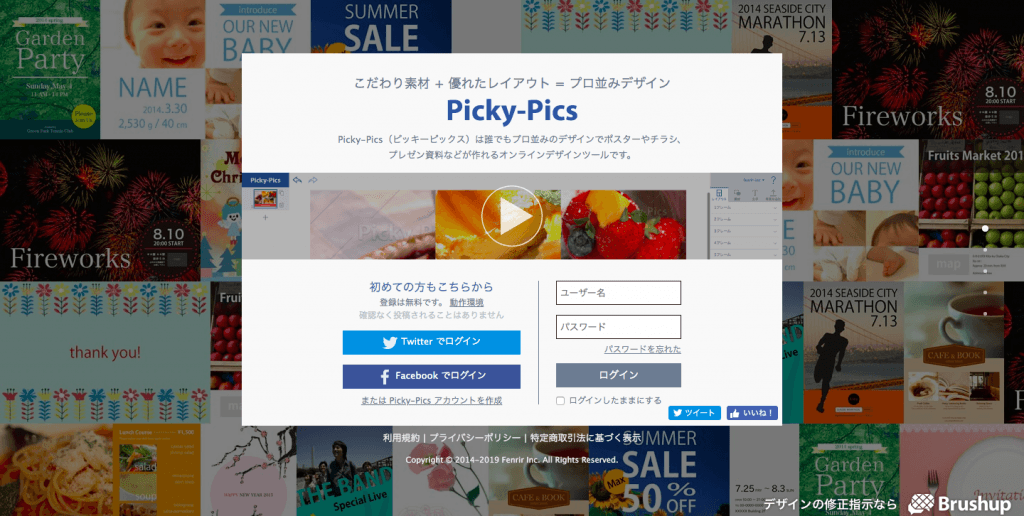
Picky-Pics – こだわり素材を簡単に自分でレイアウト作成
こだわり素材が約50,000点以上
やみつきになるレイアウト切り替え
1ピクセルを見逃さないスマートガイドでプロの技を実現
Picky-Picsはこだわり素材が約50,000点以上あるため、イメージに合わせた広告を作成可能です。レイアウト切り替えにこだわっているため、自動的に最適なレイアウトを行ってくれます。1ピクセルを見逃さないスマートガイドでプロの技を実現しています。
詳細はこちら:https://picky-pics.com/
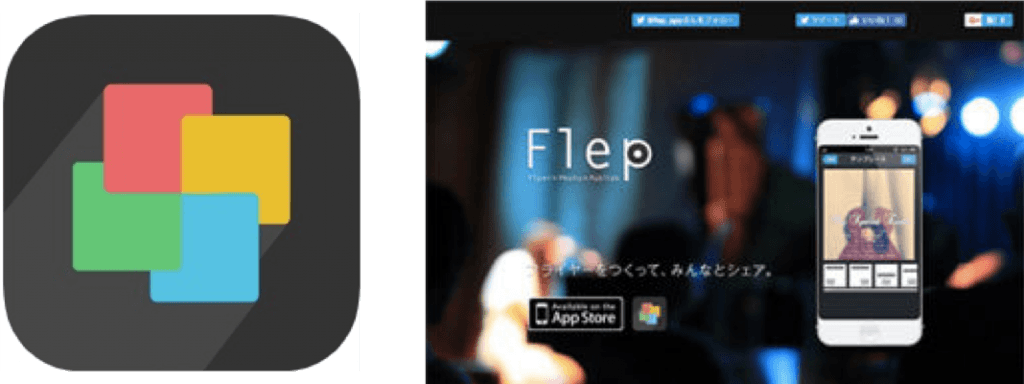
Flep(フレップ)- 撮影写真からiPhone・スマホアプリで簡単デザイン作成
アプリで作成可能
アカウント登録無し
撮影した写真からチラシを作るアプリ
Flep(フレップ)はアプリで作成することが可能です。高品質の広告を作成することが可能で、自分で撮った写真を加工して作成をするため、オリジナリティの高い広告が仕上がります。また作成した広告はWebでシェアができるため、おすすめです。
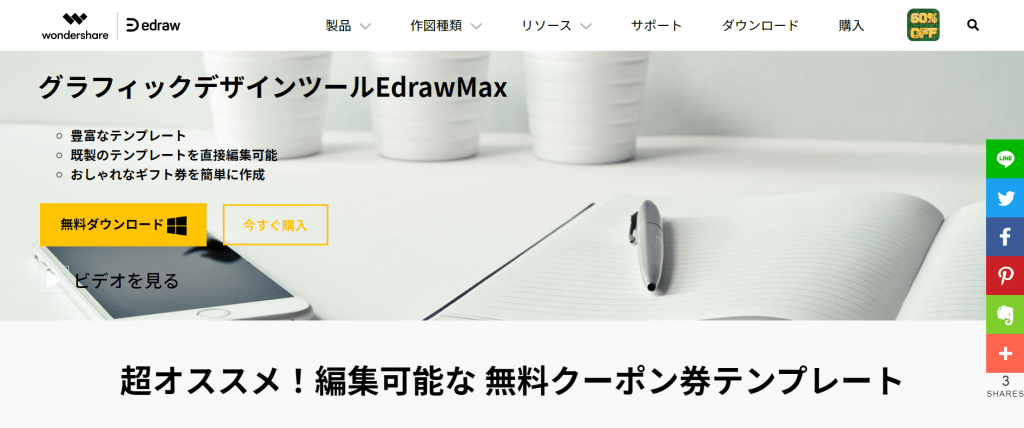
EdrawMax – 豊富なテンプレートでおしゃれなギフト作成・デザインツール
EdrawMaxはグラフィックデザイン・マインドマップ作成が可能な無料から使えるツールです。フローチャートの作成・間取り・組織図の作成がメインですが、テンプレート豊富なためクーポンやチラシのデザイン作成も可能です。
VIDEO
買い切り型 月額型 無料トライアル プレミアム:24,500円 年間プラン:9,800円 あり
詳細はこちら:https://www.edrawsoft.com/jp/gift-voucher-templates.html
写真加工や画像編集にもおすすめ!バナー作成フリーソフト8選
アプリ・ソフト名 月額・料金プラン 無料プラン 対応デバイス・OS 日本語対応 有料素材 機能・特徴 Canva フリー:0円 ※無料 無料トライアル30日 Windows/MacOS ◯ あり有料は無制限 42万以上の無料テンプレート GIMP 0円 完全無料 Windows/macOS ◯ なし 完全無料の画像編集・加工 PictBear 0円 完全無料 Windows/macOS ◯ なし 完全無料の画像編集・加工 Inkscape 0円 完全無料 Windows/macOS ◯ なし 完全無料のオープンソース OpenOffice Draw 0円 完全無料 Windows/MacOS ◯ なし 完全無料のオープンソース Fotor フリー:0円 あり Windows/macOS ◯ あり 無料から使える画像加工 PIXLR フリー:0円 あり Windows/macOS ◯ あり 無料から使える画像・写真加工
Canva – 無料42万テンプレ/画像加工/編集/8,000種の写真素材でプロ並みのデザイン作成
POP・ポスター・チラシ ・メニュー表・バナー素材 をPC・スマホで簡単作成毎日更新される42万以上のおしゃれなテンプレート素材
面倒な背景画像も1クリックで削除 /写真・画像加工・トリミング も簡単
動画・画像・印刷も簡単に出力可能
Canva は豊富な42万以上のデザインテンプレート・8,000種の写真素材 を備えたオンラインのデザイン作成ツールです。POP・ポスター・メニュー表・アニメーションなど 目的に合わせた素材が数多く用意され、デザイン経験がない個人の飲食店の方 でもプロのような仕上がりになります。
アイコンや写真も豊富な素材から作成が可能で、面倒な背景画像の切り取りもワンボタン ・フォントも多種多様でお店や目的に合わせてイメージ通りのデザインが作れます。
パワーポイントや無料ソフトでは手間の多い作業も月額300円/1人 で使い放題で、メニューやチラシ作成に時間がかかっている 人にはおすすめのアプリです。
初期費用 月額費用(月払い) 月額費用(年払い) 無料お試し 無料 月額300円/1人 12,000円/年 あり(30日間)
詳細はこちら:https://www.canva.com
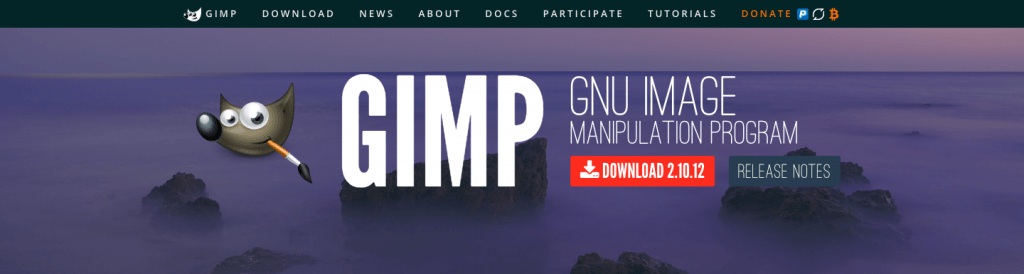
GIMP(ギンプ)- 画像・写真編集・におすすめペイント・ドローフリーソフト
ドットで作成するペイント系ソフト
世界中のクリエイターに重宝されている
本格的なデザインが可能
GIMP(ギンプ)は世界中のクリエイターに重宝されているフリーソフトで、本格的なデザインを作成することが可能です。本格的な機能が無料で利用することが可能なため、オリジナリティの高い広告を作成したい方におすすめです。
詳細はこちら:https://www.gimp.org/
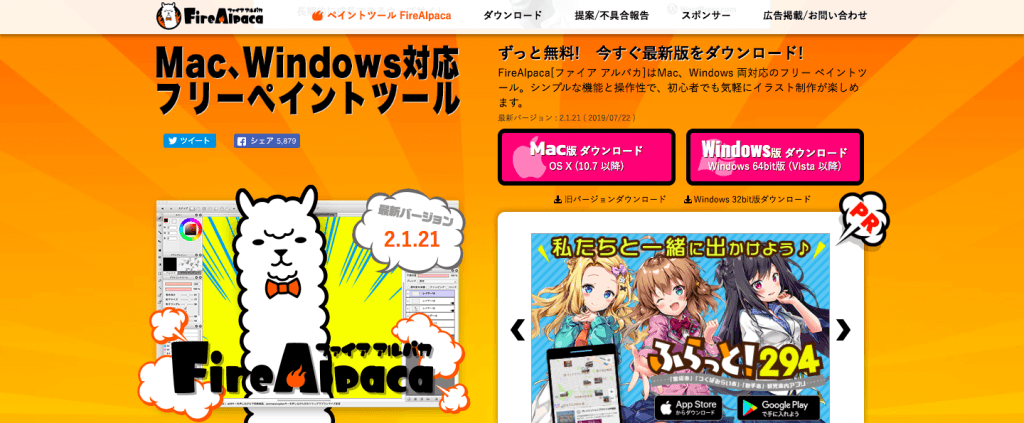
FireAlpaca(ファイアアルパカ)- フリーペイント作成ツール
3Dにも対応
無料で使い続けることが可能
水彩ブラシのアイテムも搭載されているソフト
FireAlpaca(ファイアアルパカ)は日本だけではなく、国外10ヶ国の言語に対応をしているフリーソフトです。無料で使い続けることが可能で3Dにも対応をしています。また水彩ブラシのアイテムも搭載されているため、人気のフリーソフトです。
詳細はこちら:https://firealpaca.com/ja/
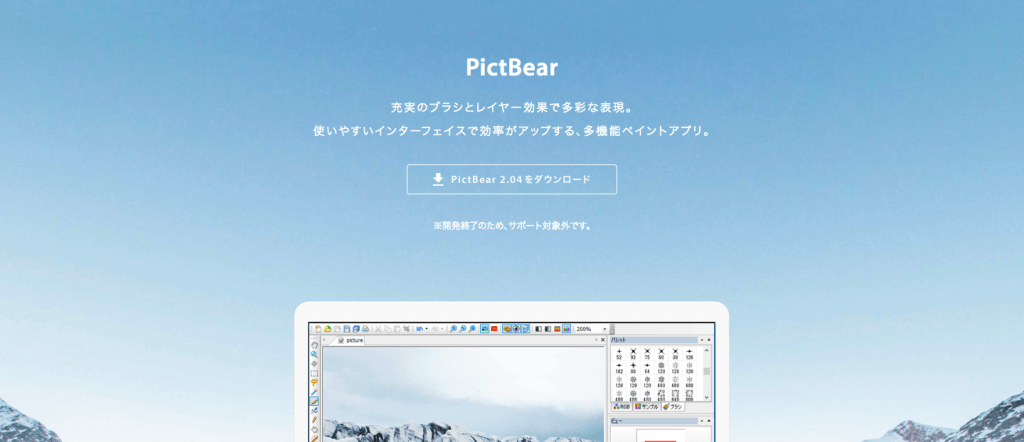
PictBear(ピクトベア)- 画像のレイヤー機能も使える画像加工フリーソフト
画像を重ねるレイヤー機能が充実
多彩なブラシが利用可能
使いやすい画面構成
PictBear(ピクトベア)は画像を重ねるレイヤー機能が充実しており、多彩なデザインを作成することが可能です。また多彩なブラシが利用することが可能で、初心者も使いやすい画面構成なので、おすすめのフリーソフトです。
詳細はこちら:https://www.fenrir-inc.com/jp/pictbear/
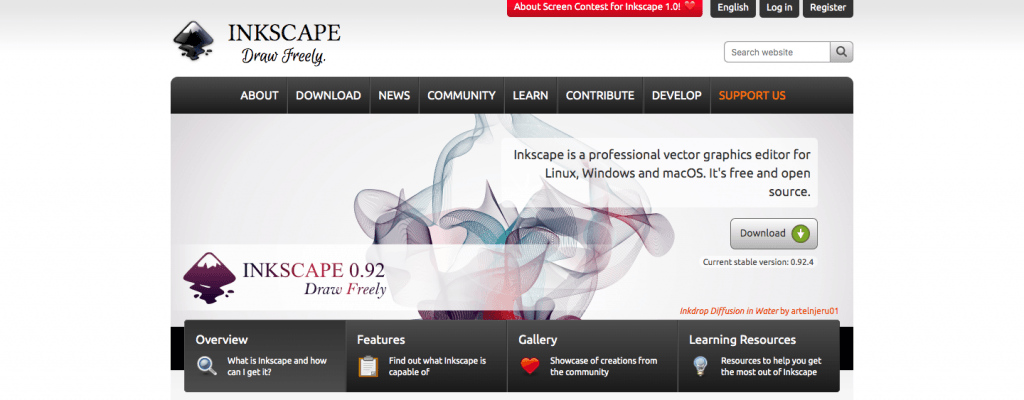
Inkscape(インクスケープ)- 高機能な写真加工・ドロー系フリーソフト
高機能のドローソフト
高クオリティのイラストを作成可能
ネットショップ素材作りにも最適
Inkscape(インクスケープ)は無料で利用することができる高機能のドローソフトです。クオリティのイラストを作成することが可能で、広告の作成にもおすすめのフリーソフトです。またネットショップ素材作りにも最適です。
詳細はこちら:https://inkscape.org/
OpenOffice Draw(オープンオフィス ドロー)
自治体や教育機関が導入
Office並みの質の高さを実現
オフィスソフト不要で無料作成
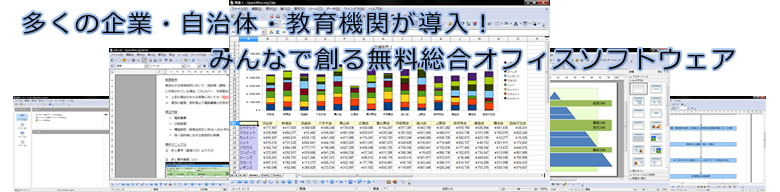
OpenOffice Draw(オープンオフィス ドロー)は自治体や教育機関が導入しており、Office並みの質の高さを実現しています。またオフィスソフト不要で無料で作成することが可能で、無料で広告を作成することができるため、人気のフリーソフトです。
詳細はこちら:https://www.openoffice.org/ja/
Fotor – 無料でシンプルな画像加工&デザイン作成ツール
無料から使えるシンプルな画像編集・加工
インストール不要でオンラインデザイン作成
無料プランでもエフェクト機能が使える
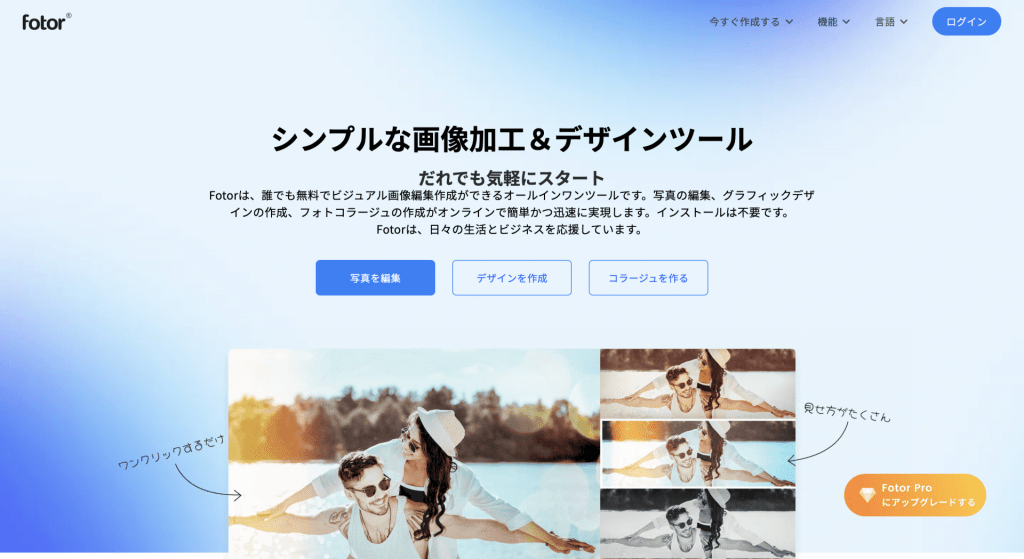
Fotorはオンラインで画像・写真編集ができるデザイン作成ツールです。強力な加工機能を兼ね備えプランも無料・ベーシック・プロプランがあり、無料でも加工・エフェクト・素材利用・HDRをの利用が可能です。
Fotorの特徴はオリジナルのスタンプやフレーム・テンプレート素�材がアップデートされるため、新しいデザインを使って作成が可能です。
初期費用 月額費用 無料トライアル 0円 フリー:0円 あり
詳細はこちら:https://www.fotor.com/jp/
PIXLR エディター- 初心者でも簡単・日本語対応の写真編集・デザイン作成アプリ
初心者でも簡単作成ができる
日本語対応のロゴ作成・画像編集ソフト
インストール不要でオンラインデザイン作成
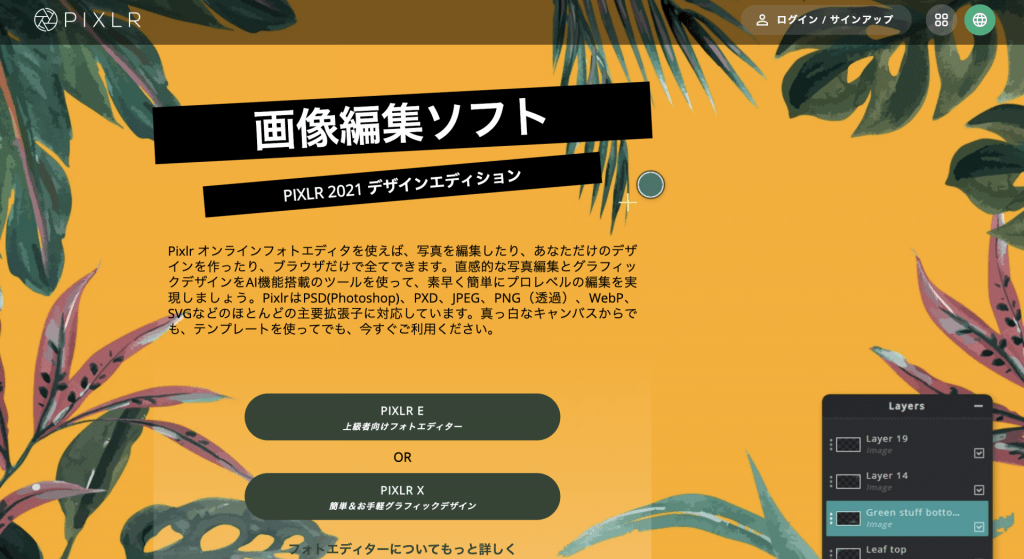
PIXLR Editorもオンラインが利用ができる画像加工・編集ソフトです。豊富な多言語に対応しており、日本語を含む28ヵ国語に対応し、英語が心配な方でも簡単に利用できます。
また機能もレイヤー・マスク・フィルタなど画像編集の機能が使えます。
初期費用 月額費用 無料トライアル 0円 フリー:0円 あり
詳細はこちら:https://pixlr.com/jp/editor/
無料のバナー作成アプリを使って、まずはデザインや画像編集に慣れよう
無料のバナー作成アプリやデザインテンプレートのダウンロードサイトはたくさんあります。無料アプリや無料素材だけでも、クリックされるバナーは十分に作れます。
まずは無料のバナー作成アプリや素材を使って、実際にバナーを作ってみましょう。昔から「習うより慣れろ」と言うように、自分の手を動かしてみるのが上達の近道です。
本記事で紹介したアプリは初心者でも簡単に扱えるものなので、一通り使ってみてください。自分にとって使いやすいアプリを見つけたら、そのアプリを使っていろいろなバナーを試作してみましょう。


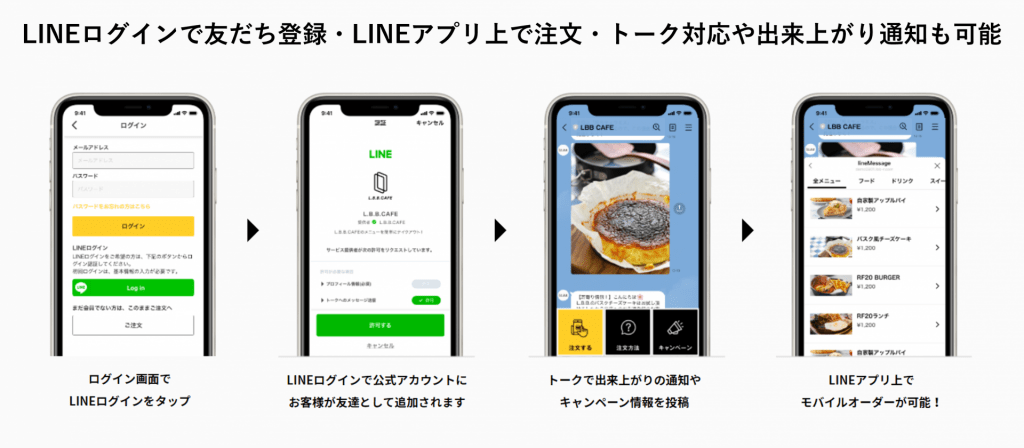
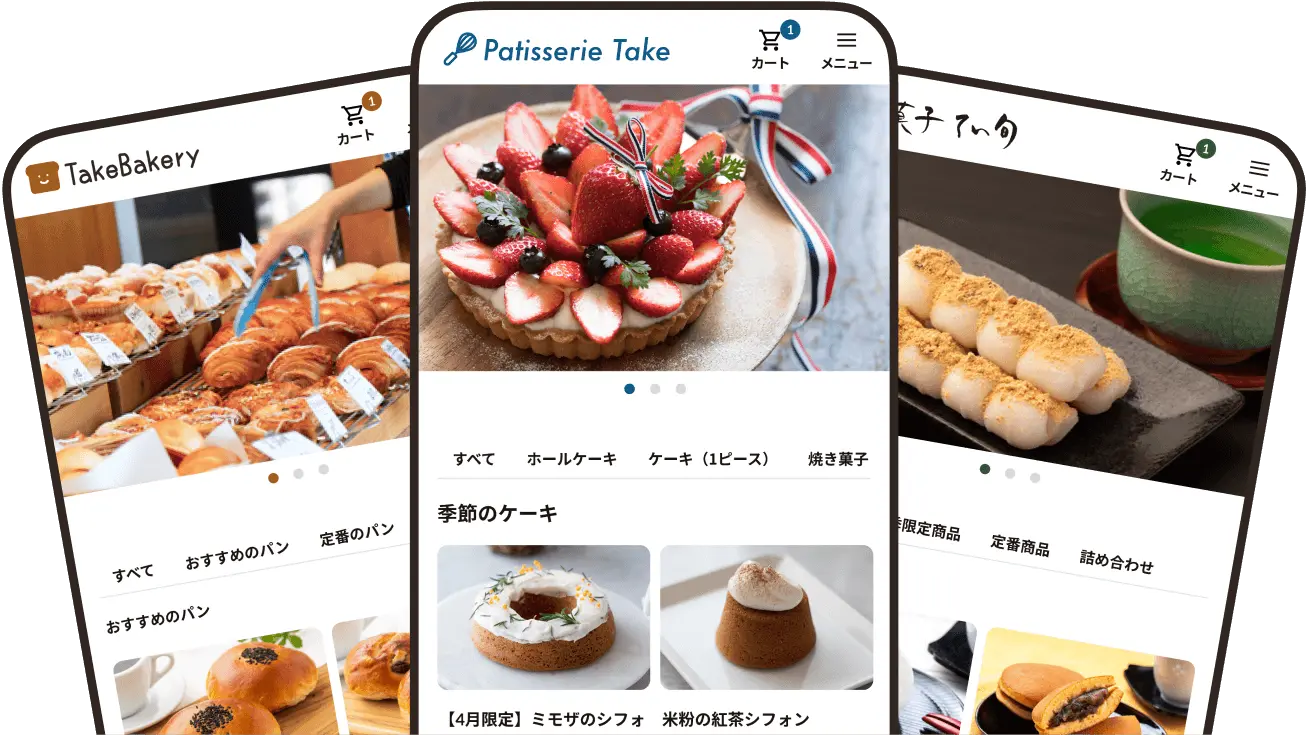









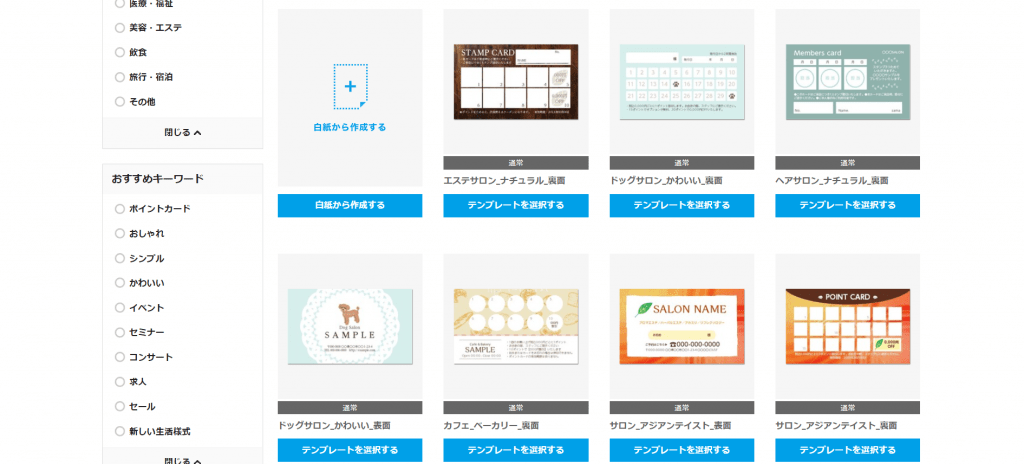
 の特徴は豊富なデザインテンプレートです。人によって必要なテンプレートは違いますが、豊富なデザインテンプレートが有るため、自由に作成することが可能です。またさまざまなサイズで利用することが可能で、短時間でポスターが完成します。