投稿者: OREND運営事務局

  • Squareレジスターとは?一台で幅広い決済手段に対応、他サービスとの比較や導入すべき理由を解説

    Squareレジスターとは?一台で幅広い決済手段に対応、他サービスとの比較や導入すべき理由を解説

    お店の景色を変えるレジ・Squareレジスターとは?
    Squareレジスター

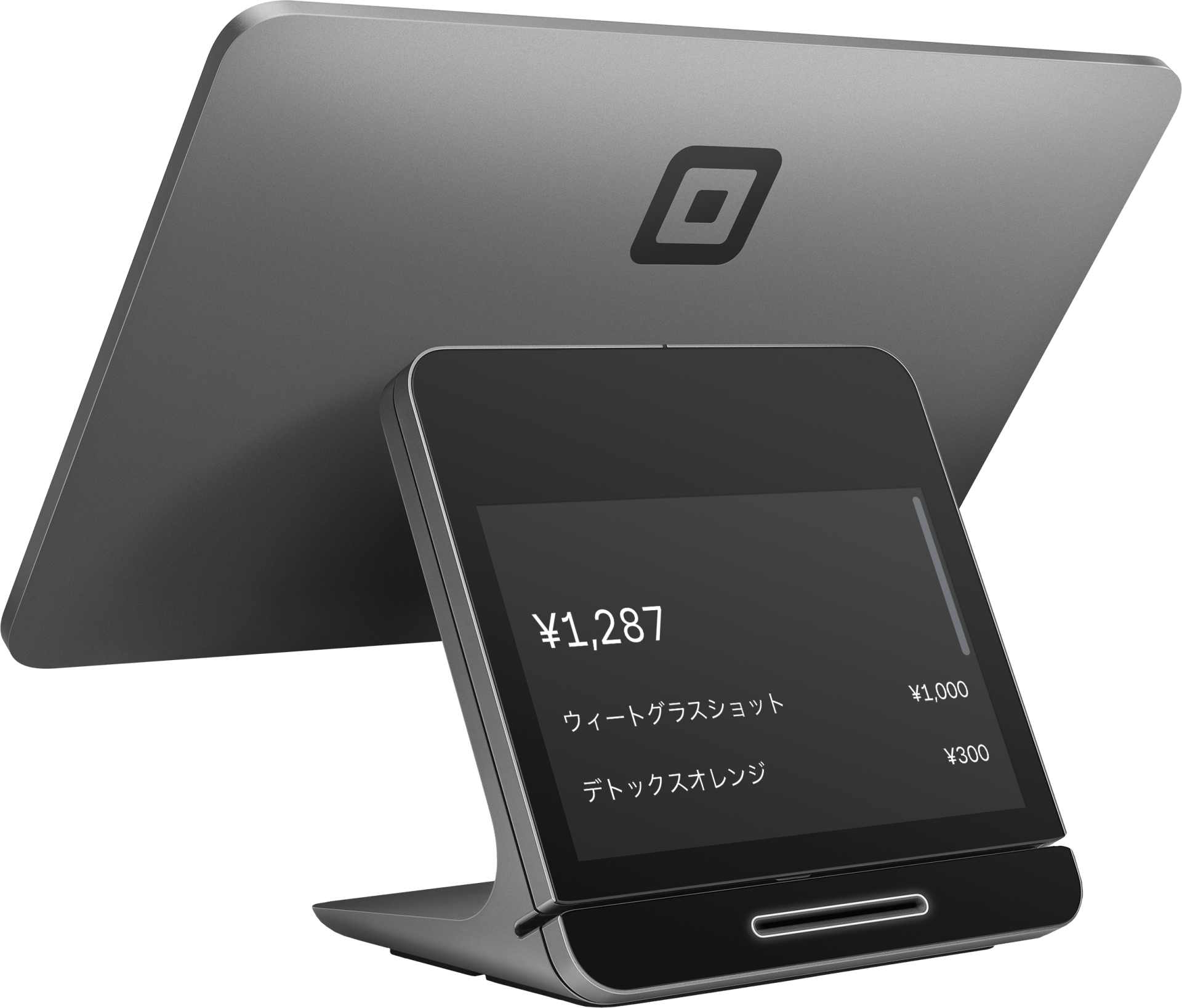
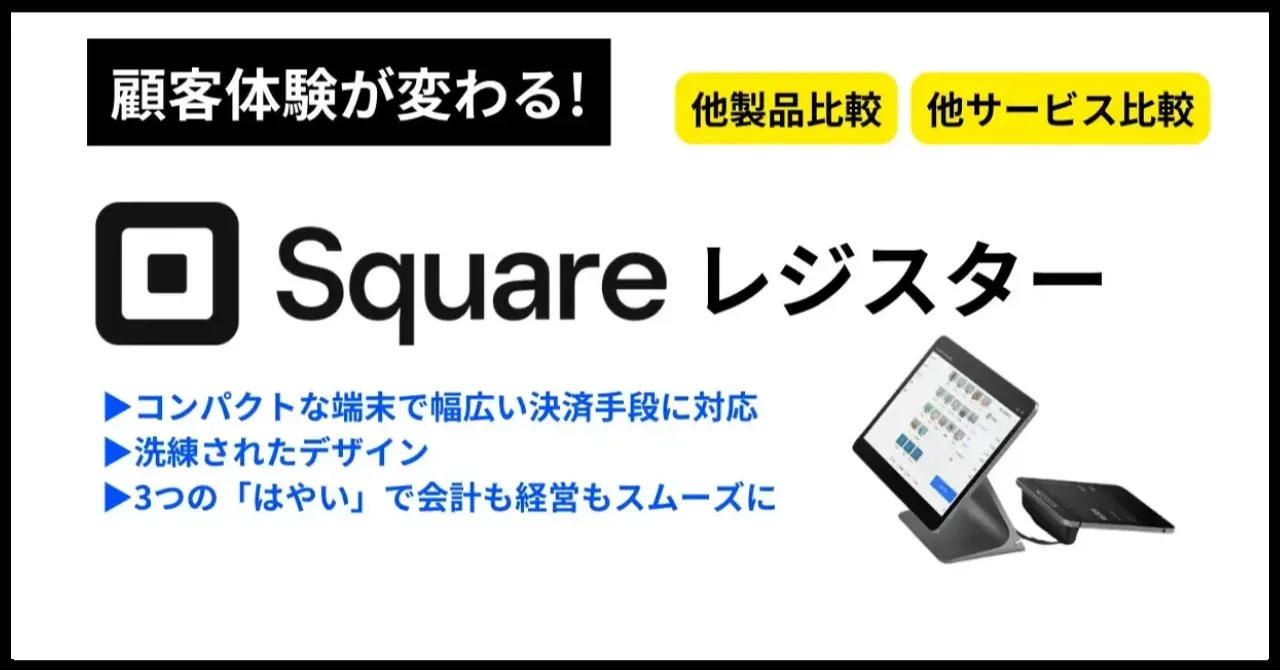
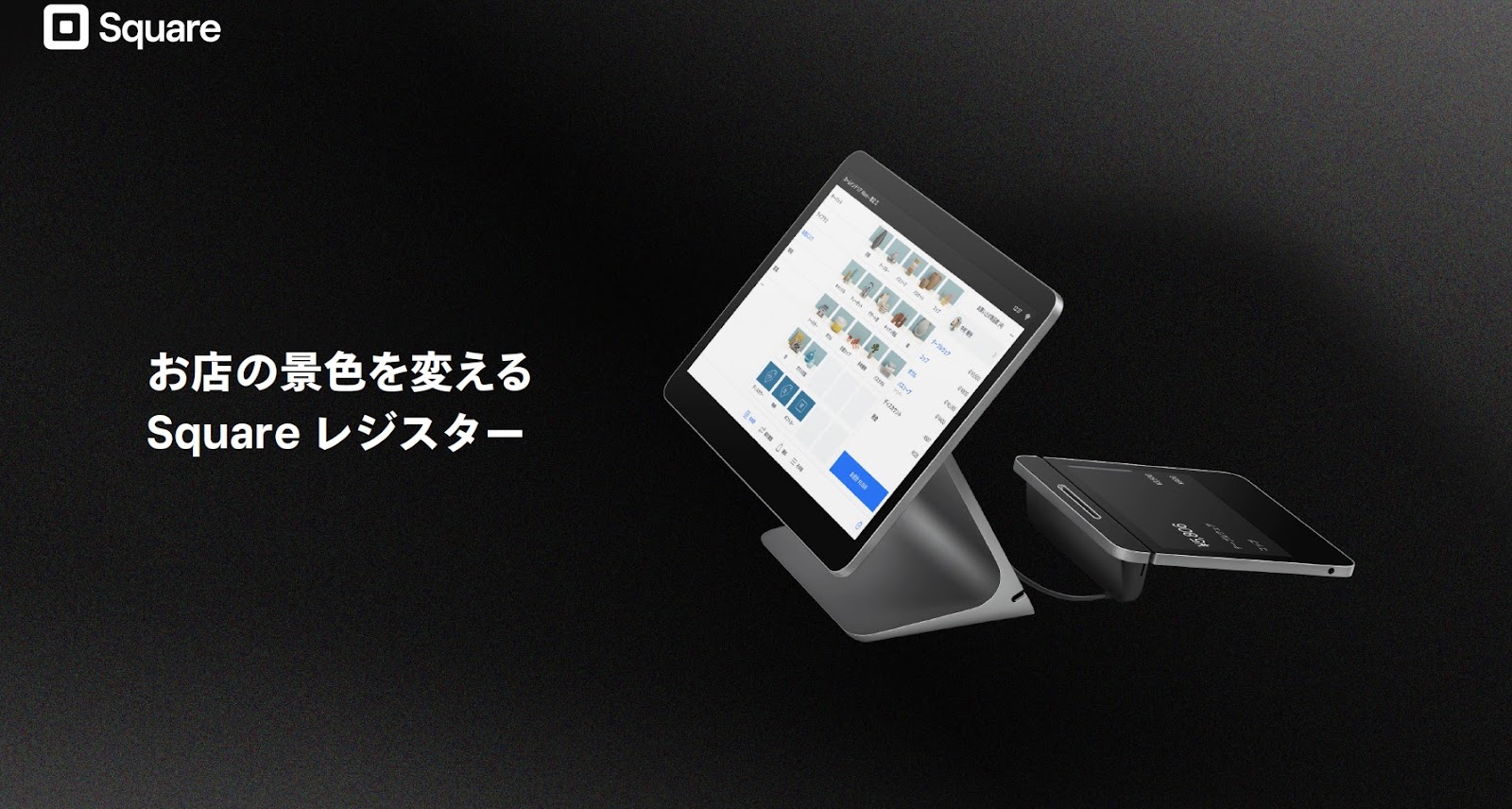
    Squareレジスターとは、決済代行サービスで有名なSquareが提供する新しいレジスターです。

    画面はデュアルモニターで、顧客側とスタッフ側にそれぞれ必要な情報を表示。電子マネーやQRコード決済など、Squareが対応した決済手段にそのまま対応できます。

    Squareは他にもPOSレジ用の端末やシステムを提供していますが、Squareレジスターのように「顧客用の画面」を搭載した端末は初リリースです。画面の向きを変えることなく会計に必要な操作ができ、顧客にとってもスタッフにとっても会計が楽になります。

    キャッシュドロワーはSquareが提供するものと連携可能です。ドロワーもコンパクトでシンプルなデザインで、邪魔になりません。

    周辺機器|Square

    Squareレジスターの仕様

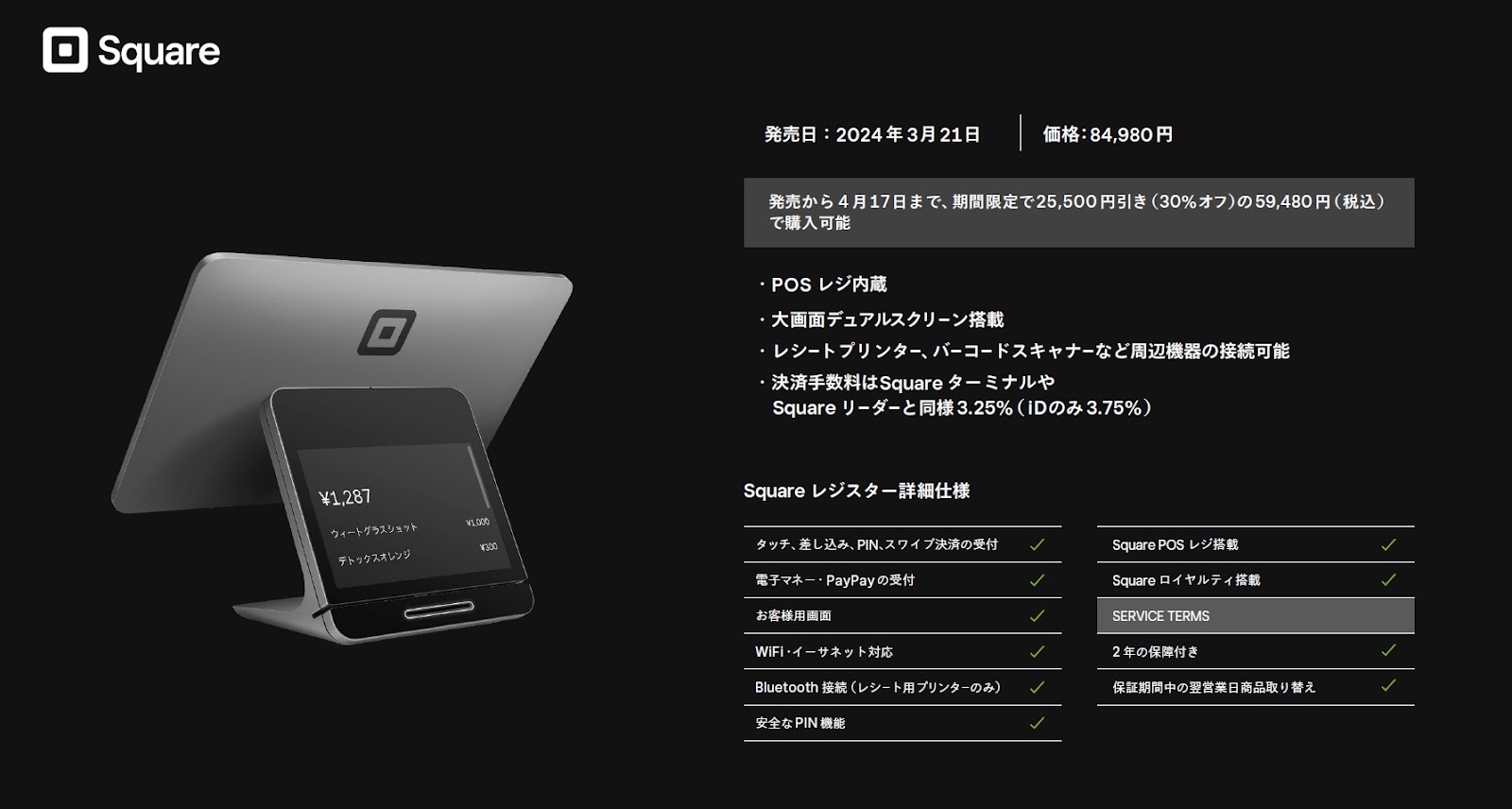
    Squareレジスターの仕様は次のとおりです。
    Squareレジスターの仕様

    タッチ、差込、PIN、スワイプでの決済受付に対応しているため、どのタイプのクレジットカードにも柔軟に対応できます。電子マネーやQRコード決済にも一台の端末で対応できるため、レジカウンターが周辺機器で散らかる心配はありません。

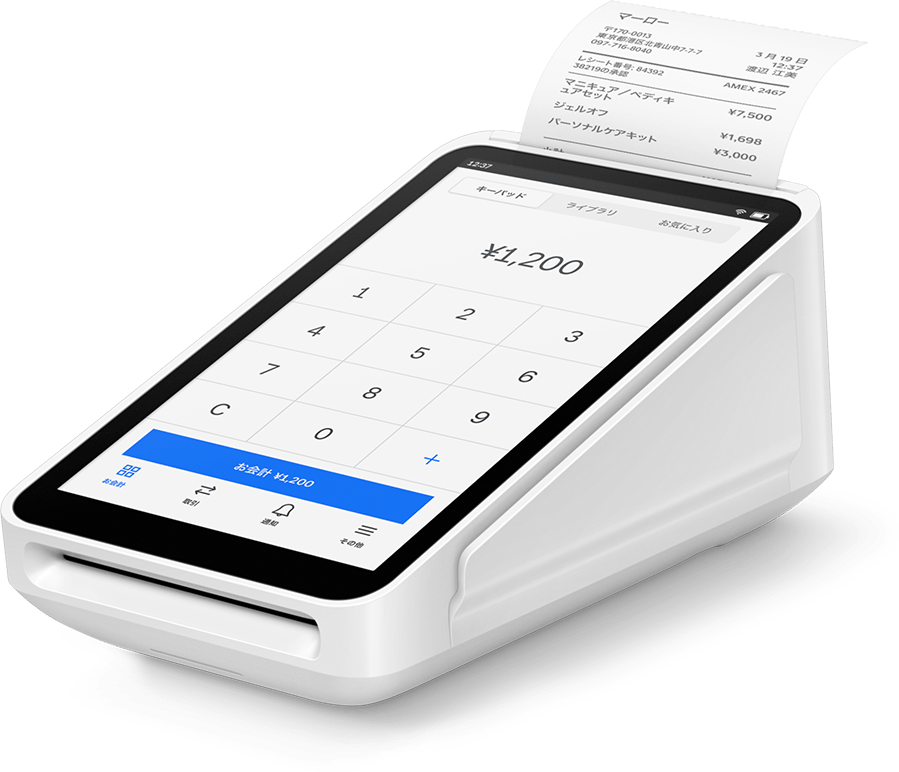
    レシート用プリンターは別途接続しなければなりませんが、Bluetoothを使ったワイヤレス接続が可能。プリンター以外の周辺機器が不要なこと、端末のサイズは高さ26cmとコンパクトなことから、どんな間取りのお店でもカウンター回りをスッキリと整理できます。

    Squareレジスターの対応決済手段と手数料一覧

    次の表はSquareレジスターが対応している決済手段と、各決済手段の手数料の一覧です。

    手数料決済手段
    2.5%Visa、Mastercard
    3.25%JCB、American Express、Diners Club、Discover、
    PayPay、 d払い、楽天ペイ、au PAY、メルペイ、 WeChat Pay、Alipay
    iD、交通系ICカード(PiTaPaを除く)、およびQUICPayによる決済
    3.75%手入力決済
    Squareレジスターで使える決済手段と手数料の一覧

    主要なクレジットブランドや電子マネーはもちろん、QRコード決済にも対応していて、幅広い客層に対応できます。決済手数料が3.25%→2.5%に引き下げとなり、店舗負担の少ない点もsquareの魅力です。

    また以前までsquareのQRコード決済はPayPayのみでしたが、現在は7種類以上での対応が可能になり、さらに決済の幅を広げています。
    決済可能なQRコード(PayPay/ d払い/ 楽天ペイ/ au PAY/ メルペイ/ WeChat Pay/ Alipay)

    Squareレジスターで実現する2つの理想

    Squareレジスターは従来のキャッシュレス決済端末やPOSレジと比べ、スタイリッシュで多機能、顧客にとってもスタッフにとっても使いやすい新しいレジスターです。

    お店のオペレーションや内装、顧客に提供できる体験がどのように変わるのか、Squareレジスターで実現する2つの理想を紹介します。

    お店にとっての理想

    Squareレジスターを導入すれば現金払いはもちろん、クレジットカードをはじめとするキャッシュレス決済もレジスターでそのまま受け付けられます。CATやリーダーなどの読み取り端末に会計金額を入力したり、レシートとクレジット利用明細が別々に印刷されたりすることはありません。

    しかも、レジスター自体にスタッフ用と顧客用の2つの画面が搭載されています。iPadやスマートフォンを利用するPOSレジと違い、会計金額を入力した後端末を顧客側に向ける必要も、スタッフ用と顧客用の画面を行き来する必要もありません。

    レジ回りが物理的にスッキリするだけでなく、会計関連のオペレーションまでシンプルに整理されるのです。

    店長やオーナーはレジ回りを整理整頓する手間からも、スタッフの教育にかかる手間からも解放されるでしょう。

    顧客にとっての理想

    Squareレジスターを導入することで、お店に訪れる顧客に提供できる「顧客体験」が変わります。

    周辺機器や配線で散らかったレジカウンター、大きくて無骨な旧式のレジスターがないスッキリとしたインテリアは、顧客が心からリラックスできる空間をつくるために欠かせません。

    先述したお店にとってのメリット、たとえば「POSレジ用のiPadの画面の向きをいちいち変える必要がない」「スタッフ用と顧客用の画面を行き来せずに済む」などは、会計の待ち時間を短くします。

    お店のインテリアがスッキリすること、会計がスムーズに進むことは、顧客体験の向上に直結します。顧客は入店した瞬間から会計を終え退店するまで、心地よい時間を過ごせるようになるでしょう。

    Squareレジスターを選ぶ4つのメリット

    他の決済代行サービスや端末ではなく、Squareレジスターをおすすめするのはなぜなのか。その理由を、Squareレジスターを選ぶ4つのメリットと併せて紹介します。

    メリット1.コンパクトな端末一台で幅広い決済手段に簡単対応

    Squareレジスターを選ぶ1つ目のメリットは、「コンパクトな端末一台で幅広い決済手段に簡単に対応できる」ことです。

    SquareレジスターはPOSレジシステムを内蔵したオールインワンの決済端末です。CATやカードリーダーなどの読み取り端末を別途必要としないため、レジスター一台で現金とキャッシュレス決済の両方に対応できます。

    一台の端末でさまざまな支払い方法に対応できるということは、レジ回りをスッキリさせるだけではありません。店長やオーナーは各種端末を比較検討する手間から、スタッフは端末それぞれの操作を覚える労力から解放されます。

    メリット2.洗練されたデザインでお店の世界観を壊さない

    Squareレジスターを選ぶ2つ目のメリットは、「洗練されたデザインでお店の世界観を壊さない」ことです。

    Squareレジスターの端末は、デザインから製造まですべてSquareが独自に手がけています。高品質の素材のみを使って作られた筐体、無駄をそぎ落としたスタイリッシュなデザイン、高さ26cmのコンパクトさがお客様に愛されています。

    洗練されたデザインのレジスターはどんな雰囲気にもマッチします。無骨な端末や乱雑な配線が、お店の世界観を壊すことはありません。

    メリット3.3つの「はやい」で会計も経営もスムーズに

    Squareレジスターを選ぶ3つ目のメリットは、「3つの「はやい」で会計も経営もスムーズになる」ことです。

    Squareレジスターには「会計がはやい」「導入がはやい」「入金がはやい」の「3つのはやい」があります。

    POSレジと連動する2つの大画面は注文の受付や商品の登録から決済までを一瞬で完了。複数の端末を操作する必要がないため、不慣れなスタッフでももたつくことなく会計業務をこなせるでしょう。

    Squareのアカウント登録が完了すれば、すぐに利用できるようになる導入のはやさも魅力です。アカウント登録は最短で申し込み即日に完了、レジスターを箱から出せばすぐに使えるようになります。

    入金のはやさもSquareの特徴です。Squareでは振込口座が三井住友銀行・みずほ銀行なら決済日の翌営業日に、それ以外の口座なら毎週水曜締め翌金曜払いで売上が入金されます。入金サイクルが短いため資金繰りが安定しやすく、これから開業する人でも安心です。

    メリット4.全額返金保証と製品保証で安心

    Squareレジスターを選ぶ4つ目のメリットは、「全額返金保証と製品保証で安心」なことです。

    Squareレジスターは購入から30日以内なら、開封済みでも全額返金保証を受けられます。さらに2年間の製品保証付きで、万が一の故障や不具合にも対応。リスクなく試せて、安心して使い続けられるレジスターです。

    Squareの他端末とSquareレジスターの比較

    次の表はキャッシュレス決済の受付ができるSquare製品の比較表です。価格やメリット・デメリットを比べ、自店にとって費用対効果の高い製品を選びましょう。

    端末SquareレジスターSquareターミナルSquareスタンド(第二世代)Squareリーダースマホでタッチ決済
    価格84,980円39,980円29,980円4,980円0円
    メリット・スタッフ用と顧客用の2画面(デュアルモニター)式で見やすい
    ・シンプルでコンパクトなデザインで、お店の雰囲気を壊さない
    ・コンパクトでありながらプリンター、モニター搭載
    ・持ち運び可能でテーブルでの決済やイベント出店にも対応可
    ・iPadを接続するだけでレジスタンドとして使える
    ・画面を回転させることで顧客にとって見やすいディスプレイに切り替え可
    ・LightningコネクターとUSB-Cに対応
    ・ICカード決済を受け付けるシンプルなリーダー
    ・最もコンパクトで邪魔にならない
    ・安価で導入しやすい
    ・iPhone XS以上、最新バージョンのiOS / Android9以上、NFC搭載の
    スマートフォンにアプリをインストールするだけで使える
    ・スマホがあればコストゼロで導入できる
    ・持ち運びしやすい
    デメリット・他端末に比べて価格が高い・SquareレジスターやSquareスタンドに比べて画面が小さい・据え置き型なら2画面のSquareレジスターの方が使いやすい・モニターがなく、他端末との接続が必須・電子マネー非対応
    おすすめなお店・これからPOSレジを導入する店舗
    ・レジカウンターが狭い店舗
    ・テーブル決済の機会が多い飲食店
    ・キッチンカーをはじめ、イベント出店が多い業態
    ・iPadをPOSレジとして使っている店舗
    ・顧客に注文内容を確認してもらうことが多い店舗
    ・コストを抑えてキャッシュレス決済を導入したい店舗
    ・キャッシュレス決済の読み取り端末のみ必要な店舗
    ・まずは無料でSquare製品を試したい店舗
    ・タクシーやイベント出店、キッチンカーなど、固定の店舗を持たない業態
    詳細詳細はこちら詳細はこちら詳細はこちら詳細はこちら詳細はこちら
    Square製品の比較表

    Squareレジスターは他端末に比べて価格は高いものの、オールインワンの機能性とスタイリッシュなデザインで導入しやすいです。プリンターは別売りなものの、デュアルモニターでiPadやスマートフォンなどの他端末を必要としないため、これらの周辺機器を購入する必要もありません。

    一台の端末で現金からQRコード決済まで、幅広い支払い方法に対応できるのが、Squareレジスターのメリットです。レジカウンターが狭くて周辺機器を置けない店舗、これから開業・POSレジ導入をする予定で余計な周辺機器を購入したくない店舗におすすめです。

    Squareレジスターと他の決済サービスの比較

    次の表はキャッシュレス決済の受付がサービスの比較表です。価格やメリット・デメリットを比べ、自店にとって費用対効果の高いサービスを選びましょう。

    SquareレジスターステラパックAirペイスマレジ・PAYGATE
    強み・デザインがスタイリッシュ、コンパクトでありながら2画面
    ・月額料金なし、初期費用のみで導入できる
    ・お試しプランがある
    ・対応した決済手段が多い
    ・初期費用、月額料金なし
    ※iPadを利用するため、ない場合は別途購入が必要
    ・Airレジとの連携が便利
    ・幅広い電子マネーやQRコードに対応
    ・スマレジとの連携が便利
    弱み・初期費用がやや高い
    ・電子マネー、QR決済の決済手数料は平均のやや上
    ・申し込みから利用開始まで時間がかかる
    ・月額料金がかかる
    ・Squareと異なり決済端末が選べない
    ・他サービスと比べて審査が厳しいといわれている
    ・月額料金あり
    ・入金サイクルが長い
    価格初期費用:84,980円
    月額料金:なし
    初期費用:118,800円~※初年度は39,600円
    月額料金:3,300円
    初期費用:なし
    月額料金:なし
    初期費用:なし
    月額料金:3,300円
    決済手数料・2.5%
    Visa、Mastercard
    ・3.25%(その他クレジットカード、電子マネー、QR)
    ・2.70%(Visa、Mastercard)
    ・3.24%(その他のクレジットカード、電子マネー、QR)
    ・3.24%(クレジットカード・電子マネー)
    ・2.95%(QR・交通系電子マネー)
    ・2.90%~(クレジットカード)
    ・3.24%~(電子マネー)
    ・2.00%~(QR)
    対応可能な決済手段・クレジットカード
    ・電子マネー(交通系、iD、QUICPay)
    ・QR(PayPay、d払い, WeChatなど7種類以上)
    ・クレジットカード
    ・電子マネー(交通系、edy、iD、QUICPay)
    ・QR(PayPay、 d払い、 WeChat など)
    ・クレジットカード
    ・電子マネー(交通系、iD、QUICPay)
    ・QR(PayPay、 d払い、 WeChat など)
    ・クレジットカード
    ・電子マネー(交通系、iD、QUICPay)
    ・QR(PayPay、 d払い、 WeChat など)
    プリンター内蔵なし
    ※別売りのプリンターを接続可、プリンター付きで134,980円
    〇なし
    ※別売りのプリンターを接続可
    〇
    入金サイクル最短翌営業日
    ※もしくは毎週水曜日締め翌金曜日払い
    下記3パターンから選択
    ・月2回締め、15日以内に入金
    ・月2回締め、2営業日以内に入金
    ・月2回締め、2営業日以内に入金
    月3回または6回クレジット・電子マネー売上:月2回
    QRコード決済売上:月1回
    導入までにかかる時間申し込みの最短即日申し込みから約1ヵ月半申し込みから約2週間申し込みから約2ヵ月
    決済サービスの比較表

    Squareレジスターは他サービスと比べて初期費用は割高ですが、月額料金が発生しないこと、申し込みから導入までの期間が短いことなどのメリットがあります。入金サイクルが短いのも魅力です。

    固定の月額料金がかからず入金サイクルも短いため、資金繰りが安定しやすく、これから開業したい人にとっても導入しやすいでしょう。

    Squareレジスターはこれからお店を始める人、レジ回りをスッキリさせたい人におすすめ

    幅広い決済手段に対応するオールインワンのレジスター「Squareレジスター」は、これからお店を始める人やレジ回りをスッキリさせたい人におすすめです。

    価格は84,980円とやや高いものの、30日間の全額返金保証付きなので、「使いづらかったらどうしよう」という心配はありません。
  • LINEマーケティングとは?重要な理由やメリット・デメリット、成功のコツを紹介

    LINEマーケティングとは?重要な理由やメリット・デメリット、成功のコツを紹介

    LINEマーケティングとは

    LINEマーケティングは、LINE公式アカウントを通じて、商品やサービスの認知を拡大したり、販売を促進したり、顧客とのコミュニケーションを取るためのマーケティング手法です。

    テキストメッセージや画像、動画を使用して情報を発信したり、クーポンやアンケートを送信して顧客との関係を深めたりできます。LINE公式アカウントとECサイトを連携して、購買を促進することもできます。

    LINEは、日本国内で月間9200万人以上の利用者がいるコミュニケーションツールです。LINEマーケティングは、これら多くのユーザーに効果的にアプローチする手段として注目されています。

    LINEマーケティングが重要な理由

    LINEマーケティングは、9200万人を超えるユーザーを持つLINEを活用した、今最も注目されるマーケティング手法です。従来の広告とは異なり、顧客との双方向コミュニケーションを通じて、信頼関係を築き、リピーター獲得やファン育成に大きな効果を発揮します。

    LINEはユーザー数・ユーザー層ともに最大のSNS

    LINEは、SNSだけでなく、仕事やプライベートで使われる連絡ツールとしても広く使われています。ユーザーは1日に何度もアプリを開いて、メッセージのやり取りを行います。

    このように頻繁にアプリを開く特性は、他のSNSと比べて大きな利点です。これにより、顧客との接点を増やし、常に情報に触れる環境を作ることができます。

    例えば、企業はLINE公式アカウントを使って、新商品情報やクーポン、イベント情報などを配信することができます。これにより、顧客の購買意欲を高め、コミュニケーションを促進することができます。

    LINEは1日に何度も開かれる

    LINE公式アカウントには、クーポンやアンケート、リッチメニューなど、マーケティングに使える機能がたくさんあります。これらを使って顧客との関係を深め、購買を促進できます。

    さらに、LINEマーケティング専用のツールがいろいろ提供されています。これらを使うと、顧客の分析やメッセージの配信、効果の測定などを効率よく行えます。

    マーケティングに活用できる機能、ツールが充実

    LINEは、マーケターにとって、他のSNSとは異なる大きな可能性を秘めたプラットフォームです。圧倒的なリーチ数と高い開封率を誇ります。

    国内では月間アクティブユーザー数が9200万人を超え、日本の7割以上の人が利用しています。他のSNSと比べてリーチ数が圧倒的であり、メッセージの開封率も高いです。

    LINEは1対1のトークやグループトークなど、双方向コミュニケーションが可能なプラットフォームです。顧客との距離を縮め、信頼関係を築きやすい環境を提供しています。

    LINEマーケティングのメリット

    LINEマーケティングははほかのSNSマーケティングとどのように違うのか、LINEマーケティングの3つのメリットと併せて紹介します。

    友だち登録のハードルが低い

    LINEは、9200万人以上のユーザーが利用する、日本最大のコミュニケーションツールです。多くの人がすでにアカウントを持っていること、QRコードやURLを共有することで簡単に友だち登録できることから、顧客にとって友だち登録のハードルが低いといえます。

    メルマガやオリジナルアプリなどよりも簡単に登録できるため、見込み客・ロイヤルカスタマーとして育成したい顧客をより多く囲い込めるでしょう。

    リピーター獲得に強い

    LINEマーケティングは、従来のマーケティング手法と比べて、リピーター獲得に非常に強い点があります。その理由は「密なコミュニケーションができること」「クーポンやポイントを配信できること」「マーケティングに役立つ機能が充実していること」の3つです。

    顧客との密なコミュニケーションが可能です。LINE公式アカウントを通じて、顧客との双方向コミュニケーションが行えます。新商品情報やクーポンなどをプッシュメッセージやトークで直接顧客に届けることができるため、顧客との距離を縮め、信頼関係を築きやすい環境を提供できます。

    LINE公式アカウントでは、簡単にクーポンやポイントを配信できます。魅力的なクーポンやポイントを提供することで、顧客の購買意欲を高め、リピート購入を促進できます。

    アンケート機能やリッチメニューを活用することで、顧客のニーズや興味関心を把握することができます。その情報を元に、顧客に適した情報を提供することで、顧客満足度を向上させ、リピーター獲得につなげることができます。

    見込み客育成から来店予約、問い合わせ対応にまで活用できる

    LINE公式アカウントは、顧客との接点を増やし、購買行動を促進するだけでなく、見込み客の育成からリピーター獲得まで、顧客エンゲージメントを高めるためのツールとして活用できます。

    見込み客の育成において、LINE公式アカウントでは、トーク配信やリッチメニューを通じて、見込み客に役立つ情報を提供し、興味関心を高めることができます。また、購買促進においては、クーポンやポイント配信、アンケート機能を活用することで、購買意欲を高め、購入に繋げることが可能です。顧客とのコミュニケーション面では、LINEを通じた双方向コミュニケーションを実現し、顧客の声を収集し商品やサービスの改善に活かすことができます。また、業務効率化においては、LINE予約やLINEミニアプリを活用することで、来店予約や問い合わせ対応などの業務を効率化できます。

    LINEマーケティングのデメリット

    LINEにはほかのSNSにはないメリットだけでなく、デメリットもあります。マーケティングツールとしてのLINEのデメリットを3つ紹介するので、これらを念頭に置き、ほかのSNSと適切に使い分けましょう。

    認知拡大や新規集客には弱い

    マーケティングにおいて、LINEは認知拡大や新規集客には弱いというデメリットがあります。ほかのSNSと異なり閉じたプラットフォームであるためです。ユーザーは、知人や企業アカウントを個別に検索する必要があります。他のSNSのように、投稿を簡単に拡散することはできません。そのため、LINEは既存顧客とのコミュニケーションやエンゲージメント向上に適していますが、まだLINEアカウントを持っていない潜在顧客や、自社との接点がない見込み客へのアプローチには不向きと言えます。

    認知拡大や新規集客には、他のSNSと組み合わせて活用することが効果的です。InstagramやTwitterで認知度を高め、LINEアカウントへの誘導を行い、LINE公式アカウントでクーポンやキャンペーン情報を配信し、新規顧客の獲得を促進します。

    このように、LINEの特性を理解し、他のツールと組み合わせることで、マーケティング効果を最大限に引き出すことができます。

    ブロックやイメージダウンのリスクもある

    LINEは、多くの人が一日に何度も使う、生活に密着したコミュニケーションツールです。そのため、企業からの過度なメッセージ配信は、ユーザーにとって迷惑になりやすく、ブロックやイメージダウンにつながる可能性があります。

    具体的には、不要な情報や宣伝ばかりを送る、短時間に何度もメッセージを送る、顧客の属性や興味関心に関係ない情報を送る、不適切な表現や画像を使用するなどのケースが考えられます。これらの行為は、顧客に不快感を与え、ブロックされるだけでなく、企業やブランドのイメージにも悪影響を与える可能性があります。

    LINEマーケティングでは、顧客にとって有益な情報を適切なタイミングで提供することが重要です。顧客のニーズや興味関心を理解し、価値ある情報を提供することで、顧客との信頼関係を築き、ビジネスを成功させることができます。

    アカウント停止のリスクとダメージが大きい

    LINE公式アカウントは、LINEの規約違反により停止される可能性があります。アカウント停止は、ビジネスに大きな被害をもたらす可能性があります。アカウント停止の理由は、LINEの「利用規約」や「公式アカウント運用ガイドライン」に違反する行為です。これらの規約に違反した場合、アカウント停止が行われることがあります。主な規約違反例は、虚偽の情報や誤解を招く情報の提供、過度な宣伝・広告、スパム行為、違法・有害情報の発信、その他、LINEが不適切と判断した行為です。

    アカウント停止には、次のようなリスクがあります。

    • 顧客との接点を失う
    • メッセージ配信が不可能になる
    • クーポンやポイントなどの機能が使用不可になる
    • LINE上の顧客データにアクセスできなくなる
    • ブランドイメージが損なわれる

    アカウント停止を防ぐためには、LINEの規約を熟読し、理解し、規約に違反しないように行動すること。定期的にアカウント状況を確認し、疑問点があればLINEに問い合わせることが重要です。LINE公式アカウントは、効果的なマーケティングツールですが、リスクも理解した上で、適切に運用しなければなりません。

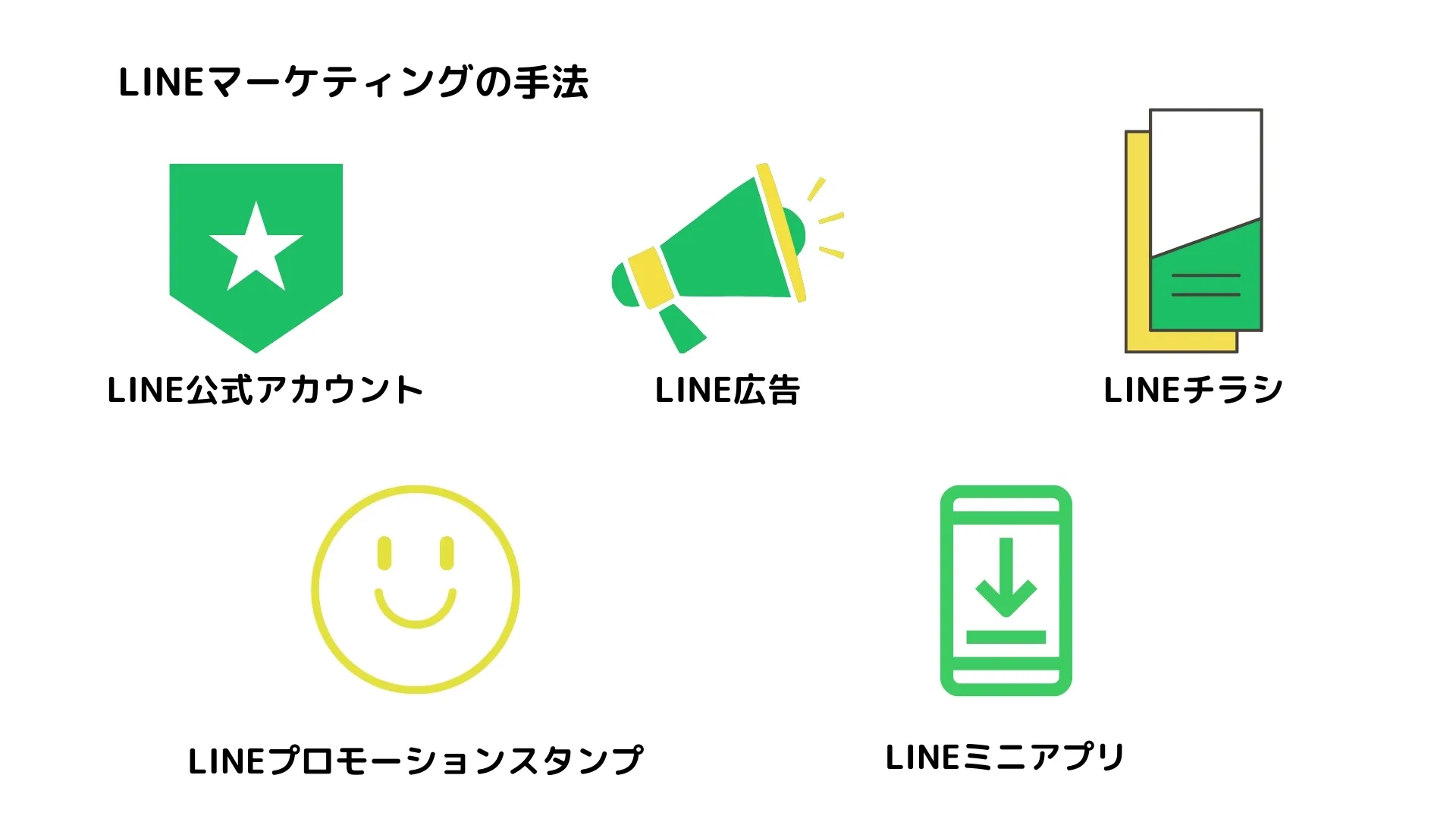
    LINEマーケティングの手法

    LINEマーケティングの手法

    LINEマーケティングの具体的な手法を、マーケティングに活用できる機能と併せて紹介します。

    LINE公式アカウント

    LINE公式アカウントは、企業や店舗が顧客と直接つながるためのツールです。大規模な利用者数を誇るLINE上で運用されるため、国内で月間アクティブユーザー数が9200万人を超える多くの顧客にアプローチできます。

    また、LINE公式アカウントは顧客との双方向コミュニケーションを可能にし、これにより顧客との関係性を強化できます。さらに、トークやクーポン配信、アンケート機能など、顧客とのやり取りを活性化するための機能が充実しています。重要な点として、LINE公式アカウントは無料で開設でき、専門知識がなくても簡単に運用できる管理画面が提供されています。

    一斉配信

    LINE公式アカウントの「一斉配信」機能は、登録しているすべての友だちにメッセージを送信可能です。

    お知らせやキャンペーン情報を効率的に伝えることができます。新商品情報やキャンペーン情報、イベント情報など、タイムリーに顧客に情報を伝えたい場合に役立ちます。

    テキスト、画像、動画など、多様なコンテンツに対応しています。テキストだけでなく、画像や動画、音声なども組み合わせて送信できます。顧客の興味を引くようなコンテンツを作成することで、開封率やクリック率を向上させることができます。

    配信日時を予約できるので、顧客が最もアクティブな時間帯に情報を送信できます。

    配信結果を分析することで、開封率やクリック率を確認できます。配信の効果を測定し、次回以降の配信に活かすことができます。

    セグメント配信

    LINE公式アカウントの「セグメント配信」機能は、顧客の属性や行動履歴に基づいて、配信するメッセージを絞り込むことができる機能です。

    この機能を使うことで、顧客に適した情報を送信し、開封率やクリック率を向上させることができます。具体的には、顧客の性別や年代、地域、購入履歴などの情報や、クーポンの使用状況、アンケートの回答内容などの行動履歴に基づいて、送信対象を絞り込むことが可能です。

    これにより、顧客のニーズや興味に合った情報を送信することができ、開封率やクリック率を高めることができます。また、購買意欲の高い顧客に対してクーポンを送信するなど、より効果的なマーケティング活動を行うこともできます。

    さらに、LINE公式アカウントでは、複数の条件を組み合わせた高度なターゲティング設定が可能です。これにより、顧客に特化した配信を行い、訴求効果を最大化することができます。

    最後に、セグメント配信の結果を分析することで、どの属性や行動履歴の顧客にメッセージが効果的なのかを確認できます。分析結果を元に、配信内容やターゲティング設定を改善し、より効果的な情報発信を実現することができます。

    ショップカード

    LINE公式アカウントの「ショップカード」機能は、顧客がLINE公式アカウントを友だち追加することで、自動的に発行されるデジタル会員証です。この機能は、顧客の利便性向上とリピート促進に役立ちます。

    ポイント付与や特典クーポン配信により、顧客エンゲージメントを向上させることができます。顧客が来店や商品購入をするたびにポイントを付与したり、ポイントに応じて特典クーポンを配信したりすることができます。これにより、顧客のエンゲージメントが向上し、リピート購買を促進します。

    また、顧客の購買履歴を分析することで、顧客のニーズや好みを把握し、それに合った商品やサービスを提案できます。これにより、顧客満足度の向上と売上の増加に繋げることができます。

    ショップカード機能は、顧客とのコミュニケーション活性化にも役立ちます。クーポンやアンケート機能などを組み込むことで、顧客との双方向コミュニケーションを実現できます。また、顧客の属性情報や購買履歴などを管理し、顧客情報を分析することで、より効果的なマーケティング活動を実現できます。

    この機能は、従来の紙のポイントカードや会員証をデジタル化することで、顧客の利便性を向上させます。顧客はスマートフォンでポイントの管理や特典の利用が可能になります。さらに、LINE公式アカウントは無料で開設でき、ショップカード機能も無料で利用できるため、導入コストを抑えることができます。

    リッチメニュー

    LINE公式アカウントの「リッチメニュー」機能は、LINE公式アカウントのプロフィール画面下部に表示されるメニューです。この機能により、顧客がショップカードやクーポン、アンケートなど、さまざまな機能に簡単にアクセスできるようになり、顧客エンゲージメントが向上します。

    リッチメニューには、最大6つのボタンを配置できます。ショップカード、クーポン、アンケート、予約、ニュース、その他、さまざまな機能へのリンクを設定できます。顧客は、リッチメニューから必要な機能に簡単にアクセスできるため、顧客導線がスムーズになります。

    また、リッチメニューは顧客の利便性を向上させます。顧客は、トーク画面を開くことなく、必要な情報や機能にアクセスできます。

    顧客エンゲージメントもリッチメニューにより向上します。クーポンやアンケートなどの機能をリッチメニューに配置することで、顧客の利用促進が可能です。

    この機能はデザイン自由度が高く、画像やテキストを自由に配置できます。ブランドイメージに合わせたデザインにすることで、顧客に好印象を与えることができます。

    さらに、リッチメニューの各ボタンのタップ数などを分析することができます。分析結果に基づいて、リッチメニューの内容やデザインを改善することで、より効果的な顧客導線を実現できます。

    LINE公式アカウントは無料で開設でき、リッチメニュー機能も無料で利用できますので、導入コストを抑えることができます。

    LINE広告

    LINE広告は、国内で月間活発に利用されるユーザーが9200万人を超えるLINE上で利用できる広告サービスです。

    LINE広告は、LINEアプリのさまざまな場所に広告を掲載することができます。これにより、多くの顧客に広告を届け、企業の認知度を高めたり新たな顧客を獲得したりすることができます。

    広告は、顧客の属性や興味に基づいてターゲティングできます。年齢、性別、地域など、様々な条件を設定することができ、自社のターゲット層に広告を的確に配信することができます。

    LINE広告は、テキスト、画像、動画など、さまざまな形式の広告を配信できます。広告の目的やターゲットに合わせて適切な形式を選択することができ、効果的な広告キャンペーンを展開できます。

    さらに、LINE広告は成果報酬型の課金体系を採用しています。クリックや表示回数に応じて広告費用が発生するため、効果のある広告活動に費用をかけることができます。

    LINEチラシ

    LINEチラシは、LINE上で地域に密着した販促活動ができるサービスです。

    紙の新聞折込チラシと同じように、地域や属性に応じたチラシを配信できます。スマートフォンで簡単に操作できるため、手軽に販促活動を始めることができます。

    LINEチラシは、紙の新聞折込チラシに比べて費用対効果が高いとされています。印刷費や配送料などのコストを抑えることができ、限られた予算で効果的な販促活動ができます。

    顧客との双方向コミュニケーションが可能です。チラシにクーポンやアンケートなどを組み込むことで、顧客との関係を深めることができます。

    配信結果を分析することで、どの地域や属性の顧客に効果的かを把握し、次回の配信に役立てることができます。

    LINEプロモーションスタンプ

    LINEプロモーションスタンプは、企業が無料で提供できるLINEのスタンプです。

    企業やキャラクターのオリジナルスタンプをユーザーに提供することで、ブランドの認知度を高めることができます。

    ユーザーは、トークの中でプロモーションスタンプを利用することで、企業とのコミュニケーションを活発化させることができます。

    スタンプにクーポンやキャンペーン情報を組み込むことで、キャンペーンの告知に効果的に活用できます。

    配信結果を分析して、ダウンロード数や利用回数などを確認し、効果を測定することができます。

    LINEミニアプリ

    顧客は、LINEアプリ内で手軽にサービスを利用できるので、シームレスな体験をすることができます。アプリのインストールや会員登録の手続きが不要なので、利用が容易です。

    LINEミニアプリは、顧客との関わりを強化するのに役立ちます。プッシュ通知やクーポン配信などの機能を利用することで、顧客とのやり取りを活発化させることができます。

    LINEミニアプリの利用状況を分析することで、効果を測定できます。利用者数や時間などを調べることで、効果を把握することができます。

    LINEマーケティングを成功させるコツ

    LINEマーケティングを無計画に行っても、大きな成果は期待できません。LINEマーケティングを成功させるポイントを、実践の手順にそって紹介します。

    目的を明確にする

    LINEマーケティングを成功させるためには、最初に「何を達成したいのか」という目標をはっきりさせることが大切です。目標を定めれば、それに合った計画を立てて、効果的な取り組みを実行できます。

    具体的には認知度向上や新規顧客の獲得、リピート率向上などの目的が挙げられます。LINEからの予約やショップカードなどを導入しより良い顧客体験を提供したり、LINEから問い合わせができるようにして顧客の利便性を高めたりすることもできるでしょう。

    目的をはっきりさせることによって、その達成に向けた具体的な戦略を立て、その効果を適切に評価できるようになります。目的が具体的で達成度を常に把握できるようになれば、達成に向けたモチベーションも高められるでしょう。

    LINEマーケティングを始める前に、じっくり時間をかけて目的を設定しましょう。

    ターゲットを決める

    LINEマーケティングで成果を上げるためには、まずはっきりさせるのが「誰にアプローチするのか」というターゲットです。ターゲットを絞り込むことで、より効果的なメッセージを届けることができ、成果につながります。ターゲットの年齢や性別、地域、興味や関心、利用状況などを明確にしましょう。

    これにより、ターゲットの興味を引ける、ターゲットにとって読みやすいメッセージを送れるようになります。ほかにも広告費用の削減、顧客満足度の向上などのメリットが得られます。

    適度な頻度で配信する

    LINEマーケティングでは、ターゲットに合わせた「ちょうどいい頻度」でメッセージを送ることが大事です。過度な配信は逆効果です。ユーザーにとってうっとうしいだけでなく、ブロックされる可能性があります。企業のイメージが損なわれ、顧客が離れてしまうこともあります。

    適切な配信頻度はターゲットやメッセージ内容によって異なりますが、通常は週に1回から2回ぐらいが良いでしょう。ただし、キャンペーンやセールなどの際は頻度を上げるのも良いでしょう。

    配信のタイミングはLINE公式アカウントの「配信設定」を使ったり、メッセージ配信ツールを活用したりして調整できます。ユーザーにとって役立つ情報を提供し、顧客の反応を見ながら配信頻度を調整しましょう。

    分析と改善をくり返す

    LINEマーケティングで成果を上げるためには、「分析と改善」が不可欠です。PDCAサイクルは次のステップから成り立つ、分析と改善をくり返すサイクルです。

    • Plan:目標を立てて戦略を練る
    • Do:戦略を実行する
    • Check: 成果を評価する
    • Action:改善を行う

    まずは目標を立てて戦略を練り、それを実行します。その後、成果を評価し、改善を行います。分析にはLINE公式アカウントの「分析機能」やGoogle Analytics、その他の分析ツールを活用しましょう。重要な分析項目には、メッセージの配信数、開封率、クリック率、コンバージョン率などがあります。分析結果に基づいてメッセージ内容や配信頻度、ターゲティングを改善しましょう。

    新しい施策を試してみることも大切です。常に顧客のニーズや行動を把握し、最適な施策を実行しましょう。PDCAサイクルを回し続けることで、LINEマーケティングの効果を最大限に引き出せます。

    ツールを活用する

    LINEマーケティングを成功させるためには、「ツール」を活用することが大切です。ツールを利用することで、作業効率を向上させ、効果的な施策を実行することができます。

    ツールを使えば作業効率が向上し、手作業にかかる時間を削減できます。データに基づいた的確なターゲティングやメッセージ配信が可能であり、効果的な施策を実行できるでしょう。これにより、人件費や広告費の削減も期待できます。

    ツールを選ぶときは、まず、必要な機能が揃っているかどうかを確認します。操作が簡単かどうか、料金が予算に合っているかも大切です。ツールにはメッセージ配信ツールや分析ツール、顧客管理ツールなどがあります。これらのツールを活用することで、LINEマーケティングをより効率的に、かつ効果的に実行できるでしょう。

    LINEマーケティングには「DECA for LINE」がおすすめ!

    LINEマーケティングは、9200万人を超えるユーザーを抱えるLINEを活用した、効果的なマーケティング手法です。しかし、無計画にLINEマーケティングを行っても、成果は期待できません。

    目的とターゲットを明確にすることで、戦略の策定や効果測定が容易になり、LINEマーケティングを成功に導くことができます。

    DECA for LINE 予約&顧客管理/セグメント配信でCTR5倍/マーケ支援1500社超

    DECA for LINEの紹介画像
    • LINEアプリで直接予約/デジタル会員証/セグメント配信/チャットボット/外部DB・Web行動・LINEデータ活用
    • 専任コンサルが1,500社以上の支援実績/LINE広告&マーケティングを総合支援
    • 大手企業での導入が豊富で複数店舗の美容/エステサロンの売上UPにおすすめ
    • CTR約5倍/ブロック率約55%低下/年間配信コスト200万円削減/友だち獲得約2.6倍

    DECA for LINE(デカ・フォー・ライン)はLINEのマーケティング効果を最大化する総合支援サービスです。1500以上の支援実績を持つ専任コンサルが、LINE上での直予約やセグメント配信・CRMなどツールの機能だけでなく、アカウントの設計から施策改善まで手厚くサポートします。

    美容室やエステサロンでは新規顧客の獲得に加えて、いかにリピートを育成するかがポイントになります。DECA for LINEでは友だち追加時にアンケート送付・利用回数に応じたクーポン配信やLINEアプリから直接予約が可能であるため、無駄な遷移がなく高い来店率につながります。

    初期費用月額費用主要機能無料トライアル
    お問合せお問合せセグメント/ステップ配信/1to1トーク/デジタル会員証
    チャットボット/アンケート/カレンダー予約
    クーポン/バナー作成/経路別分析/会員データ連携
    ミニアプリ開発/リッチメニュー/有人チャット
    なし

    詳細はこちら:https://deca.marketing/lp/line-tool/

  • Squareの新サービス「スマホでタッチ決済」で、iPhone・AndroidがPOSレジに!費用や使い方、導入事例を紹介

    Squareの新サービス「スマホでタッチ決済」で、iPhone・AndroidがPOSレジに!費用や使い方、導入事例を紹介

    iPhoneやAndroidスマートフォンでキャッシュレス決済の受付ができる「スマホでタッチ決済」について、費用や対応した支払い方法をまとめて解説します。本記事を読みながらスマホでタッチ決済を導入・設定し、キャッシュレス決済を無料で取り入れられます。

    Squareの新サービス「スマホでタッチ決済」とは

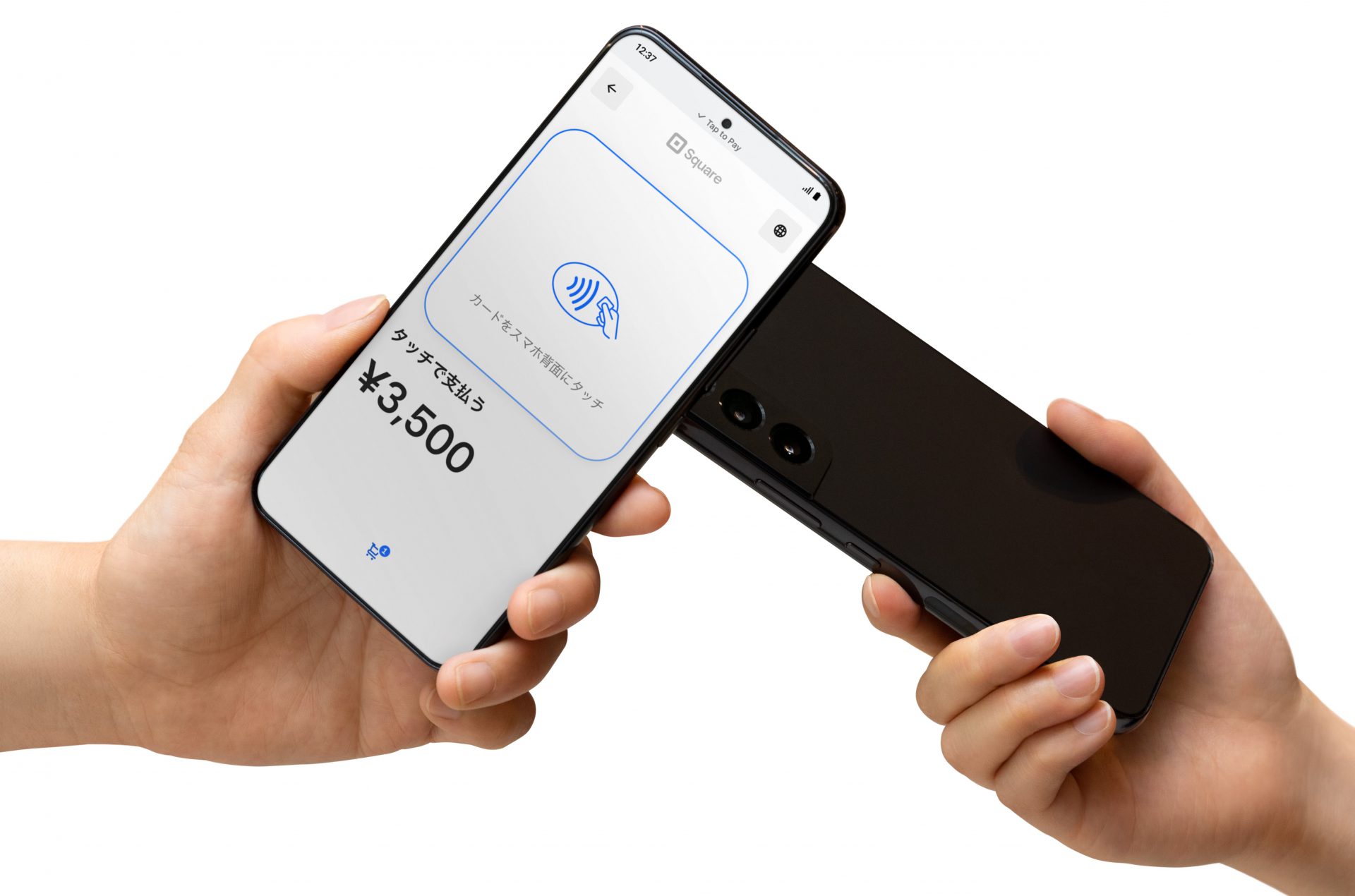
    Squareの新サービス「スマホでタッチ決済」とは、iPhoneやAndroid端末にアプリをインストールすることで、そのスマートフォンからキャッシュレス決済を受け付けられるサービスです。

    NFC搭載のカードやスマホに「スマホでタッチ決済」をインストールしたiPhoneやAndroidをかざすだけで決済が完了します。NFC搭載のスマホをそのまま決済端末として使えるため、新しく決済端末を購入・レンタルする必要はありません。

    「キャッシュレス決済を導入してみたいが、費用はあまりかけたくない」「移動が多く、コンパクトな決済端末を探していた」という人にお勧めのサービスです。

    スマホでタッチ決済のメリット

    スマホでタッチ決済はキャッシュレス決済を気軽に試してみたい人、タクシーやイベント会場などで使いやすいコンパクトで持ち歩きできる決済端末を探している人におすすめです。その理由を、スマホでタッチ決済の3つのメリットと併せて解説します。

    簡単に導入できる

    スマホでタッチ決済の1つ目のメリットは「簡単に導入できる」ことです。

    NFC搭載のスマートフォンがあれば、そのスマホにアプリをインストールするだけで導入できます。Squareへの利用申し込みは必要ですが、大きな手間はかかりません。アカウント登録が完了すればVISA、Mastercard、American Expressでの決済を受け付けられるようになるため、すぐに利用し始められるでしょう。

    スマホでタッチ決済以外にもビジネスに役立つアプリはたくさんあるので、この機会に購入するのもいいかもしれません。

    持ち運びやすい

    スマホでタッチ決済の2つ目のメリットは「持ち運びやすい」ことです。

    スマートフォンでキャッシュレス決済を受け付けるスマホでタッチ決済なら、決済用の端末を別途持ち歩く必要がありません。スマホでタッチ決済用に別途スマホを用意するとしても、ポケットに入れて簡単に持ち歩けます。

    iPhoneやAndroidはモバイルバッテリーで場所を選ばずいつでも充電できます。サイズ・充電の両面から、持ち運びしやすく利用しやすいです。

    万全のセキュリティ

    スマホでタッチ決済の3つ目のメリットは「万全のセキュリティ」です。

    スマホでタッチ決済はSquareのセキュリティ規格に準拠していて、安全に利用できます。キャッシュレス決済を受け付ける方法には「タッチ決済」「QRコード」「リンク決済」「カード情報の手入力」がありますが、どの方法でもお客さまのカード情報は決済を受け付けた端末に保存されません。

    不正利用の防止や加盟店アカウントの保護、チャージバックの管理、PCI(※)準拠のサポートなど、安心して利用できる仕組みが整っています。

    ※PCIとは?
    
    PCI(PCI DSS:Payment Card Industry Data Security Standard)は国際カードブランド5社により策定された、クレジットカードの情報セキュリティ基準です。この認証を得るには認定機関による訪問審査をクリアしなければなりません。

    スマホでタッチ決済で利用できる支払い方法

    スマホでタッチ決済では次の支払い方法を利用できます。

    • タッチ決済クレジットカード
    • Apple Pay
    • その他スマートフォン決済
    • QRコード決済

    なお、スマホでタッチ決済で利用できるのはクレジットカード・デビットカード、Apple Payやその他モバイルウォレットに登録されたカードのみです。電子マネーは利用できません。

    スマホでタッチ決済で支払いを受け付ける方法

    スマホでタッチ決済で支払いを受け付ける方法は「タッチ決済」「QRコード」「リンク決済」「カード情報の手入力」の4つです。

    カードやスマホのタッチ決済

    出典:Tap to Pay on Androidの利用をはじめる | Squareヘルプセンター – JP・iPhoneのタッチ決済をはじめる

    画像のような電波マークがついたクレジットカード、Apple Payをはじめとするデジタルウォレットを使う方法です。Visa、Mastercard、American Express、Diners Club、Discover、JCBのロゴが入ったタッチ決済式クレジットカードでの支払いを受け付けられます。

    Visa、Mastercard、American Expressの3種はアカウント登録が済めば利用できます。Diners Club、Discover、JCBは別途審査の申し込みが必要です。

    Diners Club、Discover、JCBの申し込み方法はこちら

    QRコード決済

    スマホの画面にQRコードを表示し、お客さまのスマホで読み込んでもらうことで支払いができます。QRコード決済を有効化するには審査・設定が必要で、15~30日ほどかかります。早めに審査を申請しておきましょう。

    QRコード決済の導入方法はこちら。

    リンク決済

    お客さまに支払い用のWebページへアクセスしてもらい、支払いを受け付ける方法です。支払い用ページへのリンクをメールやSMSなどでお客さまに送れるので、オンラインビジネスでも使いやすいでしょう。

    支払い用ページはSquareの決済プラットフォーム上で動作するため、自社ページでクレジットカード情報を保有することなく支払いを済ませられます。

    支払い用Webページのリンクを送信する方法はこちら。

    カード情報の手入力

    支払いに使うクレジットカードの情報をSquare POSレジアプリ上で手入力する方法です。手入力で支払いを受け付けるには「カード番号」「有効期限」「セキュリティコード(CVV)」が必要です。

    手入力による支払い受付方法はこちら。

    スマホでタッチ決済にかかる費用

    スマホでタッチ決済の導入・利用にかかる費用は「決済ごとに発生する決済手数料2.5%~」のみです。

    初期費用、月額料金は0円

    スマホでタッチ決済はスマートフォンに「Square POSレジアプリ」をインストールし、Squareのアカウントを作成するだけで利用できます。アプリのインストールやアカウント作成などには一切費用がかかりません。

    NFC機能が搭載されているスマホをそのまま決済端末として使えるため、Squareから決済端末を購入・レンタルする必要もありません。

    初期費用も月額料金もなしで利用できるので、なるべく費用をかけたくない人、まずはお試しで使ってみたい人におすすめです。

    決済手数料3.25%→2.5%に引き下げ

    2024年11月1日より、日本の対象企業向けにVISAおよびMasterCardのカード決済手数料を3.25%から2.5%に引き下げることを発表しました。

    対象となる決済:VISAおよびにMastercardでのクレジット・デビットカード決済

    さらに導入費用や月額料金が0円で、決済手数料のみ発生のため安心して利用することができるでしょう。

    スマホでタッチ決済の導入・設定方法

    スマホでタッチ決済の導入・設定方法を4つのステップに分けて解説します。

    STEP1.スマホのバージョンとNFC機能を確認する

    まずはスマホのバージョンとNFC機能を確認しましょう。

    iPhone:iPhone XS以上、最新バージョンのiOS、iPadは利用不可

    Android:Android9以上、NFC機能搭載のAndroid

    上記でスマホでタッチ決済を利用できます。

    バージョンの確認方法

    iPhoneの場合

    1. ホーム画面の「設定」アプリをタップ
    2. 設定画面の「一般」をタップ
    3. 「ソフトウエアアップデート」をタップ

    設定がまだ行われていない場合、次の順で設定ができます。

    1. システムの「設定」をタップ
    2. 「Face IDとパスコード」をタップ
    3. iPhoneのパスコードを設定

    iPhoneのタッチ決済には端末のパスコードが必要です。

    iPhoneにログインしていない場合、次の順でログインができます。

    1. システムの「設定」をタップ
    2. 「iPhoneにサインイン」をタップ

    ※すでにログインしている場合は、[設定] 画面の上部にご自身の名前が表示されます。

    Androidの場合

    1. ホーム画面の「設定」アプリをタップ
    2. 設定画面の「システム」をタップ
    3. システムの「端末情報」をタップ
    4. 「Androidバージョン」に書かれた数字が9以上であることを確認

    バージョンが9未満の場合、次の手順でアップデートできます。

    1. システムの「更新センター」をタップ
    2. 「システムアップデート」をタップ
    3. 「アップデートをチェック」をタップ
    4. 画面の指示に従いアップデートする
    5. アップデート後、自動でスマホが再起動される
    6. 自動で再起動されなかった場合、強制終了し電源を入れなおす

    NFC機能の確認方法

    NFCマークの例

    AndroidにNFC機能が搭載されているかは、「設定アプリ>接続・無線とネットワーク・接続機器(機種により名前が違います)」からNFCマークが表示されているか、スマホ本体の背面にNFCマークがあるかで確認できます。メーカーの公式サイトでAndroidのスペックから確認する方法もあります。

    ※iPhoneはiPhone 7以降の機種で、iOS 13以上を搭載していればNFCに対応しています。

    STEP2.スマートフォンにSquare POSレジアプリをインストール

    iPhoneはApp Store、AndroidはGoogle Playから「Square POSレジアプリ」をインストールします。「Square 予約アプリ」「Square 請求書アプリ」でもスマホでタッチ決済は使えるので、目的に合うものを選びましょう。

    Square POSレジアプリのインストールはこちらから。

    STEP3.設定からNFC機能をオンにする

    Androidの設定アプリから、次の手順でNFC機能をオンにしましょう(Androidの機種により操作手順が異なることがあります)。

    1. 「設定」アプリをタップ
    2. 設定画面で「接続」をタップ
      ※機種により「無線とネットワーク」「接続機器」など名称が異なります
    3. 「NFCタッチ決済」をタップ
    4. 「NFC」をオンに切り替える
    5. 「開発者オプション」がオフになっていることを確認する

    STEP4.Squareアプリでスマホでタッチ決済の設定をする

    Squareの各種アプリ(POSレジ、予約、請求書)を開き、次の手順でスマホでタッチ決済の機能を有効化しましょう。

    1. 画面下部のナビゲーションバーの、「≡その他」をタップ
    2. 「設定」>「周辺機器」の順にタップ
    3. 「スマホでタッチ決済」をタップし、オンに切り替えて有効化
      ※「スマホでタッチ決済」をオフに切り替えると無効化できます

    スマホでタッチ決済で支払いを受け付ける方法

    スマホでタッチ決済はSquareの「POSレジアプリ」「予約アプリ」「請求書アプリ」から支払いを受け付けられます。各アプリでの支払い受付方法を解説します。

    Square POSレジアプリからの支払い受付

    1. お会計画面にアクセスして、商品ライブラリから商品を追加するか、キーパッドを使用して任意の金額を入力します。
    2. [売上の確認] > [お会計] の順にタップします。
    3. [スマホでタッチ決済] を選択します。

    スマホでタッチ決済の決済オプションが表示されない場合、[スマホでタッチ決済を有効化] を選択するか、スマートフォンの設定でNFCが有効になっていることを確認してください。

    1. お会計画面に、リーダーのアニメーションとともに「カードをスマホ背面にタッチ」というメッセージが表示されます。
    2. お使いのスマートフォンをお客さまの近くに置き、スマートフォンの背面にお客さまのタッチ決済式カードまたはNFC端末(Apple PayやApple Watchなど)をタッチします。

    決済受付が終わると、取引が無事完了したことを知らせる音が鳴ります。

    1. 決済が完了したら、お客さまがご希望のレシート発行方法を選択します。

    出典:Tap to Pay on Androidの利用をはじめる | Squareヘルプセンター – JP
    出典:iPhoneのタッチ決済を始める

    Square 予約アプリからの支払い受付

    1. [お会計] > [予約] > [カレンダーに進む] の順に進み、対象の予約を選択します。
      または、商品ライブラリから商品・サービスを追加するか、キーパッドを使用して任意の金額を入力します。
    2. [確認して支払い] (または [売上の確認] )をタップしてから、[お会計] をタップします。
    3. [スマホでタッチ決済] を選択します。
    4. お会計画面に、リーダーのアニメーションとともに「カードをスマホ背面にタッチ」というメッセージが表示されます。
    5. お使いのスマートフォンをお客さまの近くに置き、スマートフォンの背面にお客さまのタッチ決済式カードまたはNFC端末(Apple PayやApple Watchなど)をタッチします。
      決済受付が終わると、取引が無事完了したことを知らせる音が鳴ります。
    6. 決済が完了したら、お客さまがご希望のレシート発行方法を選択します。
    出典:Tap to Pay on Androidの利用をはじめる | Squareヘルプセンター – JP
    出典:iPhoneのタッチ決済を始める

    Square 請求書アプリからの支払い受付

    ご注意:請求書の作成が完了している場合は、手順5からはじめてください。

    1. [請求書] にアクセスして [+] をタップし、請求書を新規作成します。
    2. 請求書に顧客情報と商品を追加します。
    3. [プレビューと送信] > [請求書を送信] の順にタップします。
    4. 確認画面の [X] をタップします。
    5. [請求書] タブから、作成済みの請求書をタップします。
    6. [決済を追加] をタップして金額を入力し、[次へ] をタップします。
    7. [スマホでタッチ決済] を選択します。
    8. 画面に表示される手順に沿って決済を完了します。
    出典:Tap to Pay on Androidの利用をはじめる | Squareヘルプセンター – JP

    スマホでタッチ決済の活用イメージ

    スマホでタッチ決済はどんな業界・業種に適しているのか、おすすめの利用シーンや便利な活用法を紹介します。

    適した業界・業種

    コンパクトで充電が長持ちするスマートフォンがキャッシュレス決済端末になるスマホでタッチ決済は、「外出先での会計が多い」「店舗がない」「キッチンカーのように店舗が移動式」などの事情がある業界・業種におすすめです。

    【スマホでタッチ決済が適した業界・業種の一例】

    • 住宅リフォーム、修理
    • コンサルティング
    • 配達サービス
    • 美容院、サロン
    • タクシー
    • キッチンカー
    • 訪問販売 など

    イベント会場での利用

    キャッシュレス端末を別途用意する必要がなく、持ち運びしやすいスマホでタッチ決済は、イベント出店時にもおすすめです。

    「普段は店舗の据え置き型の端末でキャッシュレス決済に対応している」「端末の持ち運びができないので、イベント出店時は現金払いのみ受け付けている」という場合、スマートフォンにスマホでタッチ決済をインストールするだけでイベント会場でもキャッシュレス決済を受け付けられるようになります。

    決済端末のバックアップとして

    すでにキャッシュレス決済端末を利用している場合も、スマートフォンにスマホでタッチ決済をインストールしておくのがおすすめです。決済端末が急に故障してしまったときも、スマホでタッチ決済をインストールしておけばスマートフォンからキャッシュレス決済を受け付けられます。

    ただし、スマホでタッチ決済で受け付けられるのは次の支払い方法のみです。電子マネーの支払いは受け付けられないので、決済端末は早めに修理しましょう。

    • タッチ決済クレジットカード
    • Apple Pay
    • その他スマートフォン決済
    • QRコード決済

    まずは無料でSquareを使ってみたいときに

    手元にiPhoneの場合iPhone XS以上、最新バージョンのiOS / Androidの場合Android9以上とNFCを搭載したスマートフォンがあれば、アプリのインストールと無料アカウント作成だけでSquareのキャッシュレス決済サービスを利用できます。

    「決済代行サービスを導入したいが、いきなり数万円の決済端末を購入するのは不安」「いくつかの決済代行サービスで迷っていて、とりあえず試しに使ってみたい」というときのお試しモデル・エントリーモデルとしておすすめです。

    スマホでタッチ決済を導入した「えびす屋人力車」の事例

    出典:Square Tap to Pay on Android 新登場 – YouTube

    京都で人力車を使った観光ガイドサービスを提供する「えびす屋人力車」ではスマホでタッチ決済を導入しています。人力車はタクシーと異なり、天候の影響を受けやすいです。雨や風の強い日はお札が濡れたり吹き飛ばされたり、現金払いが大変です。

    キャッシュレス決済なら天候の影響を受けずに簡単に支払いを済ませられます。スマホでタッチ決済はスマートフォンがそのまま決済端末になるので、重くて大きな専用端末を持ち歩く必要もありません。

    使い慣れたスマートフォンからキャッシュレス決済の受付ができるので、機械が苦手なスタッフでもすぐに扱えるようになるでしょう。お客さま満足度の向上はもちろん、事業拡大にともなうスタッフ教育の課題も解決できるサービスです。

    スマホでタッチ決済でSquareのキャッシュレス決済を試してみよう!

    手元のiPhoneやAndroidスマートフォンがそのまま決済端末になる「スマホでタッチ決済」は、キャッシュレス決済のお試し・エントリーモデルに最適です。iPhoneの場合iPhone XS以上、最新バージョンのiOS / Androidの場合Android9以上とNFCを搭載のスマホがあれば、完全無料で導入・運用できます。

    「キャッシュレス決済を取り入れたいが、費用がネックになっている」というなら、まずはスマホでタッチ決済を試してみましょう。

  • Squareはどんなビジネスにおすすめ?特徴・メリットを他社決済代行サービスと比較

    Squareはどんなビジネスにおすすめ?特徴・メリットを他社決済代行サービスと比較

    Squareは決済代行サービスのなかでも珍しい、継続課金に対応したサービスです。申し込みから利用開始までの期間が短く、初期費用・月額費用なしで使うこともできます。そんなSquareはどんなビジネスにおすすめなのか、他サービスとどう違うのか、申し込み手順と併せて解説します。

    Squareがおすすめのケース

    結論から言うと、Squareは実店舗とオンラインビジネスの両方に強く、あらゆるケースにおすすめです。特に、コストをかけずにキャッシュレス決済を取り入れたい場合にSquareが適しています。

    Squareには初期費用と月額料金の両方、無料のプランがあります。最近では「スマホでタッチ決済」という、iPhoneやAndroidスマートフォンがそのまま決済端末になるサービスも始まり、これを利用すれば決済端末を購入する必要すらありません。

    スマホでタッチ決済は電子マネーに対応していませんが、「とりあえずクレジットカードに対応できれば十分」「まずは無料で使ってみて、使用感や機能を確認してから本格導入を考えたい」というケースにぴったりです。

    【Squareがおすすめのケース】

    1. まずは無料で使ってみたい
    2. クレジットカード決済に対応できれば十分
    3. コストをかけずにキャッシュレス決済に対応したい
    4. オンラインビジネスで支払い方法を充実させたい

    Squareのメリット

    ほかの決済代行サービスと比べたSquareのメリットを3つ紹介します。

    申し込みが簡単

    Squareの1つ目のメリットは「申し込みが簡単」なことです。Squareの申し込みはWebで完結します。対面での手続きも電話でのやり取りも必要ありません。無料のアカウント登録をするだけで利用でき、登録が済めばVisa、Mastercard、American Expressのクレジットカード決済にはすぐに対応できるようになります。

    かかる費用が少ない

    Squareの2つ目のメリットは「かかる費用が少ない」ことです。Squareには初期費用・月額料金のかからないプランがあり、決済端末の購入費と決済手数料のみで利用できます。それぞれの料金は次のとおりです。

    端末SquareレジスターSquareターミナルSquareスタンド(第二世代)Squareリーダースマホでタッチ決済
    価格84,980円39,980円29,980円4,980円0円
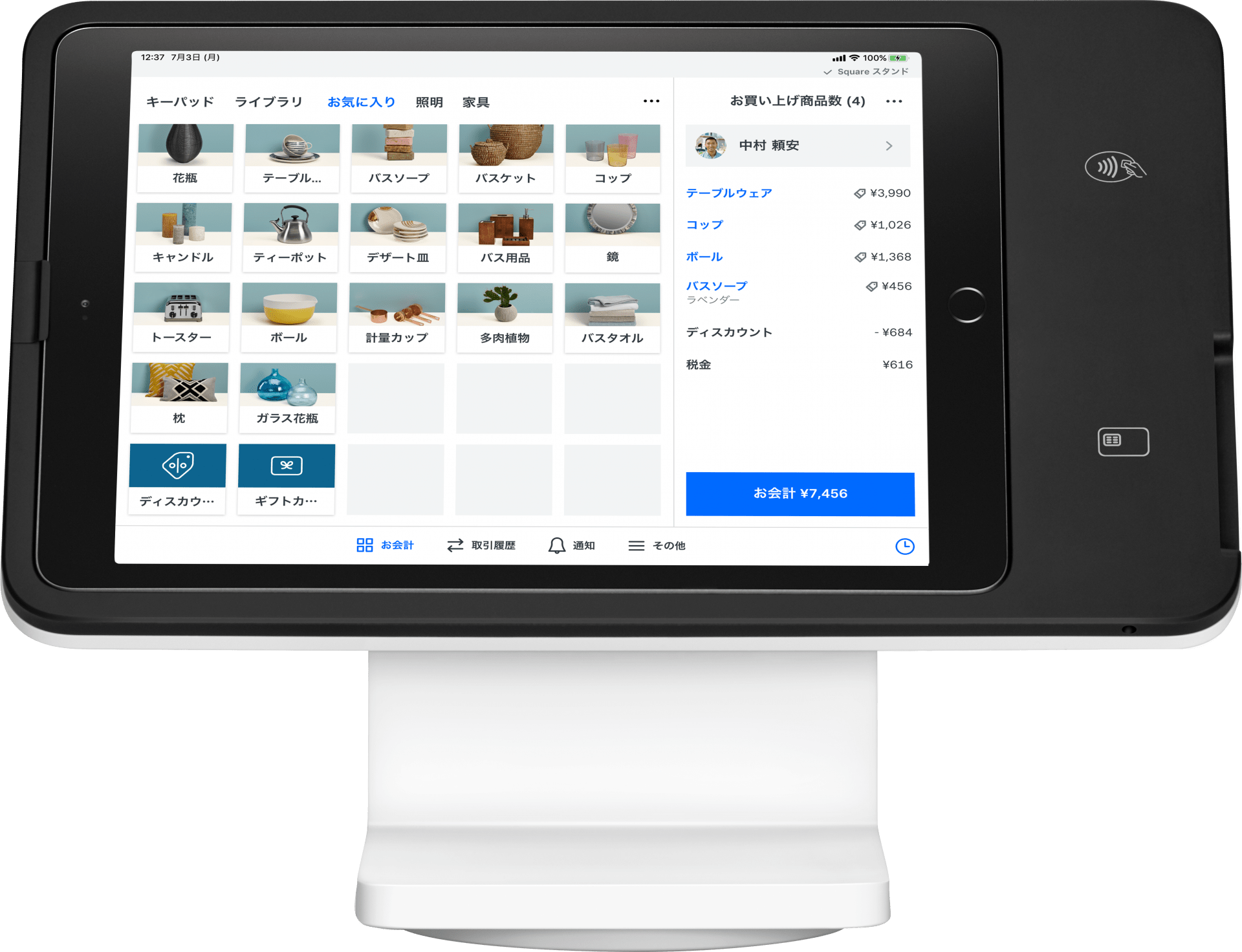
    メリット・スタッフ用と顧客用の2画面(デュアルモニター)式で見やすい
    ・シンプルでコンパクトなデザインで、お店の雰囲気を壊さない
    ・コンパクトでありながらプリンター、モニター搭載
    ・持ち運び可能でテーブルでの決済やイベント出店にも対応可
    ・iPadを接続するだけでレジスタンドとして使える
    ・画面を回転させることで顧客にとって見やすいディスプレイに切り替え可
    ・LightningコネクターとUSB-Cに対応
    ・ICカード決済を受け付けるシンプルなリーダー
    ・最もコンパクトで邪魔にならない
    ・安価で導入しやすい
    ・Android9以上、NFC搭載のスマートフォンにアプリをインストールするだけで使える
    ・Android端末があればコストゼロで導入できる
    ・持ち運びしやすい
    デメリット・他端末に比べて価格が高い・SquareレジスターやSquareスタンドに比べて画面が小さい・据え置き型なら2画面のSquareレジスターの方が使いやすい
    ・iPadを取り付けるため、持ち運びはしづらくなる
    ・モニターがなく、他端末との接続が必須・電子マネー非対応
    おすすめなお店・これからPOSレジを導入する店舗
    ・レジカウンターが狭い店舗
    ・テーブル決済の機会が多い飲食店
    ・キッチンカーをはじめ、イベント出店が多い業態
    ・iPadをPOSレジとして使っている店舗
    ・顧客に注文内容を確認してもらうことが多い店舗
    ・コストを抑えてキャッシュレス決済を導入したい店舗
    ・キャッシュレス決済の読み取り端末のみ必要な店舗
    ・まずは無料でSquare製品を試したい店舗
    ・タクシーやイベント出店、キッチンカーなど、固定の店舗を持たない業態
    Square製品の比較表

    手数料決済手段
    2.5%Visa、Mastercard
    3.25%JCB、American Express、Diners Club、Discover
    PayPay/ d払い/ 楽天ペイ/ au PAY/ メルペイ/ WeChat Pay/ Alipay
    iD /交通系ICカード(PiTaPaを除く)、およびQUICPayによる決済
    3.75%手入力決済、ブラウザ決済
    Squareの決済手数料(店頭決済の場合)

    Squareは導入・運用にかかるコストが低いです。iPhoneやAndroidスマートフォンがあれば無料で利用できるスマホでタッチ決済もあります。

    Squareレジスターはやや高額なものの、iPadやスマートフォンなどの端末は不要です。レジスターを一台、必要に応じてレシート用プリンターを購入するだけで導入できます。複数の端末を比較検討したり、各種端末の故障や不具合が心配な人には、レジスターとプリンターだけで幅広いキャッシュレス決済に対応できるSquareレジスターがおすすめです。

    入金サイクルが短い

    Squareの3つ目のメリットは「入金サイクルが短い」ことです。Squareの入金用口座に三井住友銀行・みずほ銀行を登録している場合は決済を受け付けた翌営業日に、それ以外の口座でも毎週水曜日締め、同じ週の金曜日に入金してもらえます。入金サイクルは資金繰りに大きく影響するため、資金力の低い個人事業主や小規模事業者には特におすすめです。

    Squareへの申し込みステップ

    Squareの申し込みは簡単で、申し込みから利用開始までの時間もかかりません。特に不備がなければ申し込み当日に利用し始められることもあります。

    Squareへの申し込み方を10のステップに分けて、画像つきで解説します。

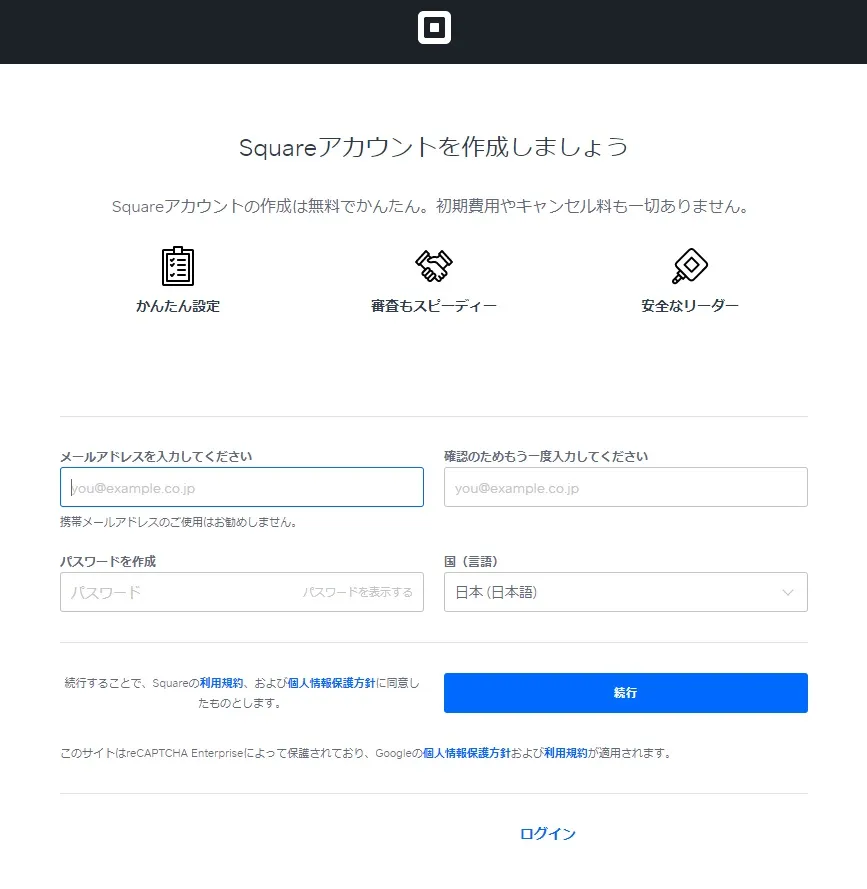
    STEP1.アカウント作成

    Squareアカウント作成画面

    まずはSquareの公式サイトにアクセスし、無料アカウント作成をしましょう。下記の申し込みページからSquareに登録したいメールアドレスとパスワードを設定し、画面下部にある「続行」ボタンを押します。

    Squareアカウントの作成はこちら。

    STEP2.店舗の情報入力

    次に表示される画面で「法人/店舗」「個人事業主」のうち当てはまるものを選び、それぞれの必要項目を入力しましょう。事業形態ごとの入力項目は次のとおりです。

    【法人/店舗】

    • 業種
    • 企業または店舗カテゴリ
    • 法人番号
    • 法人または店舗の電話番号

    ※法人番号がわからない場合、「国税庁 法人番号公表サイト」で名称や所在地から検索しましょう。

    【個人事業主】

    • 業種
    • 企業または店舗カテゴリ
    • 事業/店舗名(正式な表記・カタカナ・ローマ字の3つを入力します)
    • 事業/店舗名の電話番号
    • 企業/店舗住所

    STEP3.事業者の情報入力

    事業情報の入力画面のあと、代表者の個人情報の入力画面が表示されます。入力情報は次のとおりです。

    • 代表取締役の氏名(正式な表記・カタカナ・ローマ字の3つを入力します)
    • 代表者の生年月日
    • 代表取締役の電話番号
    • 代表取締役の性別
    • 代表取締役の住所

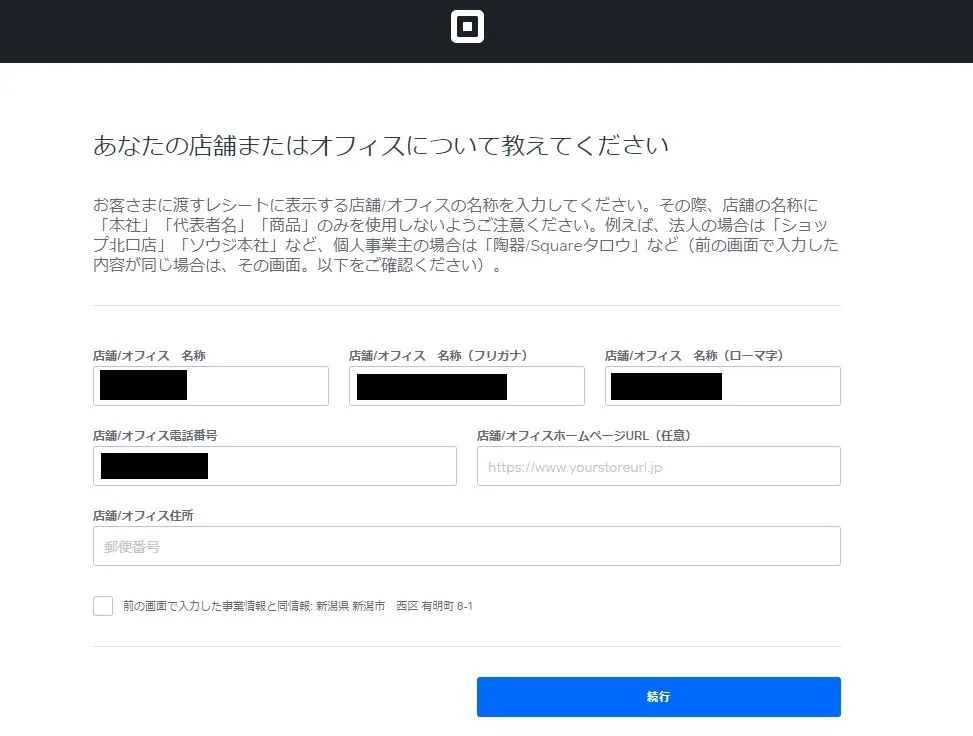
    STEP4.レシートに表示する情報を入力

    レシートに表示する情報を入力

    お客さまに渡すレシートや取引明細に表示する情報を入力します。ここではレシートに表示したい店舗やオフィスの名称を入力します。「本社」「代表社名」「商品」のみを使用せず、「〇〇レストラン 〇〇店」のような表記にしましょう。

    前画面で入力した情報と同じ表記にしたい場合、画面下部のチェックボックスにチェックを入れます。

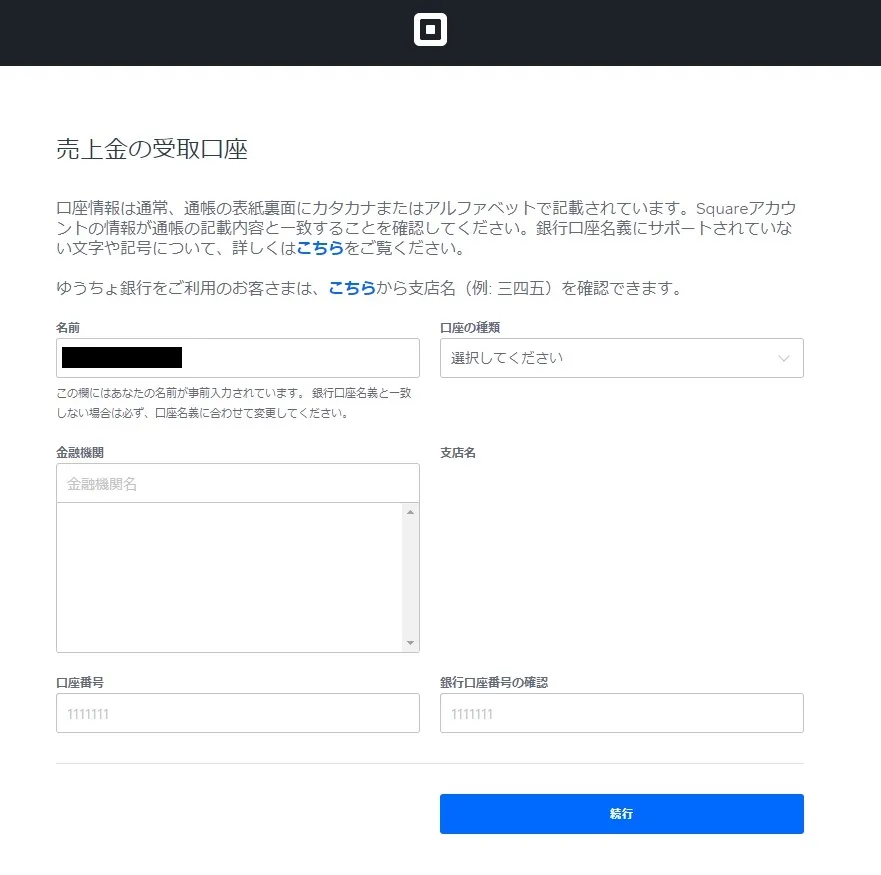
    STEP5.受取口座の登録

    受取口座の登録

    Squareで受け付けた売り上げを受け取る銀行口座を登録します。「名前」欄には前画面で入力した代表者名が自動で入力されているため、口座名義と異なる場合は変更してください。

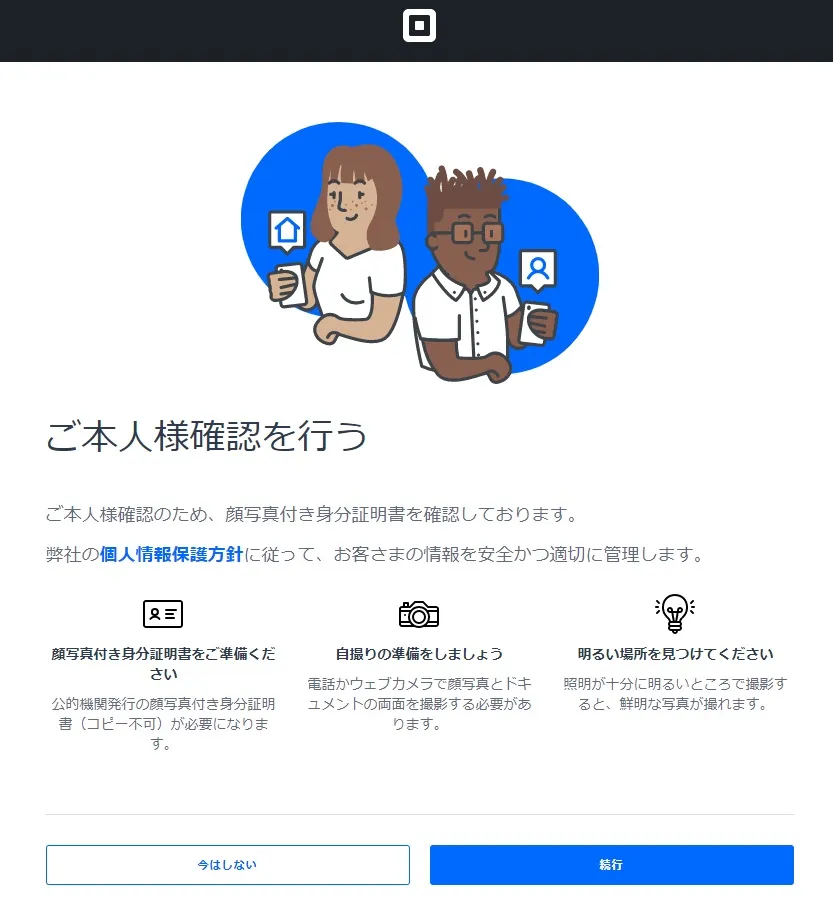
    STEP6.本人確認

    本人確認

    本人確認のために顔写真つきの本人確認書類を提出します。運転免許証やマイナンバーカードを撮影し、アップロードします。電話かWebカメラでの自撮りも必要なので、事前に端末を用意しておきましょう。

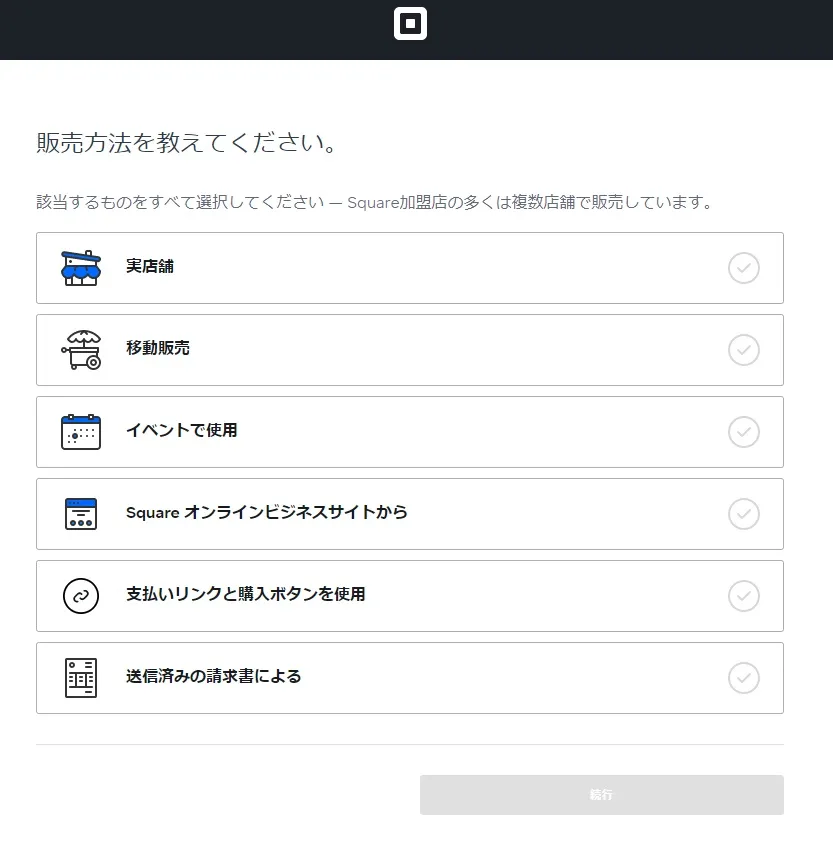
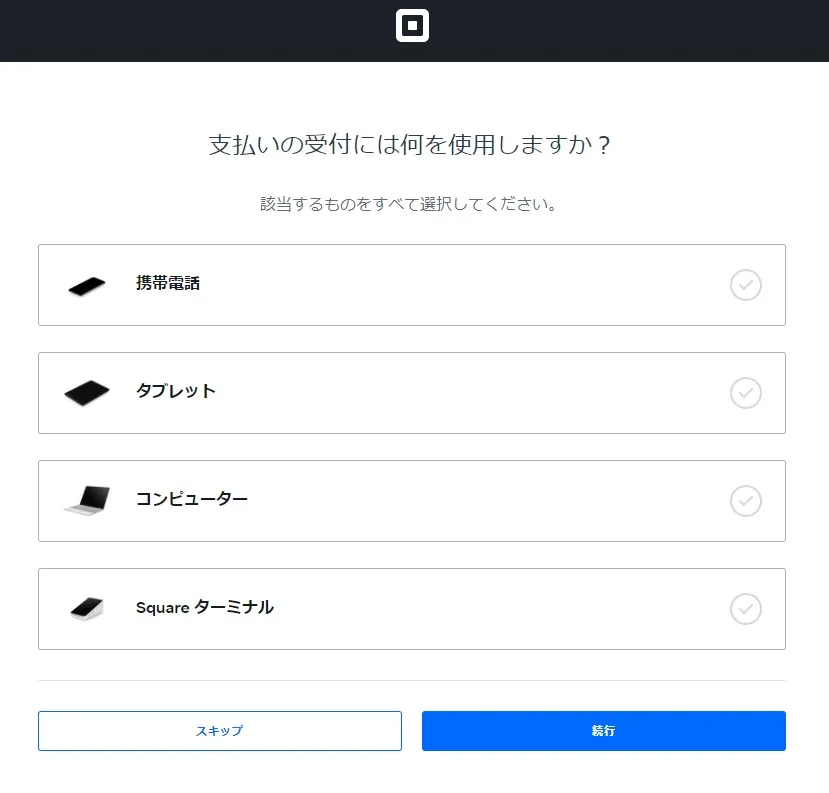
    STEP7.販売方法と支払い受付に使う端末の確認

    販売方法の確認
    支払い受付方法の確認

    実店舗や移動販売、支払いリンクなど、当てはまる販売・支払い方法を選択します。携帯電話やSquareターミナルなど、キャッシュレス決済を受け付けるための端末も確認されるので、利用中のもの、これから利用しようと思っているものをすべて選択してください。

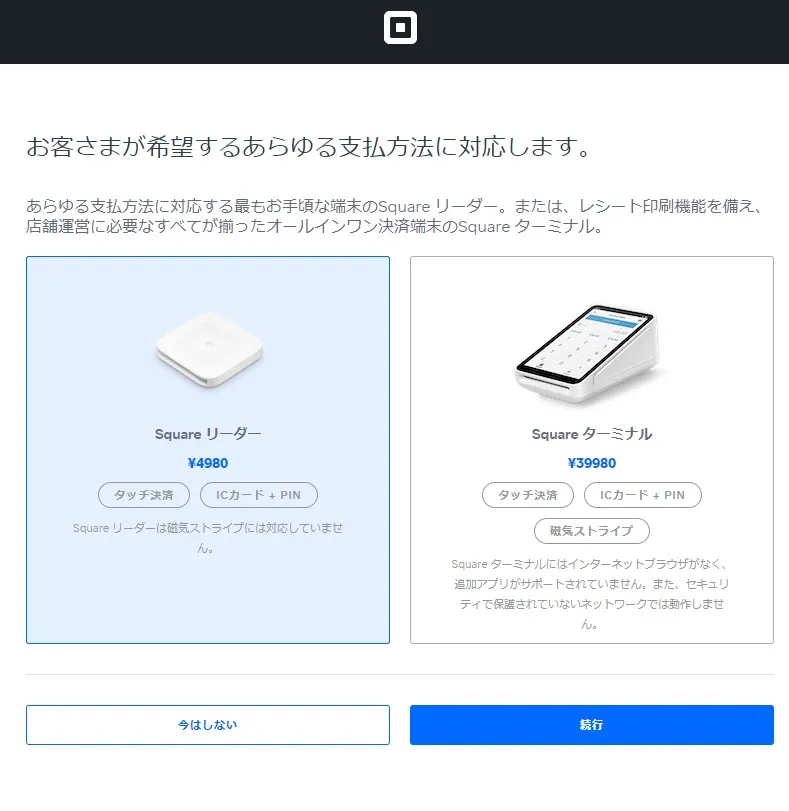
    STEP8.端末購入(必要に応じて)

    購入端末の確認

    Squareの決済端末を購入する場合、購入したいものを選択し、「続行」ボタンを押します。届け先住所の確認画面が表示されるので、店舗や本社など、届けて欲しい住所を入力しましょう。前画面で入力した住所が事前入力されているので、これと違う場所に届けてもらいたい場合は忘れずに変更してください。

    STEP9.アカウント登録の完了

    アカウント登録が完了したら、画面下部の「ログイン」ボタンを押し、前画面で入力したメールアドレスやパスワードを入力してSquareにログインしてみましょう。

    STEP10.アプリダウンロード(必要に応じて)

    スマホでタッチ決済を使う場合、スマートフォンに「Square POSレジアプリ」をインストールしましょう。アプリのインストールはこちらからできます。

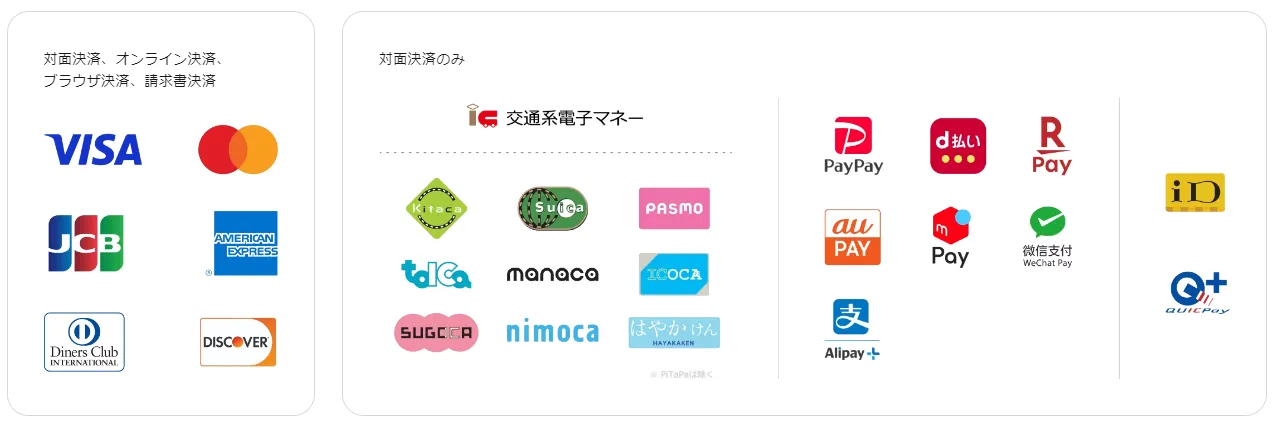
    Squareで利用できる支払い方法

    Squareでは画像のクレジットカード・デビットカード・プリペイドカード・電子マネー・QRコードでの支払いに対応しています。ただし、リボ払い・分割払いには対応していません。

    VISA、Mastercard、American Expressはアカウント登録後すぐに使えるようになり、それ以外の支払い方法は別途申請・審査が必要です。

    Squareとほかの決済代行サービスを比較

    Squareは決済代行サービスのなかでも珍しい「継続課金」に対応したサービスです。教室やスクールなどの月謝、オンラインサービスの月額料金などの支払いにも対応しています。

    また以前まで決済手数料は他社と比べてやや割高でしたが3.25%→2.5%~となり最安値水準ですし、継続課金やオンラインビジネスにも対応できる、使い勝手に優れたサービスです。

    ここからは、Squareとほかの決済代行サービスを比較。どんなケースにどのサービスがおすすめなのかを紹介します。

    クレジットカード決済手数料電子マネー決済手数料QRコード決済手数料初期費用月額料金対応した決済方法継続課金への対応
    Square2.5%~3.25%3.25%0円~0円~クレジット・交通系電子マネー中心
    QRコード決済の種類増加
    〇
    Airペイ3.24%3.24%3.24%0円0円クレジットカード。交通系電子マネー中心
    銀聯にも対応
    ×
    楽天ペイ3.24%2.95%
    (QUICPay、IDは3.24%)
    2.95%18,000円~
    (アプリ決済用のQRコードのみ導入する場合は0円)
    0円交通系以外の電子マネー、インバンド決済に強い〇
    stera pack3.24%
    (スタンダードプランの場合、
    Visa・Mastercard2.70%)
    3.24%3.24%0円3,300円(税込)
    ※13か月間無料のお試しプランあり
    業界最多クラス×
    STORES決済3.24%1.98%
    (QUICPayは3.24%)
    3.24%0円0円電子マネーは交通系とQUICPayのみ
    QRコード決済はWeChat Payのみ
    ×
    スマレジ・PAYGATE2.90%~3.24%~2.00%~0円3,300円交通系以外の電子マネーにも対応
    銀聯やAlipeyなどインバウンド決済に強い
    ×
    主要決済代行サービスの料金、対応支払い方法の比較

    AirペイとSquareの比較

    AirペイはiPadまたはiPhoneと専用のカードリーダーを使う決済代行サービスです。端末購入費を含めて初期費用0円で利用できます。Squareにもスマートフォン(iPad不可)にアプリをインストールするだけで、無料で利用できる「スマホでタッチ決済」があるため、iPad・iPhoneとAndroidのどちらを使っているかで選ぶのもいいでしょう。

    【Squareと比較したAirペイのメリット】

    • 端末購入費を含め、完全無料で導入できる
    • 決済手数料が一律3.24%と分かりやすい

    【Squareと比較したAirペイのデメリット】

    • Squareと異なり決済端末が選べない
    • レシートプリンターの別途購入・設置が必要
      (Squareはプリンター内蔵の端末あり)

    Airペイがおすすめのケース

    • iPad・iPhoneを店舗で使っている
    • 決済手数料を一律で管理したい

    Airペイの申し込みステップ

    Airペイはこちらの公式ページ右上にある「申込む」ボタンから、次の流れで申し込めます。

    【Airペイの申し込みステップ】

    1. 申し込み
    2. 審査
    3. 端末の配送
    4. 初期設定
    5. 利用開始

    申し込みと初期設定にはかかる時間はそれぞれ10~20分ほどで、簡単に手続きと設定ができます。ただ、審査には通常3日程度かかり、申し込みから利用開始までも2週間ほどとSquareより長めです。決済代行サービスのなかでは審査がやや厳しいともいわれています。

    楽天ペイとSquareの比較

    楽天ペイは「楽天市場」でおなじみの楽天が提供するキャッシュレス決済です。楽天ポイントが貯まる・使えるサービスとしてユーザー数が多いです。

    決済代行サービスも提供しています。楽天ペイはもちろん、クレジットカードや電子マネー、QRコードなどに幅広く対応。一部電子マネーやQRコード決済の決済手数料が2.95%と安いのが魅力です。

    【Squareと比べた楽天ペイのメリット】

    • 決済端末で楽天ポイントカード機能が使える
    • 電子マネーとQRコード決済の手数料が安い
    • Alipayや銀聯などのインバウンド決済に強い

    【Squareと比べた楽天ペイのデメリット】

    • 継続課金に対応できない
    • 決済端末がSquareに比べると割高
    • 売上の振込みに手数料がかかる
      (Squareはかからない)

    楽天ペイがおすすめのケース

    • 楽天ポイントカードや楽天カードの利用が多い店舗
    • 観光地のようなインバウンド需要が多い地域の店舗
    • 売上の受取口座を楽天口座にしたい

    楽天ペイの申し込みステップ

    楽天ペイはこちらの公式ページ上部にある「お店に導入する」ボタンから、次の流れで申し込めます。

    【楽天ペイの申し込みステップ】

    1. 申し込みフォームに情報入力
    2. 申し込み用メールを受信
    3. メールリンクから申し込み
    4. 加盟店審査
    5. 決済端末発想
    6. 利用開始

    申し込みから利用開始までは最短1週間ほどです。審査はSquareに比べると厳しいといわれています。

    STORES決済とSquareの比較

    STORES決済はネットショップ開設サービスで有名な「STORES」が提供する決済代行サービスです。交通系電子マネーの手数料が1.98%と安く、駅回りや通勤・通学経路にある「電子マネーでの支払いが多いお店」におすすめできます。

    【Squareと比較したSTORES決済のメリット】

    • 交通系電子マネーの決済手数料が業界最安クラス
    • 決済端末の持ち運びができ、使い方がわかりやすい

    【Squareと比較したSTORES決済のデメリット】

    • ID決済を含む、交通系以外の電子マネーへの対応が手薄

    STORES決済がおすすめのケース

    • 駅回りや通勤経路にある店舗
    • 交通系電子マネーの利用が多い店舗
    • オンライン請求書での支払いが多いビジネス

    STORES決済の申し込みステップ

    STORES決済はこちらの公式ページ右上にある「お申し込み」ボタンから、次のステップで申し込めます。

    【STORES決済の申し込みステップ】

    1. アカウント登録
    2. 事業情報登録
    3. 申し込み完了

    stera packとSquareの比較

    stera packは決済代行サービスのなかでも最多クラスのカードブランド、電子マネーに対応していて30種類以上の決済が可能です。

    【Squareと比較したstera packのメリット】

    • 対応できる支払い方法が多い
    • 13か月間無料のお試しプランがある

    【Squareと比較したstera packのデメリット】

    • オンラインビジネスに対応できない
    • 決済端末を持ち運べない
    • お試し期間以降は月額料金がかかる

    stera packがおすすめのケース

    • 実店舗
    • Visa・Mastercardの利用が多い
    • レジから決済端末を動かす必要がない

    stera packの申し込みステップ

    stera packはこちらの公式Webページ上部にある「stera packを申し込む」ボタンから申し込みます。その後、次のステップで手続きや審査を進めていきます。

    【stera packの申し込みステップ】

    1. アカウント登録
    2. 申し込み情報の入力
    3. 決済会社の審査
    4. 決済端末の配送
    5. 利用開始

    申し込みから利用開始までは2週間~2ヵ月ほどかかります。すぐに利用したい場合はSquareがおすすめです。

    スマレジ・PAYGATEとSquareの比較

    スマレジはiPadやiPhoneを使った無料のクラウドPOSレジです。キャッシュレス決済の受付ができる「スマレジ・PAYGATE」も提供していて、POSレジとキャッシュレス決済をまとめて導入できます。

    スマレジ・PAYGATEはQRコード決済の手数料が2.00%~と割安です。銀聯やAlipayなどのインバウンド決済にも強いです。

    【Squareと比較したスマレジ・PAYGATEのメリット】

    • 対応した支払い方法が多い
    • QRコード決済の手数料が安い
    • スマレジとの連携がスムーズ

    【Squareと比較したスマレジ・PAYGATEのデメリット】

    • 月額利用料として3,300円かかる
    • 入金がクレジット・電子マネーは月2回、QRコード決済は月1回とサイクルが長い
    • 月額料金の支払いや継続課金などには使えない

    スマレジ・PAYGATEがおすすめのケース

    • 観光地などインバウンド需要が多い
    • POSレジにスマレジを使っている
    • レジのオペレーションを簡単にしたい

    スマレジ・PAYGATEの申し込みステップ

    スマレジ・PAYGATEはこちらの公式ページ上部にある「今すぐお問い合わせ」ボタンから問い合わせることで申し込めます。申し込みの流れは次のとおりです。

    【スマレジ・PAYGATEの申し込みステップ】

    1. Webの問い合わせフォームから申し込み
    2. 加盟店審査
    3. 端末発送
    4. 初期設定
    5. 利用開始

    加盟店審査には1~2ヵ月ほど、審査通過から端末発送までに3週間ほどかかるため、申し込みから利用開始までの時間は長めです。

    Squareは費用をかけたくない人やオンラインビジネスにおすすめ!

    継続課金に対応したSquareは、教室やスクールなどの月謝徴収、オンラインサロンやコンテンツ配信サービスなどの月額料金の徴収におすすめです。

    決済端末が使いやすいこと、申し込みが簡単ですぐに利用開始できることから、実店舗にも向いています。

    最近ではiPhoneやAndroidスマートフォンにSquare POSレジアプリをインストールするだけで使える「スマホでタッチ決済」、レジスターとキャッシュレス決済の受付リーダーが一体化した「Squareレジスター」が登場しました。

    「スマホでタッチ決済」はかかる費用が決済手数料のみなので、Squareを使ってみたい人、クレジットカード決済にだけ対応できれば十分という人におすすめです。

    「Squareレジスター」は持ち運びこそできないものの、2画面式でスタッフにとっても顧客にとっても使いやすい、必要な周辺機器がレシート用のプリンターのみといったメリットがあります。レジ回りをすっきりさせたい人、スタッフの入れ替わりが激しく複数の端末の操作方法を教えるのが大変というお店におすすめです。

  • 返済不要の資金調達5つと使ってはいけない方法【個人事業主にもおすすめ】

    返済不要の資金調達5つと使ってはいけない方法【個人事業主にもおすすめ】

    起業したいが資金が足りない、新しい事業を始めるのに資金が必要という方向けに、資金調達方法を紹介します。資金調達には、返済が必要なものと不要なものが存在しますが、返済不要のものを紹介します。個人事業主の方も使える方法ですので、参考にしてみてください。

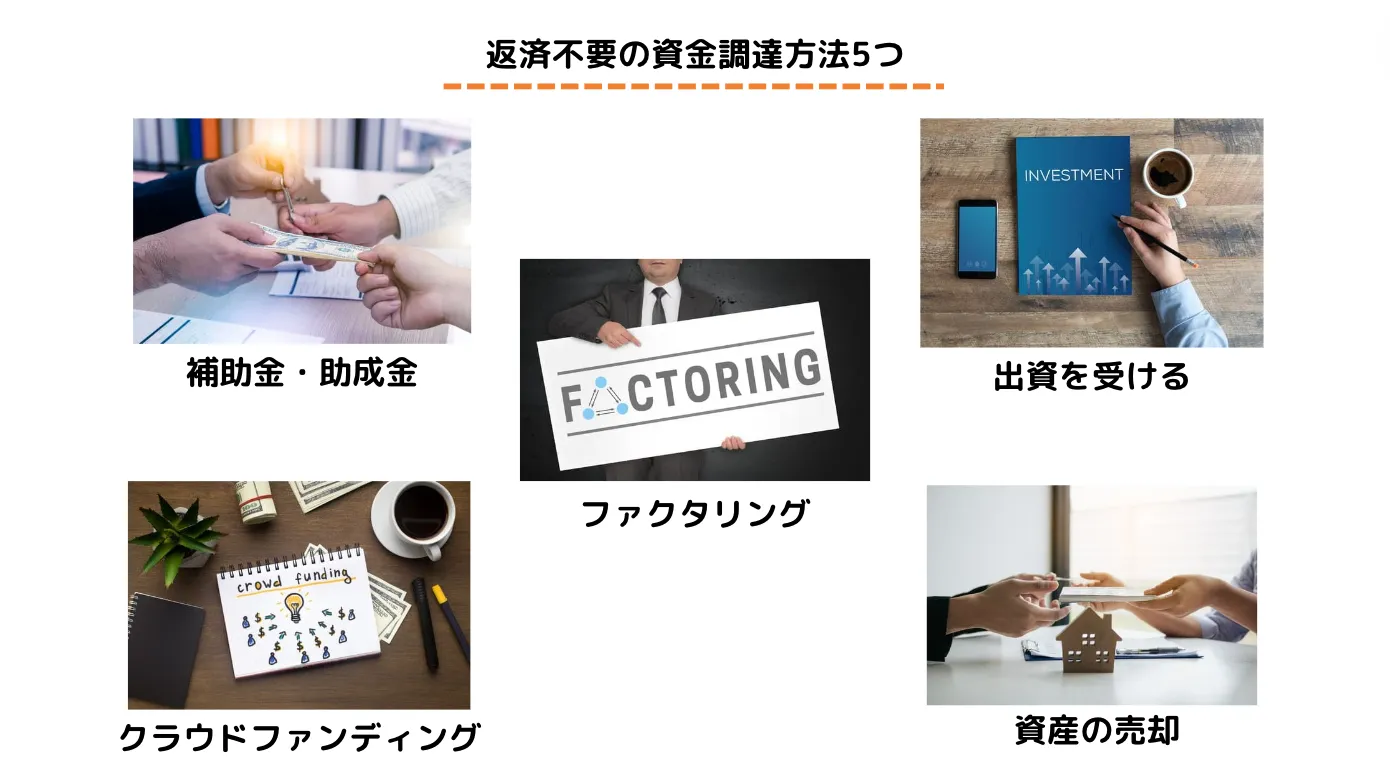
    返済不要の資金調達1.補助金・助成金

    補助金・助成金は国や自治体などの公的機関による、事業者の支援制度です。受け取った資金は一切返済不要であり、手間と時間がかかるデメリットはあれど、融資や出資と異なりリスクはありません。

    返済不要の資金調達のなかでも、最初に検討したい方法です。

    メリット

    • 返済不要
    • 種類が多い
    • 信用向上につながる

    補助金・助成金はあくまで支援制度であり、融資でも出資でもありません。そのため返済はもちろん、株式の提供も必要ありません。融資のように長期の返済が経営を圧迫したり、出資のように自由に経営できなくなったりする心配はないでしょう。

    支援金を受給するには各制度の要件を満たさなければなりませんが、補助金・助成金にはさまざまな種類があります。たとえば雇用維持なら「雇用調整助成金」、ITツールの導入なら「IT導入補助金」というように、自社が利用できるものがないか探してみましょう。

    補助金・助成金は国や自治体による制度であり、その審査をクリアすることで、自社の社会的信用が向上するメリットもあります。

    デメリット

    • 時間と手間がかかる
    • 基本的に後払い
    • 競争が激しい

    補助金・助成金にはそれぞれ要件が決まっています。要件を満たしているかどうかを確認したり、必要な書類を作成したり、手続きには時間と手間がかかります。

    要件を満たして受給が決まっても、支援金は基本的に「後払い」です。たとえばIT導入補助金でITツールを導入する場合、まずは自己資金でそのツールを購入し、後からその費用の一部を受け取ることになります。自己資金があまりない事業者にとっては、少し使いづらいかもしれません。

    また、補助金には定員があり、要件を満たしていても受給できないことがあります(助成金は要件を満たしていればほぼ確実に受給できます)。

    返済不要の資金調達2.出資を受ける

    ベンチャーキャピタル(VC)やエンジェル投資家などから出資を受ける方法です。彼らの目的は将来成長しそうな企業の株式を早めに購入し、その企業の価値が上がってから売却することで得られる差額(キャピタルゲイン)です。

    VCは企業・組織として、エンジェル投資家は個人として、それぞれ企業への出資を行っています。

    メリット

    • まとまった金額の資金調達ができる
    • 金銭的・コスト的な意味でのデメリットがない
    • アドバイスやビジネスネットワークが得られることも

    VCやエンジェル投資家などからの出資は、返済不要の資金調達の中でも大きな金額を調達できます。補助金・助成金は経費の一部しか支援されない補助金・助成金、調達できる額が限られる資産の売却・ファクタリングなどと比べ、特に開業時の資金調達に向いています。

    補助金・助成金と同じく、一切の返済がなく、金銭的なコストがかからないのも魅力的です。たとえば後述するクラウドファンディングも返済不要ではあるものの、「リターン」を提供するためのコストがかかります。売掛債権の売却であるファクタリングでは、調達した額に手数料を加えた金額を後から支払わなければならず、実質的には返済があります。

    このような金銭的・コスト的な意味でのデメリットが、出資にはありません。

    また、VCやエンジェル投資家はいくつもの企業を成功に導いた経営のプロです。彼らからアドバイスを受けたり、彼らの属するビジネスネットワークに紹介してもらったり、資金調達以外のメリットもたくさんあります。

    デメリット

    • 投資家を探すのに時間と手間がかかる
    • 自由に経営できなくなる恐れがある
    • 利用できるケースが限られる

    先述のとおり、VCやエンジェル投資家の目的は「株式売買の差額(キャピタルゲイン)」です。彼らは株式の購入を通して出資を行い、最終的にはその株式を売却することで利益を得ます。そのため、上場するつもりがない企業は出資を受けられないでしょう。

    上場するつもりがあっても、投資家たちに自社の可能性を示せなければ出資は受けられません。彼らの目的はあくまでキャピタルゲインであり、ボランティアではありません。自社の可能性を伝えるための資料を作ったりプレゼンをしたり、自社に投資してくれる投資家を探したり、何かと時間と手間のかかるでしょう。

    また、株式による資金調達という性質上、経営の自由度はどうしても下がります。自社と意見や価値観、方向性の合う投資家を探すことが大切です。

    返済不要の資金調達3.クラウドファンディング

    クラウドファンディングは、主にインターネットのプラットフォームを介し、個人の出資者を募る方法です。

    『CANPFIRE』や『REAYFOR』などのプラットフォームで、「こんな商品・サービスを作りたい」「こんなお店を開きたい」などのプロジェクトを立ち上げ、それに出資してくれる人を広く募ります。

    メリット

    • 出資ではあるが株式を譲渡せずに済む
    • 資金調達と同時に集客や宣伝ができる
    • プロのアドバイスを受けながらプロジェクトを進められる

    クラウドファンディングは出資者を募り資金調達をする方法ですが、先述の「VCやエンジェル投資家からの出資」と異なり、株式を譲渡せずに済みます。そのため、経営の自由度が下がることはありません。

    クラウドファンディングでは出資者に対し、「リターン」と呼ばれる見返りを提供します。リターンは自由に設定でき、たとえば飲食店なら「お店のロゴ入りジョッキ」「店内への名前掲示」、IT企業なら「発売前のガジェットの提供」などがリターンになります。商品やサービスを作るためのプロジェクトなら、その商品やサービスをリターンになることが多いです。

    そのため、クラウドファンディングではいかに面白く、魅力的なリターンを作れるかが成否を分けるでしょう。

    ただ、リターンの設定やプロジェクトの宣伝などについては、プラットフォームの担当者がアドバイスをしてくれます。魅力的なプロジェクトはSNSや口コミで拡散されることもあり、目標金額の何倍もの資金が集まることもあります。

    拡散による集客や宣伝も期待できること、出資者の多くは「応援」の気持ちで出資をしてくれるため、自社やブランドのファンを作れることなど、資金調達以外のメリットも多い方法です。

    デメリット

    • 時間と手間がかかる
    • ある程度のスキルや知識が必要
    • 資金が1円も得られないことも

    魅力的なプロジェクトとリターンを作れるかどうかが、クラウドファンディングでの資金調達の成否を分けます。プロジェクトやリターンがどんなに魅力的でも、プロモーションが悪ければ、その存在を出資者たちに知ってもらえません。

    担当者からのアドバイスを受けられるとはいえ、ある程度のスキルや知識は必要です。プロジェクト・リターンの設定からプロモーションまで、とにかく手間と時間がかかる方法でもあります。

    また、クラウドファンディングには「All or Nothing」と「All In」の2種類があります。どちらも集めたい資金の目標額を設定しますが、「All or Nothing」では集まった資金が目標額に届かないと資金を受け取れません。たとえば目標額が100万円なら、たとえ99万9,999円が集まっていても、1円も資金を受け取れないのです。

    「All In」なら集まった分の資金は受け取れますが、目標額の達成・非達成にかかわらず、プロジェクトを必ず実行しなければなりません。たとえば100万円の目標に対して10万円しか集まらなかった場合でもプロジェクトを実行しなければならず、資金不足に陥るリスクがあります。

    返済不要の資金調達4.資産の売却

    使わない設備や遊休地などの資産を売却し、資金に換える方法です。

    メリット

    • 完全に返済不要である
    • 不用品の整理もできる
    • 比較的早く資金調達できる

    使わなくなった設備や不動産を売却するだけなので、返済不要なのはもちろん、出資のように自由に経営できなくなるリスクもありません。

    資金調達と同時に不用品を整理できるメリットもあります。特に不動産の場合は固定資産税がかからなくなるため、キャッシュフローの改善にもつながるでしょう。

    返済不要の方法の中では資金調達のスピードが早く、ファクタリングと同程度の時間と手間で現金を得られます(売却する資産にもよります)。

    デメリット

    • 調達できる金額が限られる
    • 不動産などは売却に時間がかかる
    • 売却したものが後で必要になることも

    資産を売却するという性質上、この方法で調達できる金額は限られます。設備や社用車などは比較的早く売れますが、調達できる金額が小さいです。不動産のような資産は高額で売却できますが、買い手が見つかるまでに時間がかかるでしょう。

    売却したものが後から必要になり、業務に支障が出たり、買い戻しに費用がかかったりするリスクもあります。売却する資産の選定は慎重に進めましょう。

    返済不要の資金調達5.ファクタリング

    ファクタリングは設備や不動産ではなく「売掛債権」を売却する方法です。ファクタリング会社に売掛債権を売却(譲渡)し、売掛金の範囲内で、本来の支払期日よりも早く資金を手にできます。

    メリット

    • 最短即日で資金調達ができる
    • バランスシート上の負債が増えない
    • 自社の信用に不安があっても利用しやすい

    ファクタリングは売掛債権を譲渡し、その金額内で資金調達をする方法です。わかりやすくいうと、請求書に書かれた金額を、そこに書かれた支払期日よりも早く現金化できます。

    たとえば自社が「手元に100万円分の売掛金があるが、支払期日は翌月末。しかし、1週間後に30万円の支払いをしなければならない」といった状況だとしましょう。自社には現金がないものとします。

    この場合、100万円の売掛金のうち30万円をファクタリングすることで、最短即日で現金を調達できます。売上の大部分が売掛金という事業者なら、まとまった金額をスピーディに調達できるでしょう。

    ファクタリングには実質返済がありますが、売掛債権の譲渡であり借り入れではないため、バランスシート上の負債は増えません。そのため、近い将来融資の審査を受ける予定があっても、安心して利用できるでしょう。

    また、ファクタリングの審査では自社よりも、売却する売掛債権の請求先(取引先)の信用が重視されます。ファクタリング会社にとっては買い取った債権を期日どおりに回収することが重要なので、審査で見られるのは主に「その取引先の信用度はどうか」「これまで期日どおりに振り込みが行われてきたか」です。そのため、融資は審査落ちで利用できなくとも、ファクタリングなら利用できることが多いです。

    デメリット

    • 厳密には返済不要といえない
    • 調達できる金額が限られる
    • 分割払いができない

    ファクタリングで売却した売掛債権は、本来の支払期日になり売掛金が振り込まれたら、「売却した額+手数料」の金額でファクタリング会社に支払わなければなりません。債権の譲渡であるため「返済」という言葉は使われず、バランスシート上の負債も増えませんが、実質的には返済不要とはいえません。

    また、ファクタリングは売掛債権の売却であるため、売掛金以上の資金は調達できません。手数料の支払いを考えると、ファクタリングで調達できる金額は、売掛金の7~8割ほどになるでしょう。

    なお、ファクタリングでは分割払いができません。分割払いを認めると貸し金の扱いになってしまうからです。

    長期の返済が必要ないこと、審査と入金がスピーディなことから、突発的な資金調達に特化した方法といえます。

    ファクタリングの仕組みやおすすめのサービスを知りたい方には、こちらの記事がおすすめです。

    https://wp-orend.orend.jp/mag/a0491

    SNSの返済不要の資金調達には要注意

    最近、SNSで返済不要の資金調達を宣伝する投稿が増えています。宣伝される資金調達の方法はさまざまですが、不特定多数の人を介するものが多く、手間がかかるうえリスクが高いです。

    運営元がいわゆるヤミ金であったり、詐欺まがいのサービスであることも多く、このようなものは利用しない方が良いでしょう。返済不要と謳っているのに返済を求められたり、担保として渡した資金を騙し取られたりするリスクがあります。

    補助金・助成金以外の返済不要の資金調達にはリスクがある

    補助金・助成金は別として、資金調達にはある程度のリスクがあります。たとえば融資なら金利を支払わなければならず、長期的な返済が経営を圧迫するかもしれません。返済不要の資金調達でも、出資なら経営権を握られてしまうリスクが、クラウドファンディングなら目標額を達成できずかけた時間と手間が水の泡になるリスクがあります。

    資金調達を考える際、まずは利用できる補助金・助成金がないか探してみましょう。そのうえで、足りない資金をほかの方法で調達すればいいのです。

    【番外編】資金調達と同時に検討したいおすすめのビジネスクレカ3選

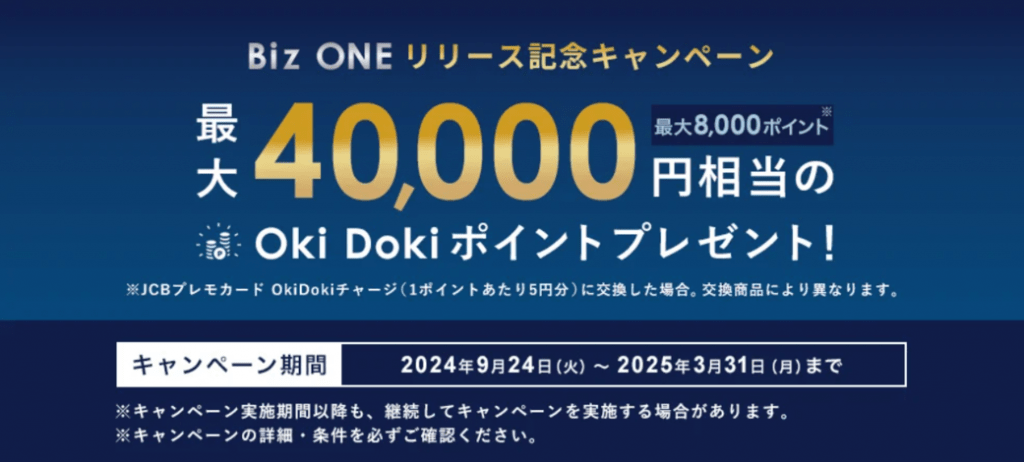
    JCB Biz ONE – 最大40,000円相当プレゼントキャンペーン実施中

    • リリース記念キャンペーンで最大40,000円相当のポイントプレゼント!
    • 一般カードは年会費永年無料。ゴールドは初年度無料&条件達成で翌年度も無料
    • いつでもどこでもポイント1%還元!優待店のご利用で最大10.5%還元!
    • 発行に必要なのは本人確認書類のみ!登記簿謄本・決算書など不要で簡単に申し込み
    • 最短5分でカード番号発行ができるビジネスカード ※個人名義口座の場合

    JCB Biz ONEは2024年9月24日(火)に新登場した、個人事業主やフリーランス、店舗オーナー向けのビジネスカードです。

    経費精算の効率化やキャッシュフローの改善に役立ち、あなたのビジネスをサポートできる1枚です。

    事業用の支払いをBiz ONEにまとめることで、ビジネスとプライベートの仕訳が簡単になります。

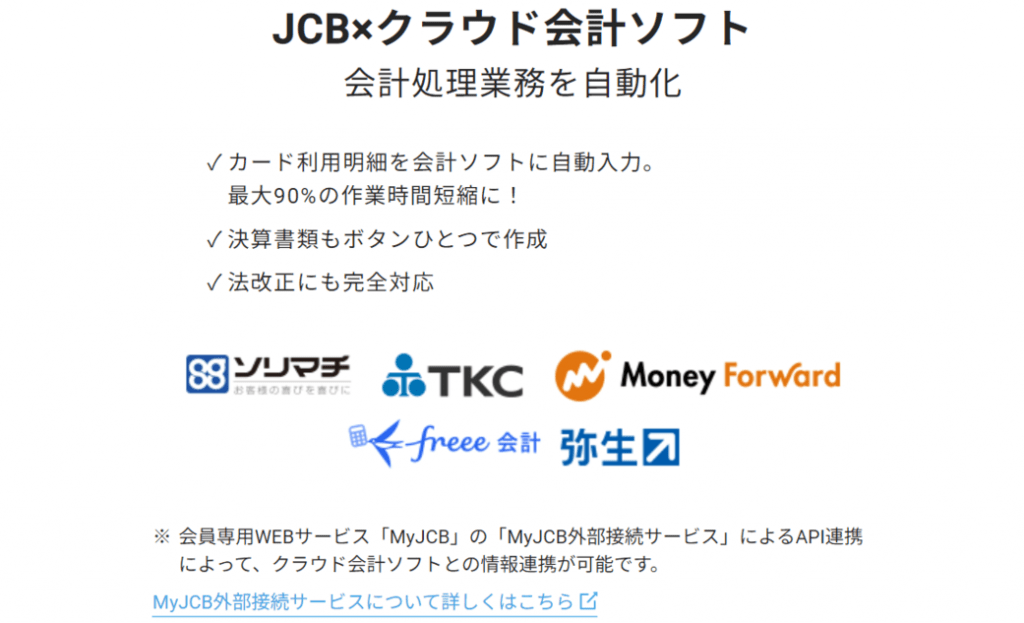
    JCB × クラウド会計ソフト = 会計処理業務を自動化!

    カード利用明細を会計ソフトに自動入力でき、最大90%の作業時間短縮に繋がります。
    経費精算の効率化やキャッシュフローの改善に役立ち、ビジネスの成長をサポートする1枚です。

    さらに、年会費無料(※1)&リリース記念キャンペーンで最大40,000円相当のポイントプレゼント!(※2)
    (※1)一般:永年無料 ゴールド:初年度無料&条件付きで翌年度無料
    (※2)JCBプレモカード OkiDokiチャージに交換した場合。交換商品によって異なります。

    個人名義口座でのお申し込みなら最短5分でカード番号発行!
    すぐにAmazonなどのお支払いに使用できます。
    登記簿謄本・決算書類不要で本人確認書類のみでお申し込み可能です。

    他にも、JCBならではの手厚いサポート・特典も充実しています。

    年会費ポイント交換利用限度額還元率
    一般:永年無料
    ゴールド:初年度無料
    翌年度以降:5,500円(税込)
    ※年間100万円以上
    利用で翌年度も無料!
    OkiDokiポイント~500万円
    ※所定の審査あり
    1%~最大10.5%
    ※常時2倍還元。
    ※優待店利用で
    最大21倍還元
    https://wp-orend.orend.jp/mag/a0361

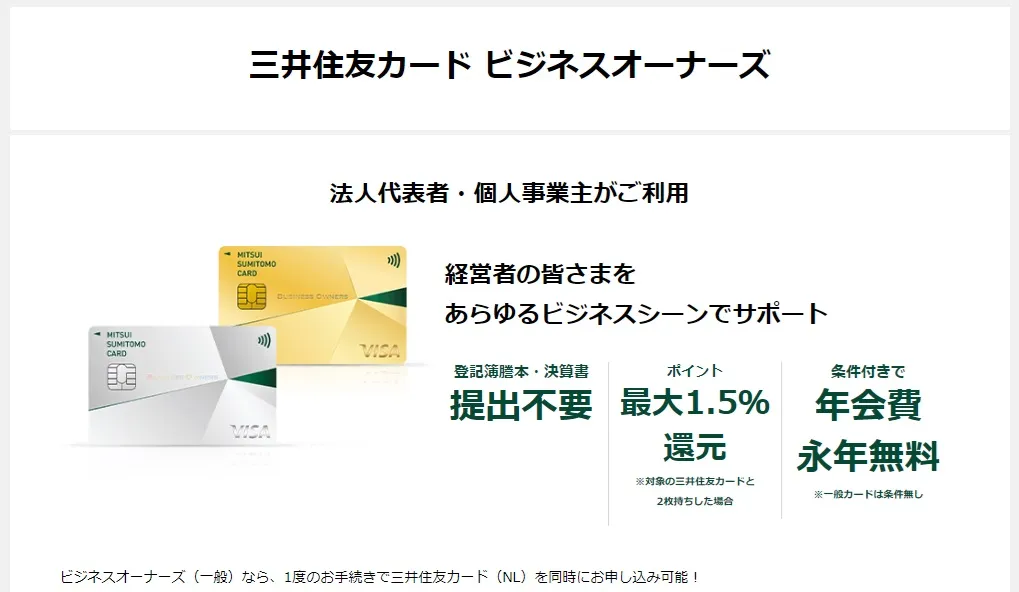
    三井住友カード ビジネスオーナーズ 一般

    三井住友カード ビジネスオーナーズの紹介画像
    三井住友カード ビジネスオーナーズ 一般
    • 年会費:永久無料
    • 利用限度額:~500万円
    • ポイント還元率:0.5~1.5%

    三井住友カード ビジネスオーナーズ 一般は最大18枚までのパートナーカードを発行できます。ETCやiD専用カードなどの追加もでき、ビジネスのさまざまなシーンで役立つでしょう。複数人の従業員にカードを持たせたい中小企業、出張や交通機関の利用が多い個人事業主などにおすすめです。

    年会費が永久無料、ポイント還元率は通常利用で200円につき1ポイント、条件達成で特約店での利用で200円につき3ポイント。最大1.5%にもなり、ポイント還元率の高さが魅力といえます。

    三井住友カード ビジネスオーナーズ 一般 公式サイト

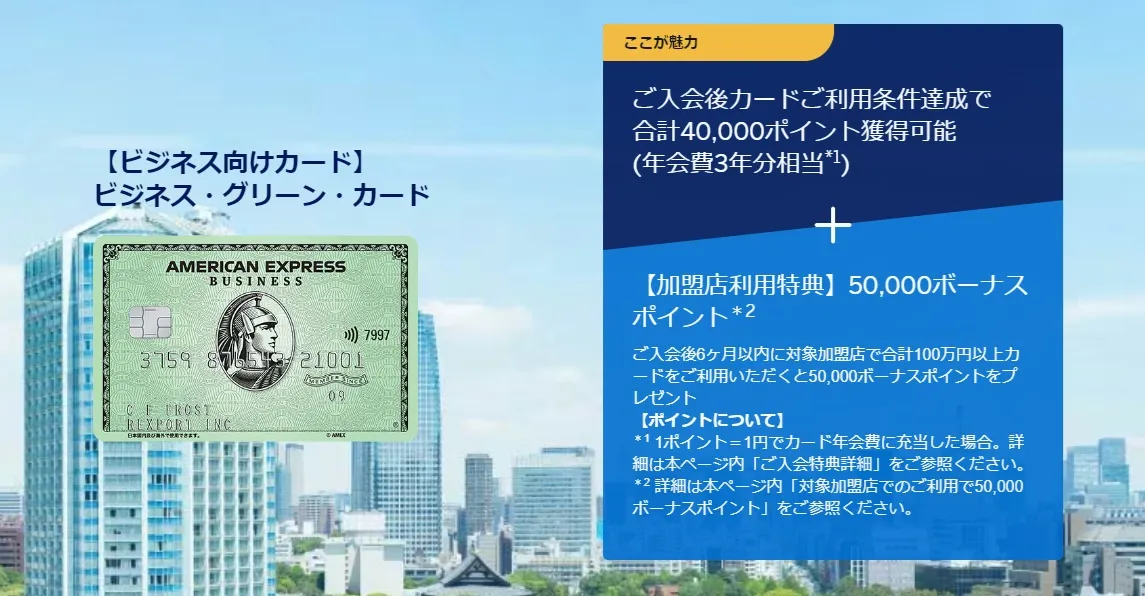
    アメリカン・エキスプレス・ビジネス・グリーン・カード

    アメリカン・エキスプレス・ビジネス・グリーン・カードの紹介画像
    アメリカン・エキスプレス・ビジネス・グリーン・カード
    • 年会費:13.200円
    • 利用限度額:利用状況により変動
    • ポイント還元率:1%

    アメリカン・エキスプレス・ビジネス・グリーン・カードはポイント獲得の機会が多いビジネスカードです。入会後の条件達成でつくボーナスポイントが多く、合計で4万ポイントを獲得可能。ポイント還元率が1%と高めなこと、入会後も知人の紹介で7,500ポイントがもらえることなど、ポイントを貯めやすいカードです。

    ロボットペイメントの「請求管理ロボ」との連携が充実している点もメリットです。請求書の発行から催促まで一元管理できるシステムで、導入支援費用が無料になる、対象プランが15%になるなど、会員専用の優待プランが用意されています。掛売の機会が多い企業、請求業務の効率化を考えている企業におすすめのシステムで、会員優待プランを利用することで、ビジネスカードの割高な年会費をカバーできます。

    アメリカン・エキスプレス・ビジネス・グリーン・カード 公式サイト

  • 【目的・業界別】マニュアル作成ツール11選・主な機能や選び方のポイント解説!

    【目的・業界別】マニュアル作成ツール11選・主な機能や選び方のポイント解説!

    マニュアル作成ツールとは?

    マニュアル作成ツールとは、その名の通りマニュアルの作成・編集や閲覧ができるツールです。最近はインターネットから使えるクラウド型のツールが多く、PCやスマホ・タブレットなどの端末で、いつでも・どこでもマニュアルの作成や閲覧ができます。端末にツールをインストールする必要はないので、パート・アルバイト向けのマニュアルも作成しやすいでしょう。

    マニュアル作成ツールの主な機能

    マニュアル作成ツールの主な機能を紹介します。

    マニュアルの作成・編集に関する機能

    マニュアル作成ツールの最も基本的な機能として、「マニュアルの作成・編集に関する機能」が挙げられます。マニュアルの作成・編集権限のあるアカウントからツールにログインして使うため、権限がないスタッフが勝手にマニュアルを編集してしまう心配はありません。
    テキストはもちろん箇条書きやチャート、画像・動画などを使った、見やすくわかりやすいマニュアルを作れます。中には動画マニュアルに自動で字幕を付けられるツール、テンプレートに沿って項目を埋めていくだけで見やすいマニュアルを作れるツールもあり、マニュアル作成側の負担を軽くできるでしょう。

    マニュアルの活用促進に役立つ機能

    どんなに優れたマニュアルを作っても、従業員が使ってくれなくては意味がありません。見やすくわかりやすいマニュアルを作るのはもちろん、マニュアル作成ツール自体が、従業員にとって使いやすいものでなくてはなりません。

    たとえばツールで作成したマニュアルは紙に印刷したり、オフィスのPCだけで見られるようにするよりも、従業員のスマホでも確認できるようにした方がいいでしょう。検索機能も欠かせません。外出先や店舗で、必要な情報をすぐに探せるよう、これらの機能が充実したツールを選びましょう。

    人材育成に関する機能

    単にマニュアルを作成・閲覧できるだけでなく、Eラーニングのような使い方ができるマニュアル作成ツールもあります。たとえばスタッフごとのマニュアル閲覧の状況を確認したり、項目ごとにテストを作って従業員の理解度を測ったりできるツールもあります。

    このような人材育成に関する機能が充実したツールを選ぶことで、マネージャーや店長などの業務負担を軽くできるでしょう。

    マニュアル作成ツールを活用するメリット

    マニュアル作成ツールはオフィスソフトで作ったマニュアルや紙のマニュアルとどう違うのか、6つのメリットと併せて解説します。

    画像や動画を使ったわかりやすいマニュアルが作れる

    マニュアル作成ツールを活用する1つ目のメリットは、「画像や動画を使ったわかりやすいマニュアルが作れる」ことです。

    マニュアル作成ツールを使えば、スマホやPCで閲覧できるデジタルマニュアルが作れます。当然、デジタルマニュアルは紙のマニュアルと違って動画を載せることもできます。静止画なら紙のマニュアルにも載せられますが、やはりデジタルの方が見やすいでしょう。

    接客の作法や店舗のオペレーションなど、テキストでは伝えづらいことも、画像と動画を使ってわかりやすく伝えられます。

    マニュアルの作成・編集が簡単

    マニュアル作成ツールを活用する2つ目のメリットは、「マニュアルの作成・編集が簡単」なことです。

    WordやPowerPointなどのオフィスソフトでもマニュアルは作れますが、これらを使って見やすいマニュアルを作るには、ある程度のセンスが必要です。直感的に操作できるマニュアル作成ツールの方が作成にかかる手間が少なく、特別なスキルや知識も必要ありません。
    紙のマニュアルのように、編集のたびにマニュアルを印刷しなおす必要もなく、手間と時間、印刷費を大きく削減できるでしょう。

    複数の店舗・拠点で簡単に情報共有できる

    マニュアル作成ツールを活用する3つ目のメリットは、「複数の店舗・拠点で簡単に情報共有できる」ことです。

    多くのマニュアル作成ツールには、作ったマニュアルをスマホやPCで閲覧する機能があります。マニュアルを作成・編集すると、閲覧側にも自動で反映されるため、配布や共有をし直す手間がありません。
    検索機能つきで急なトラブルでも安心

    マニュアル作成ツールを活用する4つ目のメリットは、「検索機能つきで急なトラブルでも安心」なことです。

    マニュアル作成ツールには閲覧ユーザーのための検索機能があり、単語や文章で必要な情報がどこに書いてあるのかを検索できます。マニュアルにタグをつけ、内容ごとに整理できるツールもあります。

    クレームやトラブルへの対応方法がわからないときも、検索で必要なマニュアルをすぐに見つけられるでしょう。スピーディな対応が必要なときほど、検索機能は役立ちます。

    外出先でもマニュアルを確認できる

    マニュアル作成ツールを活用する5つ目のメリットは、「外出先でもマニュアルを確認できる」ことです。

    クラウド型のマニュアル作成ツールなら、インターネット環境とスマホがあれば、いつでもどこでもマニュアルを確認できます。営業職のような、客先訪問の機会が多い職種にとって特に役立つ機能です。

    紙コストの削減・SDGsへの対応

    マニュアル作成ツールを活用する6つ目のメリットは、「紙コストの削減・SDGsへの対応もできる」ことです。

    ツールを使ってマニュアルをデジタル化すれば、マニュアル印刷のための紙が必要なくなります。紙やインクにかかるコストの削減はもちろん、SDGsへの対応にもなります。コスト削減のためにも企業イメージのためにも、マニュアルのデジタル化は早めに進めましょう。

    マニュアル作成ツールの選び方

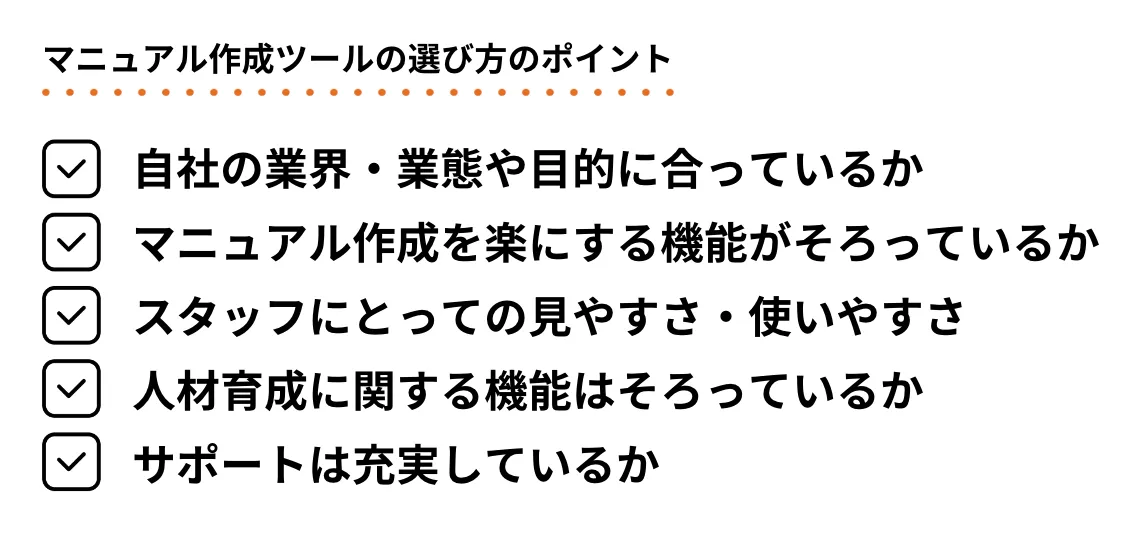
    マニュアル作成ツールにはそれぞれ特徴があり、機能も少しずつ異なります。自社にとって使いやすいマニュアル作成ツールを選ぶための、5つのポイントを紹介します。

    1.自社の業界・業態や目的に合っているか

    マニュアル作成ツールを選ぶ1つ目のポイントは、「自社の業界・業態や目的に合っているか」です。

    たとえば飲食店や小売店などでは接客マナーやレジをはじめとする設備の操作手順など、テキストでは説明しづらいオペレーションも多いです。そのため、画像や動画を自由に載せられるツールが使いやすいでしょう。

    ほかにもコールセンターならチャート式のわかりやすいトークスクリプトが作れるツール、営業職ならモバイルアプリ対応の外出先でも見やすいツールというように、使いやすいツールは業界・業種によって変わってきます。

    2.マニュアル作成を楽にする機能がそろっているか

    マニュアル作成ツールを選ぶ2つ目のポイントは、「マニュアル作成を楽にする機能がそろっているか」です。

    マニュアルにタグをつけて整理できる、動画マニュアルに自動で字幕をつけられるなど、マニュアルの作成・管理を効率化する機能をチェックしましょう。

    たとえばタグ機能があれば、マニュアルを手動で整理する手間はありません。字幕付きの動画マニュアルは電車などでの移動中でも見やすいですが、手動で字幕を付けるにはかなりの時間がかかります。

    3.スタッフにとっての見やすさ・使いやすさ

    マニュアル作成ツールを選ぶ3つ目のポイントは、「スタッフにとっての見やすさ・使いやすさ」です。

    スタッフにとって見やすく、使いやすいマニュアルでなければ、そもそも開いてもらえません。レスポンシブデザイン対応でどんな端末でも見やすいこと、どこに何があるのか一目でわかること、単語だけでなく文章でも検索できることなど、使い勝手に関する機能をチェックしましょう。

    4.人材育成に関する機能はそろっているか

    マニュアル作成ツールを選ぶ4つ目のポイントは、「人材育成に関する機能はそろっているか」です。

    マニュアルの理解度を測るテストを作れる、スタッフごとのマニュアルの閲覧状況を可視化できるなどの機能があると、人材育成を効率化できます。人手不足で教育に手が回らないという企業ほど、このような機能を重視しましょう。

    5.サポートは充実しているか

    マニュアル作成ツールを選ぶ5つ目のポイントは、「サポートは充実しているか」です。

    マニュアル作成ツールにはマニュアルの作成・編集・閲覧だけでなく、ナレッジ共有や理解度チェック、閲覧状況の可視化・分析など、さまざまな機能を備えたものも多いです。

    しかし、どんなに機能が充実していても、使いこなせなければ意味がありません。わからないことがあるときやトラブル発生時はどうやって問い合わせればいいのか、どのように対応してもらえるのかを確認しておきましょう。

    多機能のツールには、ツール活用に関するセミナーを定期開催してるところもあります。

    王道のマニュアル作成ツール3選

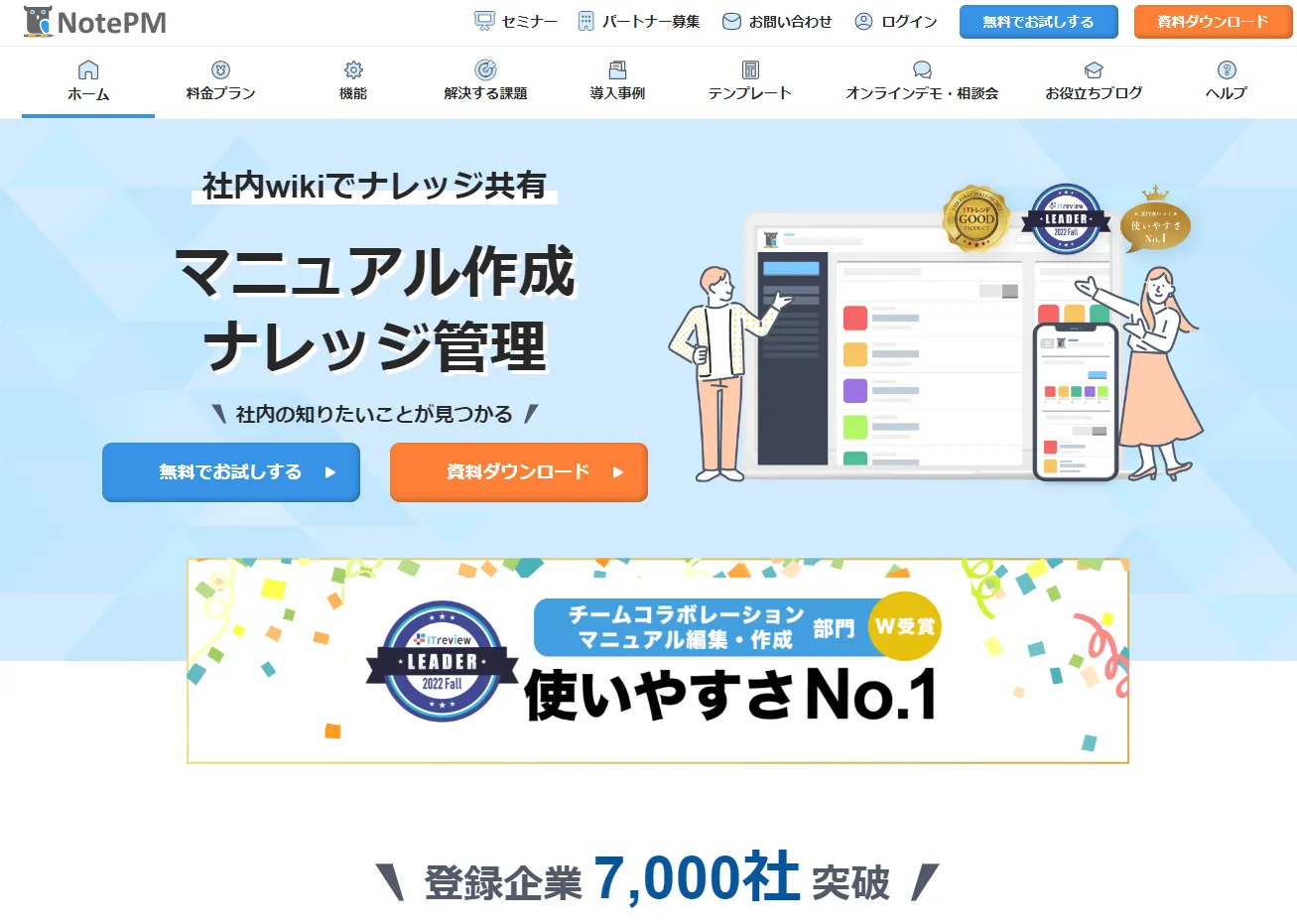
    NotePM

    NotePM
    • 簡単操作で見やすいマニュアル作成
    • 強力検索機能でほしい情報がすぐに見つかる
    • ナレッジ共有を浸透させて属人化防止

    NotePMは、マニュアルや社内ナレッジをWeb上で簡単に蓄積できるマニュアル作成ツールです。

    社員全員でウィキペディアを作成するイメージで、誰でも簡単に情報やノウハウを書き込めます。矢印や吹き出しなどマニュアル作成に便利な画像編集機能も充実しています。高機能エディタとテンプレートを活用すれば簡単に標準化可能です。

    人や部署、それぞれで管理していた情報を一元管理できます。WordやExcelなど形式が異なる情報でも、ファイルの中身まで全文検索できるのでほしい情報がすぐに見るかります。

    初期費用月額料金主な機能
    0円4,800円~(ユーザー数に応じて変動)・マニュアル作成
    ・PDFを含むファイルの全文検索
    ・動画共有
    ・変更履歴の管理
    ・レポート
    ・アクセス制限 など
    NotePMの料金・主な機能

    NotePM 公式サイト

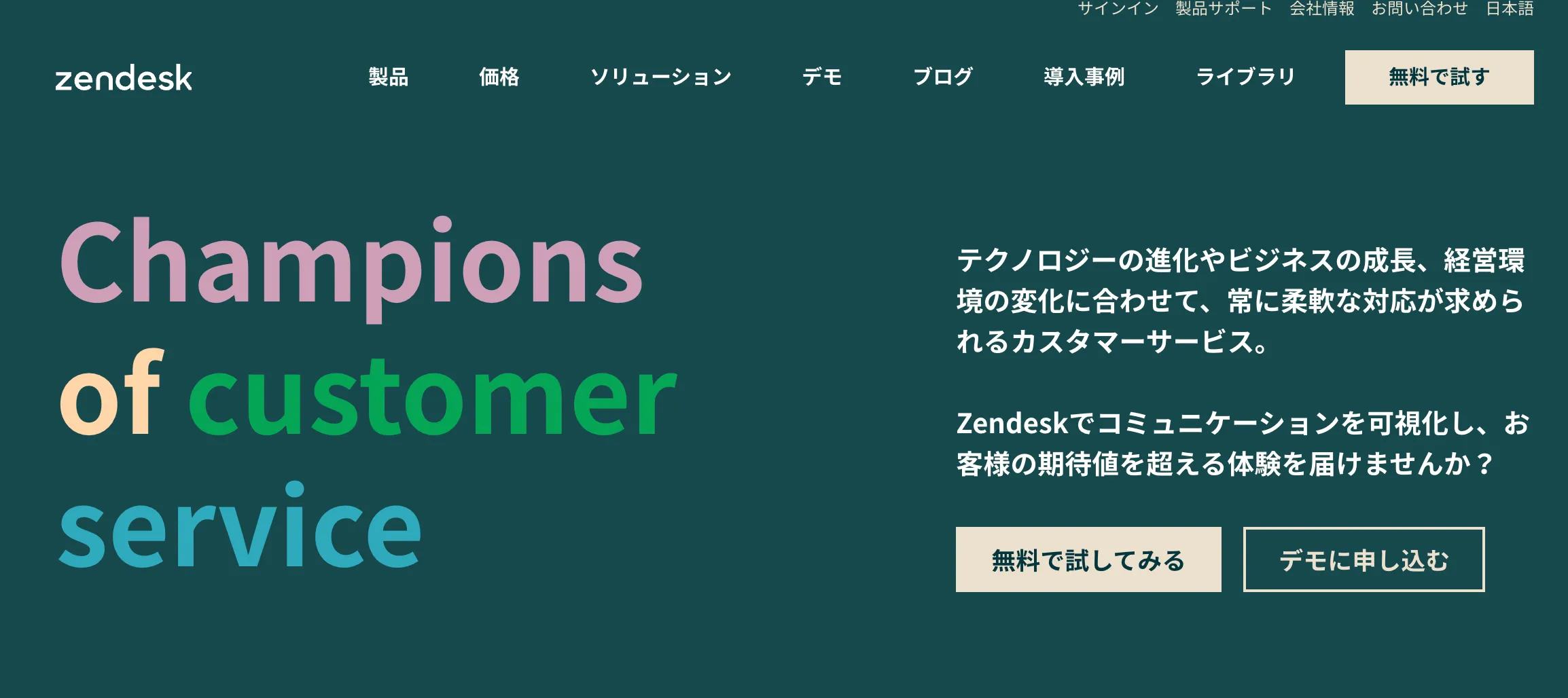
    Zendesk

    Zendesk
    • 利用者全員の満足度向上
    • 用途合わせて簡単セットアップ
    • 導入しやすい料金体系

    Zendeskは、顧客と企業どちらにとっても満足度の高いサポート体制が構築できる問い合わせ管理システムです。カスタマサポートに必要な多数の機能の中から用途に合わせて機能を選び、専門知識がなくても導入企業自らセットアップができます。あらゆるニーズ・企業規模にも対応しやすい設計です。

    電話・チャット・SNSなど多様化していく問い合わせに対し「サポートチケット管理ツール」という方法を導入し、マルチチャンネルの問い合わせを一元管理します。初期費用を最小限に抑えられる料金体系で導入しやすく、全ての機能が利用できる無料トライアルもあります。

    Zendesk初期費用月額料金主な機能
    Suite Teamなし69$サポートチケット管理システム/Webサイト、モバイルアプリ、SNSでのメッセージ対応/メール、音声、SMS、オンラインチャットで顧客をサポート
    ヘルプセンター(1つ)/簡単に設定できる自動化とワークフロー/AIによる自動返信(50件まで)
    データとファイルの保存/1,000以上のアプリとインテグレーション/APIアクセス(回数制限あり)/オンラインでZendeskのサポートチームに問い合わせ など
    Suite Growthなし115$サポートチケット管理システム/Webサイト、モバイルアプリ、SNSでのメッセージ対応/メール、音声、SMS、オンラインチャットで顧客をサポート
    ヘルプセンター(複数)/簡単に設定できる自動化とワークフロー/AIによる自動返信(100件まで)
    データとファイルの保存/1,000以上のアプリとインテグレーション/APIアクセス(回数制限あり)/オンラインでZendeskのサポートチームに問い合わせ など複数
    Suite Professionalなし149$サポートチケット管理システム/Webサイト、モバイルアプリ、SNSでのメッセージ対応/メール、音声、SMS、オンラインチャットで顧客をサポート
    ヘルプセンター(複数)/簡単に設定できる自動化とワークフロー/AIによる自動返信(500件まで)
    データとファイルの保存/1,000以上のアプリとインテグレーション/APIアクセス(回数制限あり)/オンラインでZendeskのサポートチームに問い合わせ など複数
    Suite Enterprise要問合せ要問合せ他プランで利用できる基本機能/チームロールと権限をカスタマイズ/高度なナレッジ管理
    カスタマイズ可能なエージェントワークスペース/ブランドに合わせてウェブ上のコミュニケーションをカスタマイズ/ライトアクセスライセンス(最大1,000)
    変更管理のためのサンドボックス環境/APIアクセス(回数制限あり)/Sunshine Conversationsの利用 など
    Zendeskの料金・主な機能

    Zendesk公式サイト

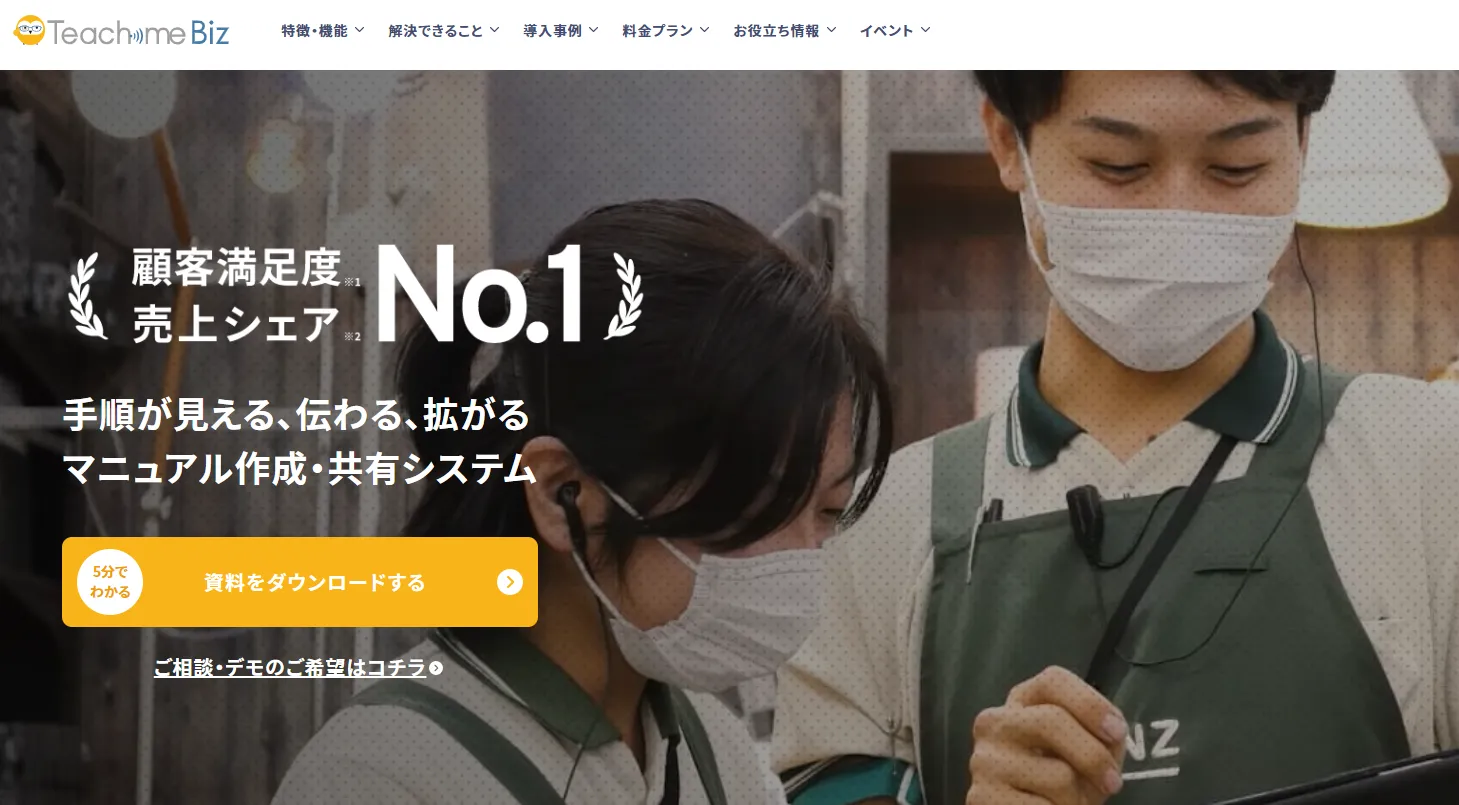
    Teachme Biz

    Teachme Biz
    • マニュアル作成時間約75%削減
    • ペーパーレス化で共有も楽々
    • 分析・改善でより良いマニュアル作成

    Teachme Bizは、写真や動画を活用して分かりやすいマニュアルを簡単に作成・共有できるマニュアルツールです。

    テンプレートに沿って画像や動画と文字を入力するだけ、手順を1つずつ表示するステップ構造なので簡単に人に伝わるマニュアル作成が可能です。自動翻訳機能は20言語に対応、外国人スタッフの教育にも活用できます。

    ペーパーレス化することで、PDF出力やQRコードでの共有、タスクとしての配信も可能です。マニュアルへのアクセスログで活用状況を分析することで実用性の高いマニュアルにブラッシュアップができます。

    初期費用月額料金主な機能
    要問い合わせスタータープラン:50,000円
    ベーシックプラン:100,000円
    エンタープライズプラン:300,000円
    画像、動画の取り込みと編集/PC画面、動画キャプチャ
    スライドショー表示/共同編集/業務手順のステップ表示 など
    Teachme Biz の主な料金と機能

    Teachme Biz 公式サイト

    飲食店やエステなどにおすすめの「動画マニュアル」に強いツール5選

    tebiki

    tebiki
    • 製造・飲食・サービス業におすすめ
    • 動画だからできる伝わるマニュアル
    • 動画マニュアル作成を簡単にする機能が充実

    tebikiは、特に製造や飲食、サービス業といった人・モノ・機会の動きが業務ノウハウの核となる業種におすすめしたい動画マニュアル作成ツールです。

    文章や画像だけでは伝えきれないノウハウや作業手順を動画で可視化し、データ蓄積していくことでOJTの効率化や業務の標準化、技術伝承をサポートします。

    スマートフォンで動画を撮影するだけで、音声認識システムによる字幕が自動生成されます。言語は100か国語に対応しており、強調したいポイントには図形挿入もできます。誰にでも分かりやすいマニュアルが簡単に作成できるでしょう。

    初期費用月額料金主な機能
    エントリープラン要問い合わせ要問い合わせアップロード本数(無制限)/閲覧/編集回数(無制限)/教育管理
    習熟度管理/高度な動画編集機能/自動字幕機能
    オフライン再生/導入後のサポート(無制限)/サポート期間・回数(無制限)
    ビジネスプラン要問い合わせ要問い合わせエントリープランの全ての機能/承認フロー/変更履歴の内容確認・復元
    編集した動画のダウンロード/各種リストの出力/IPアドレス制限
    テスト機能
    エンタープライズ要問い合わせ要問い合わせビジネスプランの全ての機能/テスト機能/2要素認証
    SSO(シングルサインオン)
    tebikiの主な料金と機能

    tebiki公式サイト

    PIP-Maker

    PIP-Maker
    • 動画マニュアルが最短5分!
    • 撮影やモデルは不要
    • 読むマニュアルから聞くマニュアルへ

    PIP-Makerは知識がない人でも最短5分で資料を動画化できる動画作成ツールです。撮影や録音、モデル不要です。パワーポイントをアップロードするだけでクオリティの高い音声付き動画を作成できます。

    最大の特徴は動画の説明をアバターが担う点です。アバターを活用することで、より没入感を向上させて分かりやすくリアルな内容を伝えることができます。音声は音声合成技術で音声を吹き込みます。141種類の声と39言語に対応、音声の種類やトーン、速度など細かくカスタマイズできます。動画ファイル変換で動画共有サービスやサイネージにも活用できるでしょう。

    初期費用月額料金主な機能
    スタンダードプラス100,000円49,800円動画枠数(5枠)/音声合成/選べるアバター50種類以上
    3D動画作成機能/似顔絵MYアバター機能/視聴ログ・分析
    使い方勉強会/使い方サポート(メール・電話)/用語・イントネーション単語登録
    プロフェッショナルプラス100,000円99,800円スタンダードプラスの全ての機能/動画枠数(20枠)/アバター対話機能
    ビデオファイル変換(MP4ファイル化)月20本まで/ランダムクイズ/IP制限
    配信管理(認証)機能/音声向上調整 スライド資料調整
    プレミアムプラス100,000円268,000円プロフェッショナルプランの全ての機能/動画枠数(60枠)/制作改善アドバイス
    キックオフミーティング(導入直後のミーティング)
    エンタープライズ要問い合わせ要問い合わせ要問い合わせ
    PIP-Makerの主な料金と機能

    PIP-Maker公式サイト

    VideoStep

    VideoStep
    • AIを活用して簡単動画マニュアル作成
    • 多言語対応でさまざまな社員教育をスムーズに
    • 大小問わないサービス設計

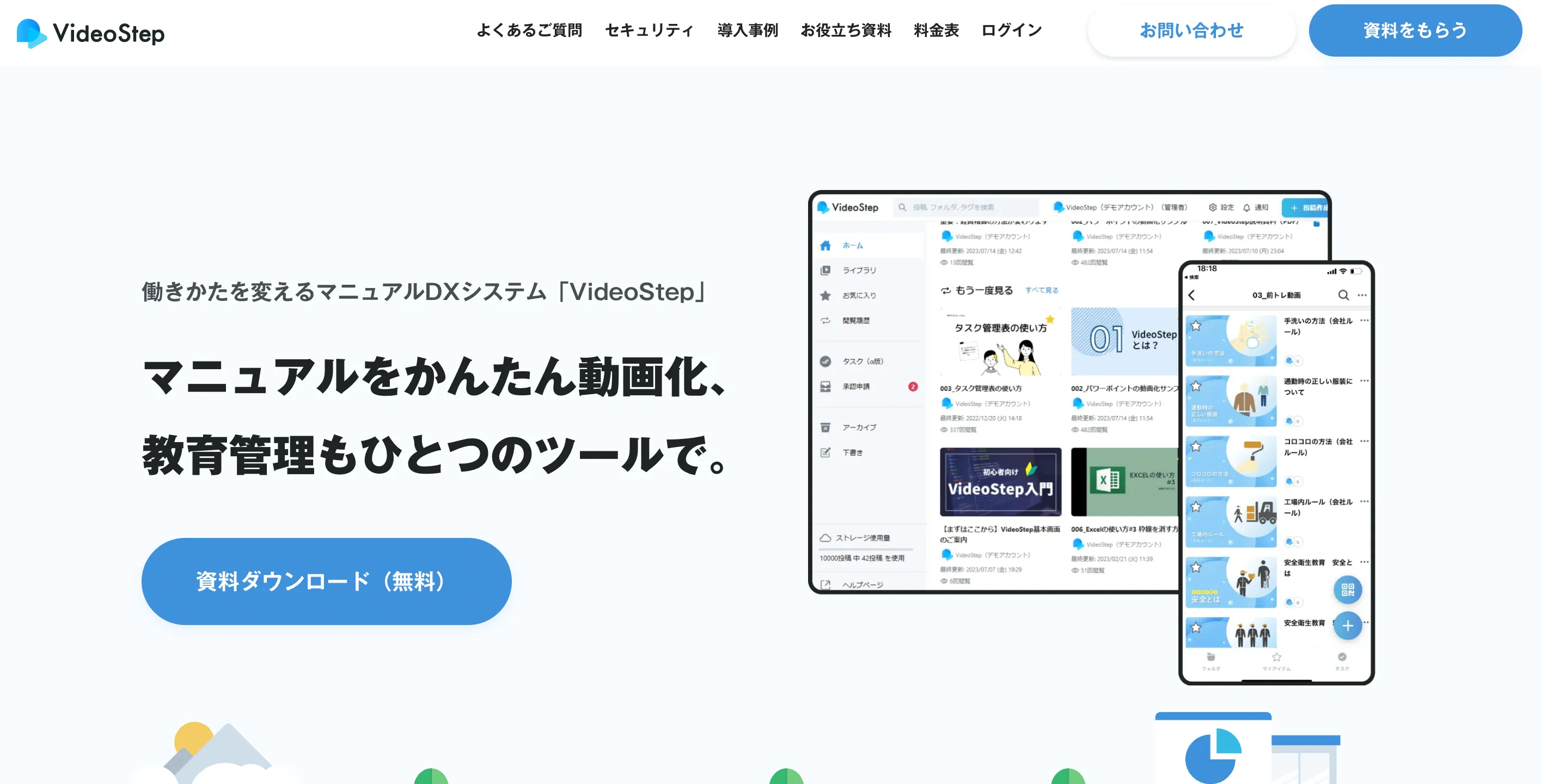
    VideoStepは教育管理もできる動画マニュアル作成ツールです。作成から蓄積、閲覧管理を一元管理することで、動画教育によるDXを推進します。

    AIの音声読み上げ機能で動画制作のノウハウがない人でも、パワーポイントのような感覚で動画マニュアルが作成できます。多言語音声AIと機械翻訳で自動で外国語に対応可能です。日本語テキストの入力のみで、20ヶ国語の音声と26ヶ国語の字幕に変換できます。外国人労働者や海外工場教育も効率的に進めることができるでしょう。

    大企業が全社で導入することも可能なサービス設計、大小問わず導入できます。

    初期費用月額料金主な機能
    スタート要問い合わせ要問い合わせ編集ツールの全機能/ユーザー別視聴分析機能 など
    ビジネス要問い合わせ要問い合わせスタンダードの全機能/字幕の翻訳・多言語対応機能/AI音声の翻訳・多言語対応機能 など
    プロ要問い合わせ要問い合わせスタンダードの全機/承認ワークフロー機能/バージョン管理機能
    フォルダの高度な権限設定 など
    VideoStepの主な料金と機能

    VideoStep公式サイト

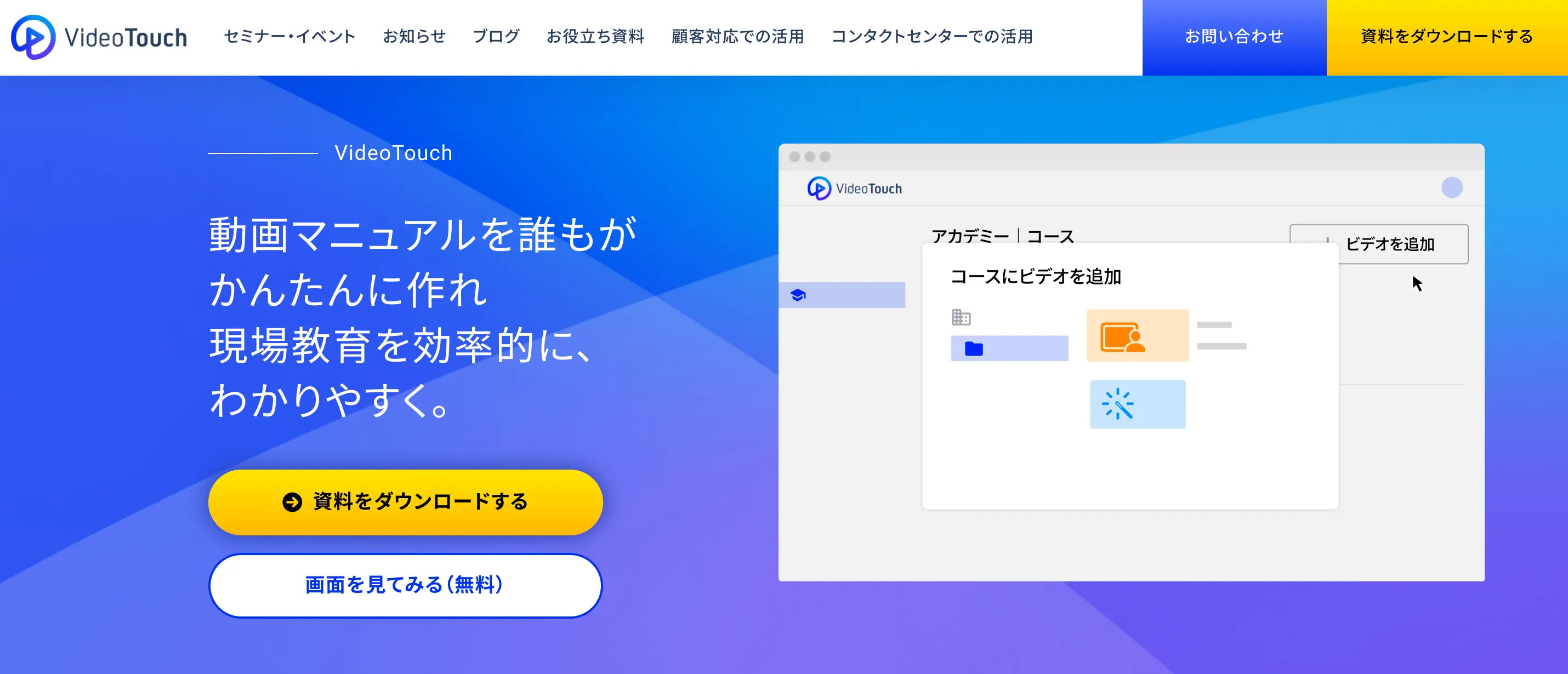
    Videotouch

    Videotouch
    • 業務効率化と早期戦力化を支援
    • 動画作成ノウハウは不要
    • マニュアル電子化で管理も楽に

    Videotouchは、現場教育を効率的に進めるための動画マニュアル作成ツールです。OJT教育が伝わりづらいことで、一人立ちの差にばらつきがあるといった課題を動画マニュアルの活用で解決し、教える手間や工程を効率化します。

    動画作成はスマートフォンで撮影した動画をアップロードし、直感的な編集やAIによる音声読み取りで字幕も自動で生成されるので知識がない人でも簡単です。

    マニュアル情報の一元管理で、最新情報を漏れなく伝えることができるでしょう。保存先を1つすることで検索もしやすくなり見たい動画をすぐに探せます。閲覧管理で誰がどこまで見たのかもすぐにわかります。

    初期費用月額料金主な機能
    要問い合わせ要問い合わせ動画アップロード/動画編集/自動字幕
    ライブラリー(フォルダ整理)/サムネイル(写真追加)
    ダッシュボード/動画・個人視聴分析/目次の設定 など
    Videotouchの主な料金と機能

    Videotouch公式サイト

    soeasy buddy

    soeasy buddy
    • マニュアル+SNSのいいとこ取り
    • 互いに教えあう環境づくり
    • データ分析で有用性を向上

    soeasy buddyは、DXで教えあう文化をつくる動画マニュアル作成ツールです。マニュアルに加えて即時質問できるSNS機能を用意しています。動画による伝達力と、モチベーションを向上させる「互いに教えあう」環境づくりのツールとしてマニュアルを活用します。

    誰がどの情報を閲覧したかをデータ化し、学習状況の把握とともに、各マニュアルの有用性も把握することが可能です。現場にとって本当に必要なマニュアル作成するためナレッジデータベース・動画マニュアル&教育ツール・社内SNSのいいとこ撮りで誰でも気軽に使えるツールを目指して設計しています。

    初期費用月額料金主な機能
    要問い合わせ39,000円~動画マニュアルの作成、シェア/情報体系管理
    専用SNSでの情報共有/閲覧、学習状況の可視化 など
    soeasy buddyの主な料金と機能

    soeasy buddy 公式サイト

    低コストで導入しやすいマニュアル作成ツール3選

    トースターチーム

    トースターチーム
    • 3種類のマニュアル作成に対応
    • 作成はたったの3ステップ
    • 料金設定がリーズナブルで導入しやすい

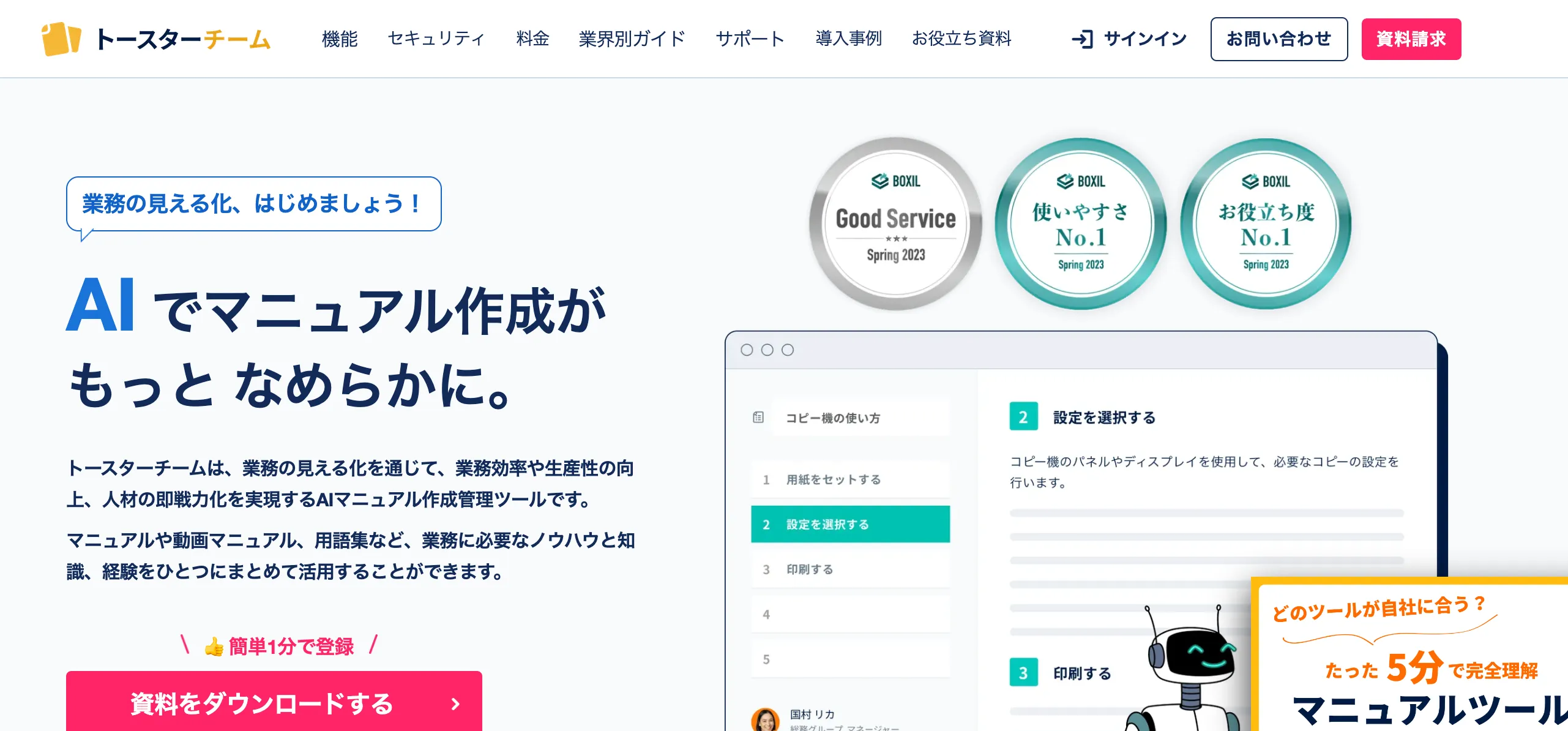
    トースターチームは、AIを活用して業務を見える化し、マニュアル作成をスムーズにするマニュアル作成管理ツールです。業務効率化や生産性の向上、人材の即戦力化を実現します。

    業務マニュアル、動画マニュアル、用語集の3つのマニュアル作成が可能です。作成方法は「タイトルの入力」「AIがマニュアルを自動生成」「下書きの編集」の3ステップです。これまでばらばらの形式で管理していたマニュアルも簡単に標準ができます。

    リーズナブルな料金設定でコストを抑えた導入も可能です。初めてマニュアルツールを導入する企業にもおすすめです。

    初期費用月額料金(年間契約の場合)主な機能
    ライト100,000円35,000円マニュアル閲覧・制作数(無制限)/ファイル容量(無制限)/アカウント数(50人まで)
    AI自動マニュアル作成【β版】/文章マニュアル/ビデオクリップ(スクリーン録画)
    ノート/ニュース/マニュアル・ノートの外部公開 など
    スタンダード100,000円60,000円ライトの全ての機能/アカウント数(100人まで)/自動翻訳(最大3言語)
    外部公開時のパスワード保護/外部公開時のカスタムOGP設定/外部公開時のサービスロゴ非表示
    QRコード表示・読み取り/サインイン・監査ログ/サインイン・監査ログ
    ビジネス100,000円120,000円スタンダードプランの全ての機能/アカウント数(200人まで)/自動翻訳(最大5言語)
    ドキュメント一覧表の出力
    トースターチームの主な料金と機能

    トースターチーム公式サイト

    ひかりクラウド スマートスタディ

    ひかりクラウド スマートスタディ
    • オリジナル学習コースを直感的に作成
    • 受講者の把握・分析で学びを強化
    • 安心の定額料金設定

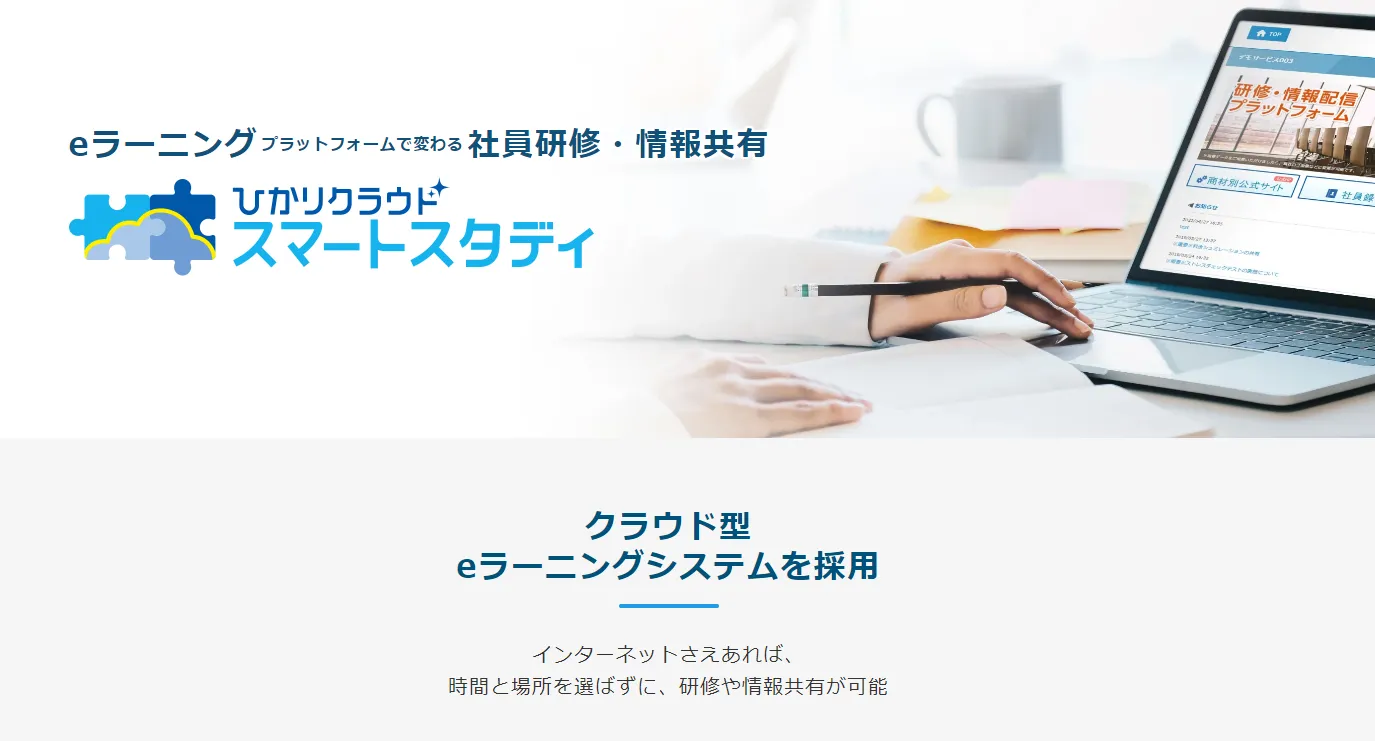
    ひかりクラウド スマートスタディは、同じ品質・内容のオンライン研修を効率的に実現するeラーニングサービスです。既存で活用しているスライド資料や動画教材をアップロードして独自の学習コースを簡単に作成できます。

    学習成果を把握するドリル自動採点や添削、アンケート機能などを用意しています。学習履歴を把握し分析することでそれぞれのパフォーマンスや進行度、学習パターンを可視化することが可能です。情報をCSVでエクスポートし、外部の解析ツールやレポート作成ソフトウェアでも活用できます。

    1人あたり月額たったの198円の安心定額料金制度で少人数でも安心して導入できます。

    初期費用月額料金主な機能
    5,500円
    ※ライブ配信を利用する場合、+5,500円
    基本利用料:198円/ID
    ライブ配信利用料:220円/時間
    コンテンツ言語変換利用料:11円/ページ(1言語あたり)
    専用ビュワーでの教材配信/動画教材/ライブ配信
    ドリルの作成、配信/レポート/受講者とのメッセージ機能 など
    ひかりクラウド スマートスタディの主な料金と機能

    ひかりクラウド スマートスタディ 公式サイト

    TANREN

    TANREN

    ・映像・音声・PDFからノウハウを共有・学習できる
    ・経験豊富なコンサルタントが体制の立ち上げから定着までサポート
    ・社員一人ひとりに合った教育体制を構築

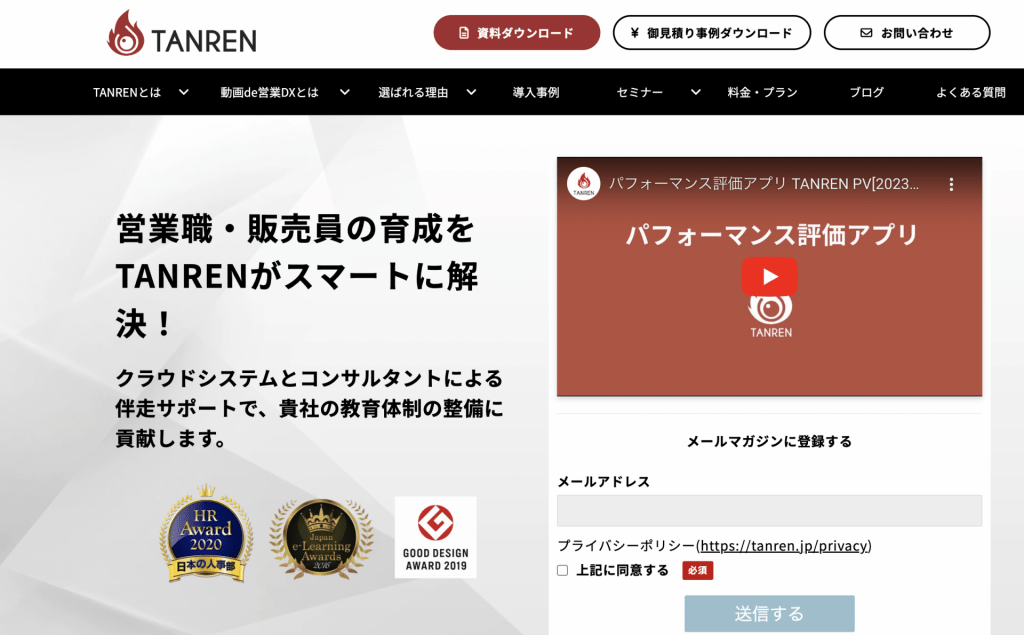
    TANRENは、商談・接客におけるノウハウの可視化と教育体制の整備をサポートする学習プラットフォームです。社員教育や人事のぶんやにおいて日本の人事部やグッドデザイン賞などを受賞するという実績を持っています。

    社員のスキルを性格に分析し、一人ひとりに個別最適化した学習を提示できます。また、社員の学習進捗が可視化でき、最適な人事評価が可能になります。ナレッジ共有だけでNOWk、教育体制の立ち上げや整備もできる学習プラットフォームです。

    初期費用月額料金主な機能
    TANREN for Input0円200円
    契約期間12か月のみ
    TOPセールスのパフォーマンスデータ/好事例のNPS分析
    好事例・ナレッジを営業組織に広く共有/動画・コンテンツ制作の内製化
    ベストパフォーマーを可視化/複数のメディアをまとめるメディアライブラリ機能
    TANREN for Output0円2,000円
    契約期間12カ月または6か月
    社員ごとに課題進捗・成長実績の比較/営業組織の平均値・中央値比較
    商談・接客の評価基準の設定/社員個人の強み・弱点を可視化
    トレーニング映像や音声、PDFの投稿/投稿されたメディアへの評価コメント投稿
    TANREN の主な料金と機能

    TANREN公式サイト

    わかりやすく効果的なマニュアルを作成するコツ

    どんなに優れたツールを導入しても、マニュアル作成のイロハがわからなければ、わかりやすく効果的なマニュアルは作れないでしょう。

    マニュアル作成の基本、マニュアルを業務の効率・品質アップにつなげるコツを紹介します。

    難しい言葉・専門用語を使わない

    マニュアルには難しい言葉や専門用語を入れないようにしましょう。マニュアルにわからない言葉があると、従業員はその言葉の意味を調べなければなりません。意味がよくわからないままマニュアルを読み進め、間違った理解をしてしまったり、そもそもマニュアルを開きたくなくなってしまったりするかもしれません。
    マニュアル作成では中学生でもわかるような言葉を選ぶこと、専門用語を使わなければならないときは、その意味も併せて説明することが大切です。

    5W1Hを意識する

    わかりやすく端的なマニュアルを作るために、「5W1H」を意識しましょう。5W1Hとは、次の5つのWと1つのHのことです。

    • When:いつ
    • Where:どこで
    • Who:誰が
    • What:何を
    • Why:なぜ
    • How:どうやって

    5W1Hを意識することでマニュアルの内容が具体的になり、情報の抜け漏れも防ぎやすくなります。

    必要に応じて画像や動画も盛り込む

    マニュアル作成ツールなら、画像や動画を入れたデジタルマニュアルを簡単に作れます。テキストだけでは説明しづらいことは、画像や動画で伝えましょう。

    これらは機器や設備の操作方法、調理手順のようなオペレーションについて説明するときに便利です。画像・動画に矢印やテキストを入れ、どこをどう操作すればいいのか一目でわかるようにするのもいいでしょう。

    箇条書きや図解、チャートを活用する

    チェック項目やトークスクリプト、業務全体の流れなどを説明するときは箇条書きや図解、チャットを活用しましょう。すべてのことを文章で伝えようとすると、文字が詰まった、読む気が失せるマニュアルになってしまいます。

    常にブラッシュアップし続ける

    マニュアルは常にブラッシュアップし続けましょう。わかりづらい部分がないか見返してみたり、マニュアルを使っている従業員に聞いてみたりすることで、よりわかりやすいマニュアルが作れます。閲覧状況のデータを集め、分析するのもいいでしょう。

    現場で起こった成功・失敗例や法改正などの内容も取り入れ、古い情報を更新するのも大切です。

    業界・業態・目的に合ったマニュアル作成ツールで、業務の効率化と品質アップを目指そう

    マニュアル作成ツールを導入し、マニュアルをデジタル化することで、人材育成の負担を軽くできます。従業員にとってわかりやすく使いやすいマニュアルを作ることは、業務の効率や品質を高めるために欠かせません。
    マニュアル作成ツールは自社の業界・業態や目的に合ったものを選びましょう。たとえば飲食店や小売店などの店舗なら、オペレーションをわかりやすく伝えるために、画像や動画を自由に入れられるマニュアルがおすすめです。人材育成に力を入れるなら、マニュアルの理解度を測るテストを作れるツールがいいでしょう。

  • 店舗・接客業のクレーム対応は初動が大切!最低限抑えたい4つの基本とNG例、店長が気をつけたいこと

    店舗・接客業のクレーム対応は初動が大切!最低限抑えたい4つの基本とNG例、店長が気をつけたいこと

    店舗・接客業でのクレーム対応で初動が大切な理由

    店舗・接客業におけるクレーム対応では、初動がとても大切です。初動が悪いと、お客さまは「自分の不満を理解してくれていない」「店側が悪いのに何でこんな態度を取られるんだ」と感じ、不満や怒りがさらに大きくなってしまいます。第一印象が悪ければ、後からどんなに良い対応をしても効果は薄いでしょう。

    インターネットとスマートフォンが普及し、いつでも誰でも情報発信ができるようになった現代において、クレーム対応の重要度は高まりました。クレームへの対応が悪いと、そのお客さまや周りで対応を見ていたお客さまからの印象が悪くなるだけでなく、そのことをインターネットに書き込まれてしまうかもしれません。
    SNSでお店の悪評が拡散されたり、口コミサイトにネガティブなレビューと低評価が付いたり、店舗にとってさまざまなリスクが考えられます。特に口コミサイトの平均レビュー(星の数)が小さくなれば、それだけで来店候補から外されてしまうこともありえます。

    クレーム対応が悪いと、新規・リピーターともにお客さまを獲得しづらくなり、経営に悪影響を及ぼすでしょう。

    【業種別】店舗・接客業でよくあるクレーム事例と対応・防ぎ方

    接客業ではどんなクレームが発生するのか、業種別のよくあるクレーム事例を紹介します。

    飲食店

    飲食店では次のようなクレームがよく起こります。

    • 異物混入
    • 食器やテーブルの汚れ
    • 味に対する不満、違和感
    • 食中毒
    • 接客態度
    • オーダーミス
    • 金銭授受のミス など

    異物混入や食器やテーブルの汚れ、接客態度などは、普段から気をつけることでクレームの発生数自体を抑えられるでしょう。オーダーや金銭授受のミスはただ気をつけるだけでなく、仕組み化やITツールの活用で大幅に数を減らせます。

    食中毒はクレームに留まらず、治療費や慰謝料の請求、営業停止などにまで発展することもありえます。そもそも発生しないよう気をつけることはもちろん、迅速に、適切な対応を取らなければなりません。決してごまかすようなことはせず、お客さまから症状や来店日時などを聞き取り、医療機関の受診を促しましょう。

    小売店

    小売店では次のようなクレームがよく起こります。

    • 接客態度
    • 金銭授受のミス
    • ラッピングに関するクレーム
    • 商品に関するクレーム など

    特にアパレルや宝飾店などの「販売員が積極的に接客するタイプの店舗」では、単純な態度の良し悪しはもちろん、「押し付けがましい接客」をしないよう気をつけなくてはなりません。

    商品を押し売りするような態度・提案はもちろん、会員カードの無理なおすすめにも気をつけましょう。販売金額や会員獲得数(特に会員カードにクレジット機能が付いている場合)によるインセンティブがあるお店では、押し売りのようなことが起こりやすいです。

    商品に関するクレームでは、商品の不具合や壊れなどに関するものがよく見られます。入荷時にしっかり検品を行い、クレームを未然に防ぎましょう。

    サービス業(サロン、教室など)

    サロンや教室などのサービス業では、次のような接客がよく起こります。

    • 予約に関するクレーム
    • 受付に関するクレーム
    • 施術に関するクレーム など

    予約に関するクレームでは、「電話がなかなかつながらない」「予約が取りづらい、なかなか取れない」「予約が入っていなかった」などがよく起こります。

    予約電話が殺到するのはお店にとってありがたいことですが、いつ電話しても話中でつながらないようではお客さまの不満は募るばかりです。予約の取り逃しによる機会損失も起こります。Web予約システムや予約電話の受付代行サービスなどを活用し、予約しやすい環境をつくりましょう。

    Web予約システムや予約電話の受付代行サービスについては、下記の記事で紹介しています。

    Web予約システムが気になる方はこちら

    予約電話の受付代行が気になる方はこちら

    受付に関するクレームでは接客態度や情報共有に関する内容がよく見られます。スタッフ間で接客態度の差をなくすこと、ITツールを活用して情報共有の抜け漏れが起こりづらい環境をつくることが大切です。

    施術に関するクレームでは、「力が強すぎる」「オイルなどの拭き取りが甘い」「担当者の手が冷たい」などがよく見られます。細部にまで気を配ることで、これらのクレームを防ぎましょう。

    また、サロンにしろ教室にしろ、これらのサービス業ではお客さまとスタッフの距離が近いです。スタッフは「お客さまと仲良くなろう」「少しでも楽しいと感じもらいたい」という気持ちでお客さまに話しかけたくなるものですが、中には「静かに、リラックスして施術を受けたい」「人と話すのが苦手」というお客さまもいます。お客さまの様子をよく見て、適切な距離を保つことが大切です。

    店舗・接客業におけるクレーム対応・4つの基本

    業界・業種別のよくあるクレームと、その対応・防ぎ方を紹介してきましたが、店舗におけるクレーム対応の基本は業界を問わず同じです。店舗・接客業におけるクレーム対応で最低限覚えておきたい、4つの基本を紹介します。

    基本1.お客さまの話を傾聴し、真摯に受け止める

    店舗・接客業におけるクレーム対応の基本1つ目は、「お客さまの話を傾聴し、真摯に受け止める」ことです。

    クレームを出すとき、お客さまには「不満を解消してほしい」という気持ちと、「不満を受け止めてほしい」という気持ちがあります。まずはお客さまの話にきちんと耳を傾け、真摯な態度で受け止めることが大切です。

    ここでは「傾聴」を意識するといいでしょう。傾聴とは、相手の立場や気持ちを想像しながらその話に深く耳を傾けることです。耳だけでなく、目線や身振り手振りなど、全身を使って話を聞いていることを表します。

    オーバーなリアクションは禁物ですが、お客さまの気持ちになり、話を聞いていることを態度で示すことが大切です。

    基本2.内容にかかわらず、まずは「不快な思いをさせたこと」を謝罪する

    店舗・接客業におけるクレーム対応の基本2つ目は、「内容にかかわらず、まずは不快な思いをさせたことを謝罪する」ことです。

    クレームの中には理不尽なもの、誤解によるものもあるでしょう。しかし、どんな内容のクレームであっても、お客さまが不快な思いをしたことは事実です。そんな気持ちにさせたことを、まずは謝罪しましょう。

    たとえクレームがお客さまの誤解によるものだったとしても、不快にさせたことに対する謝罪がないと、「言い訳ばっかり」と感じられてしまうかもしれません。

    基本3.具体的な解決策や対応を提案する

    店舗・接客業におけるクレーム対応の基本3つ目は、「具体的な解決策や対応を提案する」ことです。

    クレーム対応では、まずは何よりも謝罪することが大切です。しかし、謝罪ばかりを延々とくり返していても仕方ありません。お客さまは「平謝りばっかりで何もしてくれないんだな」「謝り続ければ、そのうちこちらが折れると思っているのかな」と感じ、逆効果になってしまうでしょう。

    具体的な解決策や対応がすぐに思いつかない、自分では判断できないなら、マニュアルを確認したり店長やアルバイトリーダーに相談したりしてください。

    この際、いきなりその場から立ち去らないよう気をつけましょう。まずは不快な思いをさせたことに対する謝罪をし、お客さまの言い分をよく聞き、必要に応じてメモしてください。聞き忘れ・メモし忘れで何度も確認をするようでは、お客さまの不満や不安は膨らんでいってしまうでしょう。

    基本4.最後にもう一度謝罪し、意見を伝えてくれたことに感謝する

    店舗・接客業におけるクレーム対応の基本4つ目は、「最後にもう一度謝罪し、意見を伝えてくれたことに感謝する」ことです。

    クレーム対応が無事終了したら、最後にもう一度お客さまに謝罪し、「意見を伝えてくれたこと」に対する感謝を伝えましょう。

    クレームを伝えることには勇気がいります。お客さまは「こんなことで文句を言うなんて面倒くさい人だな、と思われたら嫌だな」「行きつけのお店なのに、通いづらくなったらどうしよう」といった不安を乗り越え、貴重な意見をくれたのです。「もっと良いお店にしてほしいから」という気持ちでクレームを伝えてくれるお客さまも少なくありません。

    お客さまからのクレームは、より良いお店づくりをするためのヒントになります。感謝の気持ちを忘れず真摯に対応し、意見(クレーム)を取り入れ改善することが大切です。

    中には悪質なクレーマーのような人もいるかもしれませんが、真摯な対応を続けることで、このような人も心を開いてくれるかもしれません。もちろん、理不尽なクレームをすべて受け入れる必要はありませんが、「悪質クレーマー」だと思っていたお客さまが「お店のファン」へと変わることは、スタッフにとってもオーナーにとっても嬉しく、お店の利益にもなることです。

    こんな対応はNG!クレーム対応でやってはいけない4つのこと

    クレーム対応の基本と併せて覚えておきたい、「絶対にやってはいけない4つのこと」があります。お客さまの不満や怒りをヒートアップさせないためにも、クレーム対応を見ている周りのお客さまを不快にさせないためにも、しっかり頭に入れておきましょう。

    NG例1.大前提として、勝手な対応をしてはいけない

    大前提として、クレーム対応で勝手な判断をしてはいけません。オーナー自ら対応をする場合は別ですが、アルバイトは正社員や店長の指示に、店長はオーナーや本部の指示に従わなければなりません。

    もちろん、これら上長にあたる相手に何でも確認しなければいけないわけではありません。マニュアルで決まっていることは、それに沿って対応するといいでしょう。

    しかし、自分では判断できないこと、店長やマネージャーといった役職の裁量を超えた対応が必要になることもあります。

    クレーム対応中はパニックに陥りやすいですが、それが自ら対応・判断していいことなのかを冷静に考えましょう。

    NG例2.理不尽な内容でも反論してはいけない

    クレームの中には理不尽な内容のもの、お客さまの誤解によるものもあります。しかし、だからといって反論するのは避けた方がいいでしょう。

    それがどんなに正しい意見でも、お客さまの頭に血が上っていれば「口答えされた」「わかってもらえない」と感じてしまいます。まずはお客さまの気持ちを受け止め、不快な思いをさせたことを謝罪してから、お客さまが嫌な気持ちにならない言葉でお店側の言い分を伝えましょう。

    ここでは「でも」「だって」「ですが」などの「D言葉」を避け、「失礼いたしました」「そのとおりです」「承知しました」などの「S言葉」を心がけるといいでしょう。

    NG例3.「たらい回し」と感じさせてはいけない

    クレーム対応では、店長やオーナー・本部などへの確認が必要になることもあります。これらのマネジメント・経営層が直接対応しなければならないこともあるでしょう。クレーム対応で勝手な判断・対応をしてはいけないのは先述のとおりです。

    しかし、お客さまに「たらい回し」と感じさせるような対応もまた、してはいけません。たらい回しはお客さまをさらに不快にさせてしまいます。対応する人が変わるたび、伝言ゲームのように情報が間違って伝わっていき、話がこじれることも考えられます。

    お客さまからのクレームを受けたら、まずはクレームを受けた本人が話をしっかり聞くこと。自分で判断・対応できる内容なら自分で対応することが大切です。クレームを受けた本人で判断できないことでも、店長やオーナーなどの上長に判断と対応方法を仰ぎ、最後まで同じ人が対応するのがベストです。

    本人だけでの対応が難しいようなら、対応できる人に同席してもらう(または本人同席で別の人に対応してもらう)か、確実に対応できる人に対応を代わってもらうといいでしょう。一番良くないのは、「担当者がころころ代わること」です。

    NG例4.少なくとも店内では「クレーム」という言葉は使わない

    クレームが発生し、店長やマネージャーなどに相談するとしても、「クレームがありました」などと言ってはいけません。最低でも、お客さまのいる店内ではクレームという言葉を使わない方がいいでしょう。事務所であっても店舗スペースに声が漏れる恐れがあるなら、クレームと言ってはいけません。

    クレームという言葉にはネガティブな印象があります。お客さまは「クレーマー扱いされている」と、さらに嫌な気持ちになってしまうでしょう。周りで対応を見ているお客さまも同じで、「あのお客さんの意見は正しいのに、クレーマー扱いする店なんだな」と感じてしまいます。

    「クレーム」という言葉は、「ご意見」「ご指摘」などと言い換えましょう。

    店舗・接客業におけるクレーム対応で、店長が気をつけたいこと

    店舗・接客業におけるクレーム対応は、多くの場合、アルバイトスタッフが対応することになります。最終的には店長やオーナーが対応するとしても、お客さまは店内にたくさんいるアルバイトスタッフの誰かに声をかけるでしょう。

    先述のとおり、クレーム対応では初動が大切です。店長・オーナー・本部の判断・対応が必要になることもあります。これらのマネジメント・経営層が気をつけたい3つのことを紹介します。

    アルバイトにクレーム対応を任せない

    何よりもまず、クレーム対応をアルバイトに任せきりにしてはいけません。アルバイトで対応できることなら任せても構いませんが、そうでないケースもあります。そんなとき、勝手な判断で対応をされてしまってはクレーム拡大の恐れがあります。勝手に特別対応をされ、それ以降も同じ対応をしなければならなくなることも考えられます。

    クレームは受けた本人が最後まで対応するのがベストですが、本人にすべてを委ねてはいけません。アルバイトが対応できる範囲を明確にすること、そのための判断基準を設けることが大切です。

    事前に対応マニュアルを作っておく

    クレーム発生に備え、あらかじめ対応マニュアルを作っておきましょう。同じ業界・業種でよくあるクレームをピックアップし、それぞれへの対応をマニュアルにまとめます。マニュアルにないクレームが起きたら、その都度マニュアルに追加しましょう。複数の店舗があるなら、店舗間での情報共有も大切です。

    マニュアル対応ではスピード感も重要です。スタッフが覚えやすく確認しやすいよう、クレーム対応用のマニュアルは通常業務のマニュアルと分け、取り出しやすい場所に保管おきましょう。必要な情報をすぐに見つけられる、どう対応すればいか一目でわかるよう、目次をつけたりチャートマップや箇条書きを使ったりするのもおすすめです。

    必要に応じて電話をしたり謝罪文を送ったりする

    アルバイトスタッフでは対応できないクレームが、店長やオーナーがいないときに起こることもあるでしょう。対応が数日にわたり長引くケースもあります。

    お客さまにひとまず帰ってもらうようなケースでは、お客さまに再び店舗まで来てもらわなくて済むよう、電話やメールを活用しましょう。

    規模の大きなクレーム、お客さまの怒りがヒートアップしてしまったケースでは、後日謝罪文を送るのも有効です。

    店舗・接客業のクレーム対応は初動が大切!マニュアルを作り、スタッフが冷静に対処できる環境を

    店舗・接客業では、誰がクレーム対応をするかがわかりません。その日入社したばかりの新人に、お客さまが偶然声をかけることもあるでしょう。

    クレーム対応ではとにかく初動が大切です。店舗では電話のように保留をしたり、メールやチャットのようにじっくり確認してから返信をしたりすることはできません。店舗におけるクレーム対応では、とかくパニックが起こりやすいです。

    スタッフが冷静に対処できるよう、見やすくわかりやすい「クレーム対応マニュアル」を作っておきましょう。特におすすめなのがITツールを活用したデジタルマニュアルです。紙と違って「検索」ができるデジタルマニュアルなら、必要な情報をすぐに見つけられるでしょう。

    実店舗・接客業におすすめのマニュアル作成ツールはこちらの記事で紹介しています。ツール導入のメリットや便利な活用方法も紹介しているので、ぜひ参考にしてください。

  • ECサイトの売上アップを図る12のアイデアを、訪問客数・購入率・客単価に分けて紹介

    ECサイトの売上アップを図る12のアイデアを、訪問客数・購入率・客単価に分けて紹介

    ECサイトの売上は「訪問客数×購入率×客単価」で決まる

    ECサイトの売上は、訪問客数、購入率、客単価の3つの要素によって決まります。これらの要素は、売上を最大化するために非常に重要です。

    訪問客数

    訪問客数は、ECサイトに訪れるユーザーの数を示します。多くのユーザーがサイトを訪れることで、売上機会が増えます。しかし、単に多くのユーザーが訪れるだけでは売上は上がりません。購入行動に移すことが重要です。

    購入率

    購入率は、ECサイトを訪れたユーザーが実際に商品を購入する割合を示します。購入率を高めることは、訪問客数を増やすよりも効率的な方法です。たとえば、100人のユーザーが訪れ、そのうち10人が商品を購入する場合、購入率は10%です。購入率を向上させることで、同じ訪問客数でも売上を増やすことができます。

    客単価

    客単価は、1人のユーザーが平均的に購入する金額を示します。客単価を高めることは、売上を増やすための重要な要素です。たとえば、購入率が変わらずに客単価を2倍にすると、売上も2倍になります。

    ECサイトの「訪問客数」を増やし、売上アップを図るには?

    ECサイトにおいて訪問客数、購入率、客単価は相互に影響し合い、どの要素も売上アップに直結します。したがって、これらの要素を同時に最適化することが成功の鍵です。戦略的なアプローチと改善を行い、ECサイトの売上を向上させるためには、これらの要素をバランスよく考慮することが必要です。

    SEO

    SEOは、検索エンジンでのランキングを向上させ、有機的なトラフィックを増やすための重要な戦略です。適切なキーワードの選定、コンテンツの最適化、内部リンクの整備など、SEOのベストプラクティスを活用しましょう。

    リスティング広告

    リスティング広告は、検索エンジンやソーシャルメディア上で広告を表示し、ターゲットユーザーにアピールします。効果的なキャンペーン戦略を立て、広告予算を最適化して、訪問客数を増やしましょう。

    SNS運用

    SNSは多くのユーザーがアクティブなプラットフォームです。定期的な投稿、コンテンツの共有、フォロワーとのコミュニケーションなどを通じて、SNSを活用して訪問客数を増やしましょう。

    SNS広告

    SNS広告は、ターゲットユーザーに直接訴求する手法です。プラットフォームに応じた広告キャンペーンを展開し、訪問客数の増加を狙いましょう。

    ECサイトの「購入率」を高め、売上アップを図るには?

    ECサイトの購入率を向上させることは、売上を増やすために重要な要素です。ユーザーが商品をカートに入れ、購入手続きを完了する確率を高めるために、以下の方法を検討しましょう。

    商品の写真や説明文の見直し

    商品の魅力的な写真と詳細な説明文は、購入意欲を高めるのに役立ちます。高品質な写真やビデオを使用し、商品の特長や利点をユーザーにわかりやすく伝えましょう。

    ECサイトやUXのデザインの見直し

    ECサイトのデザインとユーザーエクスペリエンス(UX)を改善することで、購入率を向上させることができます。サイトのナビゲーションをシンプルにし、ストア内での検索や比較を容易にするよう設計しましょう。

    Web接客ツールの活用

    リアルタイムチャットやチャットボットを導入して、ユーザーが質問や疑義を解決できるようサポートしましょう。迅速なカスタマーサポートは購入率向上に寄与します。

    決済方法の充実

    多様な決済オプションを提供し、ユーザーにとって便利な方法で支払いができるようにしましょう。クレジットカード、デビットカード、PayPalなど、さまざまな支払い手段を受け入れましょう。

    ECサイトの「客単価」を高め、売上アップを図るには?

    ECサイトの売上アップにおいて、客単価を高めることは重要な要素です。客単価とは、1つの注文や購入あたりの平均金額を指します。客単価を向上させるためには、以下の方法を検討してみましょう。

    レコメンドエンジンの活用

    ECサイトにレコメンドエンジンを導入することで、ユーザーに関連性の高い商品を提案できます。これにより、ユーザーは追加の商品を購入しやすくなり、客単価の向上に寄与します。例えば、「関連商品」「おすすめ商品」セクションを用意し、ユーザーに興味を引く商品を提示しましょう。

    クロスセルを狙う

    クロスセルは、既存の顧客に関連性のある他の商品を提案することです。例えば、スマートフォンを購入した顧客に、保護ケースや充電器を提案することが考えられます。このように、ユーザーに他の関連商品を紹介することで、客単価を増加させることができます。

    アップセルを狙う

    アップセルは、ユーザーが最初に検討していた商品よりも高価な商品を提案することです。例えば、プレミアムバージョンや高性能モデルを提案することで、客単価を増やすことができます。ただし、提案する商品はユーザーのニーズに合致している必要があります。

    クーポンや割引

    一定金額以上の購入に対して割引を提供するなどのクーポンや特典を活用することで、ユーザーを高額な購入に誘導できます。ただし、割引を提供する際に、利益率を損なわないように計画しましょう。

    対策する要素を決め、効率的にECサイトの売上アップを図ろう

    ECサイトの売上アップに向けて、訪問客数、購入率、客単価をバランスよく最適化しましょう。ターゲット設定、コンテンツ戦略、デザイン改善、プロモーション戦略など、対策すべき要素を明確にし、戦略的に改善を進めていくことが重要です。これにより、持続的な売上の成長を実現できるでしょう。

  • ECサイトの「売れるデザイン」とは何か、6つの基本と超重要な2つの要素

    ECサイトの「売れるデザイン」とは何か、6つの基本と超重要な2つの要素

    ECサイトにおけるデザインの役割

    ECサイトにおいて、デザインには「商品の引き立て役」「他ECサイトとの差別化」などの役割があります。ここを意識できていないと、時間と労力をかけて「売れないデザイン」をつくってしまいかねません。

    主役は商品であり、デザインは引き立て役

    ECサイトの目的は商品を販売することです。ユーザーも商品を探したり購入したりするためにECサイトを訪れます。魅力的でニーズに合った商品は売れるだけでなく、「このサイトの商品は素晴らしい」という感動を与え、リピーター獲得にも寄与するでしょう。

    ECサイトのデザインは、この商品を引き立て、魅力を最大限に伝える役割を果たします。だからこそ、ECサイトのデザインはシンプルでなければなりません。商品よりもデザインが目立ってしまったり、商品が見づらかったりしては本末転倒です。

    オリジナリティあるデザインで競合と差別化

    ECサイトのデザインはシンプルであるべきですが、競合との差別化も考えなくてはなりません。特にECパッケージのテンプレートを使う場合、カスタマイズし、競合と異なるデザインに仕上げることが重要です。

    デザインはECサイトのブランドイメージに大きな影響を与えます。コンセプトやターゲット層に合ったオリジナルなデザインをつくることで、ユーザーに自社サイトを印象付けられるでしょう。

    売れるECサイトを作るデザインの基本

    ECサイトの成功において、デザインは重要な役割を果たします。ユーザーがサイトに訪れ商品を購入するかどうか、自社ECが記憶に残り再訪問してくれるかどうかは、デザインの質に大きく左右されるでしょう。

    売れるECサイトをつくるための「デザインの基本原則」を6つ紹介します。

    シンプルで全体を見渡せる画面であるか

    ECサイトのホームページや商品ページは、シンプルで見やすいことが重要です。過度な情報や要素が詰め込まれていると、ユーザーはどこを見ればいいのかわからなくなってしまいます。画面に表示される情報やボタンは必要最低限に絞り込み、画面全体を見やすく設計しましょう。

    情報は整理され、規則的に配置されているか

    商品情報や価格、購入ボタンなどの要素は規則的に配置しましょう。これらが整理されていないと、ユーザーはどこに何があるのかわかりません。ボタンを探しているうちに、購買意欲は冷めていってしまうでしょう。

    サイト全体に統一感を持たせ、どのページでも同じように要素を配置することも大切です。ページごとに要素がバラバラに配置されていては、ユーザーは都度ボタンや情報を探さなければなりません。画面が変わってもスクロールしても、同じ要素が同じ場所に表示されるようにデザインしましょう。

    ユーザーが思考停止で操作できるか

    ECサイトではユーザーが買い物に集中できるよう、直感的な操作性を大切にするべきです。ユーザーが思考停止で操作できるよう、ボタンのデザインから要素の配置にまでこだわり抜きましょう。

    そのために役立つのが「アイコン」です。カートなら買い物カゴ、配送ならトラックというように、どれが何のボタンなのか一目見てわかるようにデザインしましょう。ここではオリジナリティにこだわらず、ほかのECサイトに倣うといいでしょう。

    ファーストビューで興味を引けるか

    ファーストビューとはECサイトサイトを開いた瞬間に目に入る、最初の画面のことです。スクロールせずに見える、トップページの画面最上部を指します。

    ファーストビュー訪問者の興味を引くための重要な要素です。Webページの訪問者はスクロールして続きを見るか離脱するかをわずか3秒で判断するといわれています。ファーストビューで訪問者の心をいかにつかむかで、ECサイトの売上は大きく変わるでしょう。

    ファーストビューは適切に切り替わるか

    ファーストビューに表示させる画像は複数作り、適切に切り替わるように設計しましょう。ファーストビューが常に同じ画像だと、ユーザーは飽きてしまいます。

    切り替わりに「動き」をつけることも重要です。画像がスライドしていったり、少しずつアップになっていたり、邪魔にならない程度の動きをつけることでユーザーの注意を引きやすくなります。

    どんな端末でも見やすく操作しやすいか

    ECサイトはスマホやタブレット、PCなど、さまざまなデバイスで閲覧されます。同じユーザーでも「通勤中はスマホ」「自宅ではPC」「自宅にいるが、寝転がってスマホで見る」など、タイミングや気分で閲覧デバイスが変わります。

    どんな端末でも見やすく操作しやすい「レスポンシブデザイン」であることは、売れるECサイト、リピートされるECサイトの必須条件です。

    ECサイトのデザインを作る前に考えたい、とても大切な2つのこと

    ECサイトのデザインを作る前に、まずはターゲットとブランドイメージを明確にしましょう。ここが曖昧だったり言語化されていなかったりすると、ECサイトのコンセプトとデザインが乖離してしまいます。

    ターゲット

    ECサイトに限らず、Webサービスでも実店舗でも、ターゲットを明確にすることが大切です。性別や年齢、職業、家族構成、興味・関心、抱えている欲求や悩みなどのターゲット像を明確にすることで、「どんな人の心に刺さるデザインをつくればいいのか」がわかります。

    たとえば若年層向けのECサイトなら「エモい」「アクティブ」などの要素がデザインの軸になるでしょう。一方で、高齢者向けなら落ち着いたデザインが好まれます。フォントや画像を大きめに設定するなど、「見やすさ」に対する配慮も必要です。

    ブランドイメージ

    ECサイトのデザインには、企業やブランドのイメージと一貫性を持たせましょう。ブランドイメージはECサイトのメインカラーを決めるためにも重要です。ブランドイメージが一貫していない場合、ユーザーが混乱したり先入観を持ったりしてしまうでしょう。

    デザインの制作で知っておきたい用語

    ECサイトにおいて特に重要なデザイン用語を紹介します。これらを意識することで、ユーザーにとってより使いやすいECサイトをつくり、印象に残る顧客体験を提供できるでしょう。

    UI(ユーザーインターフェイス)

    UI(ユーザーインターフェイス)はユーザーがシステムを操作するための画面のことです。ボタンやバナー、画像、動画、テキストにいたるまで、ユーザーに見えているすべての部分がUIです。

    直感的に操作できること、どこに何があるのか一目で把握できることを大切に、ユーザーにとって使いやすいUIを設計しましょう。

    UX(ユーザーエクスペリエンス)

    UX(ユーザーエクスペリエンス)は日本語にすると「ユーザー体験」となり、ユーザーが商品やサービスを探したり購入したり、それが手元に届いたり、商品購入を通したあらゆる体験を指します。

    ECサイトにおいては「ECサイトを見つけて訪問してみる」「ECサイト内で商品を探したり、レビューを読んだりする」「購入した商品がすぐに届いた」「梱包が丁寧だった」などの体験がUXにあたります。

    より良いUXを提供するために、ECサイトの見やすさや商品の探しやすさはもちろん、レコメンドの表示やレビュー・口コミのつけやすさにいたるまで、ユーザー目線での設計にこだわりましょう。

    CTA(コールトゥアクション)

    CTA(コールトゥアクション)は日本語で「行動喚起」となります。ECサイトでは特に「カートに入れる」「今すぐ購入」などのボタンを指します。

    CTAはユーザーに対して特定の行動を促すための要素です。ユーザーに起こしてほしい行動を端的に伝えること、目に付きやすく押しやすいボタンをつくることで、購買率は変わってくるでしょう。

    ヒートマップ

    デザイン用語ではありませんが、ECサイトのデザイン改善に役立つツールとして「ヒートマップ」が挙げられます。ユーザーがWebページのどこを見ているのか、どこをクリック・タップしたのかを視覚的に示します。

    ECサイトのどの部分がよく見られているのか、どこで離脱されているのかなどがわかり、改善すべき部分を見つけやすくなるでしょう。

    ECサイトの主役は商品!デザインは引き立て役だが、だからこそ丁寧につくりたい

    ECサイトにおけるデザインは、商品を際立たせ、ユーザーに快適な購買体験を提供するための大切な要素です。デザインがシンプルで使いやすく、ターゲット層に合ったものであれば、売上や顧客満足度も高まるでしょう。